 夜雨聆风
夜雨聆风万物皆有灵,牛马总相惜,关注即共鸣......
关注 钝码 公众号,然后回复 vmware 消息即可获取下载链接!
记得「点赞」和「分享」,我将持续为大家分享,谢谢大家!
一、前言
VMware 是全球领先的虚拟化技术与云计算解决方案提供商,通过软件模拟计算机硬件环境,允许用户在一台物理设备上运行多个独立的虚拟操作系统或应用。其核心技术可提升硬件资源利用率、简化管理并降低成本,广泛应用于企业数据中心、混合云部署及开发测试等领域。
二、VMWare虚拟机下载
VMware工具:https://share.dunvip.top/kuake/s/49a2aa141656
⚠️ 请遵守软件授权协议,本文仅作学习交流之用。
三、VMWare虚拟机安装
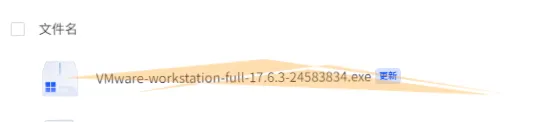
3.1、在下载目录中找到VMWare虚拟机安装程序(exe文件)。
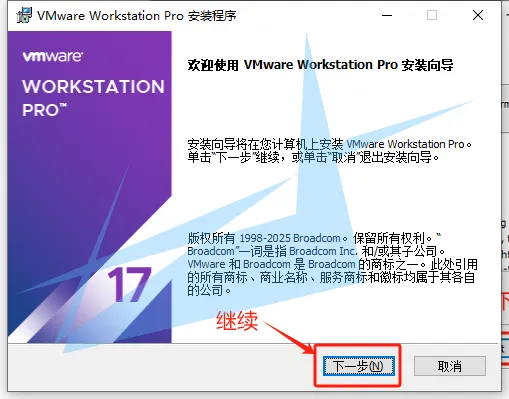
3.2、运行安装程序
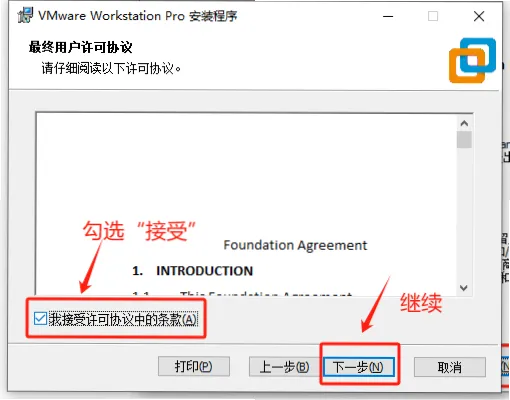
3.3、许可协议
勾选“我接受”,点击“下一步”继续。
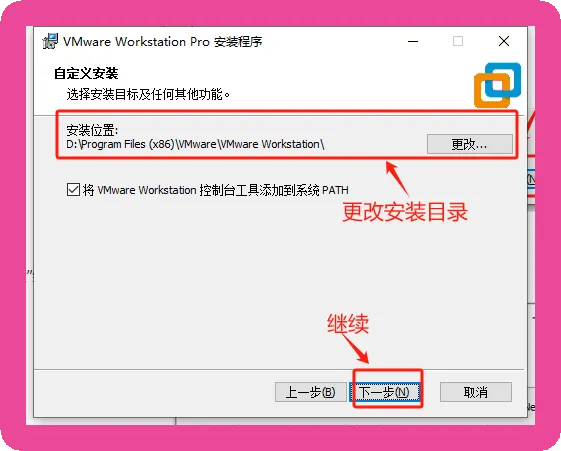
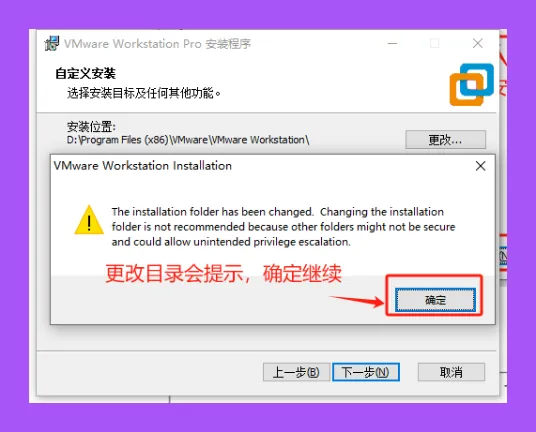
3.4、存储目录
选择安装目录,因为虚拟机较大,建议选择其他盘,然后点击“下一步”继续。
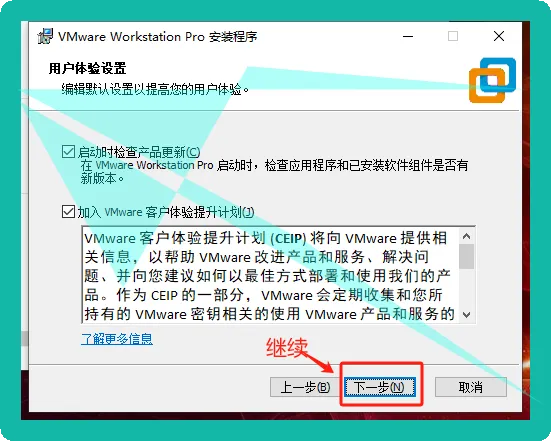
3.5、用户体验设置
点击“下一步”继续。
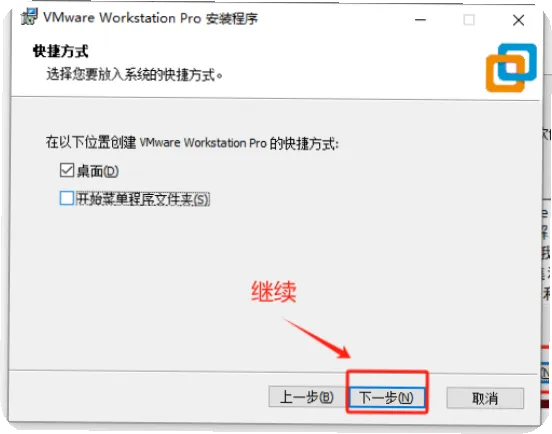
3.6、桌面快捷方式
点击“下一步”继续。
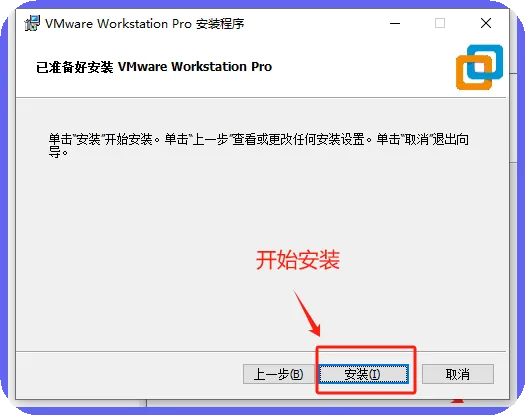
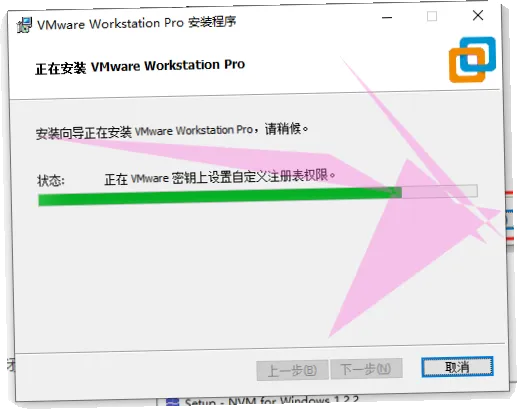
3.7、开始安装
点击“安装”开始安装。
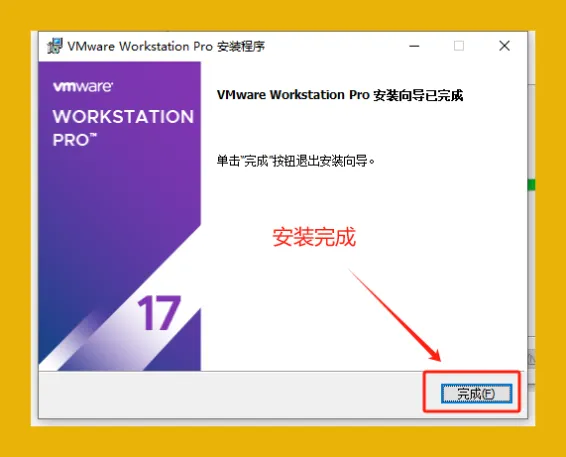
3.8、安装完成
安装完成,点击“完成”关闭安装程序。
四、运行虚拟机
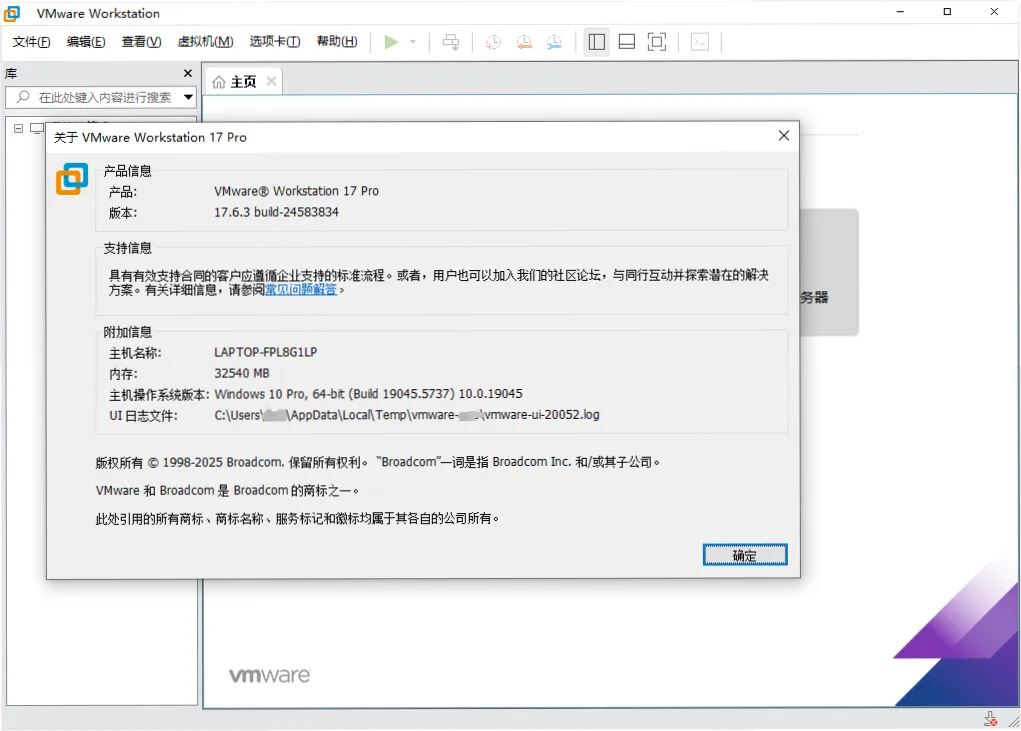
4.1、启动VMWare虚拟机
在桌面,找到虚拟机图标,双击启动。
关注收藏,永不迷路!
👇👇👇
持续分享,持续更新