 夜雨聆风
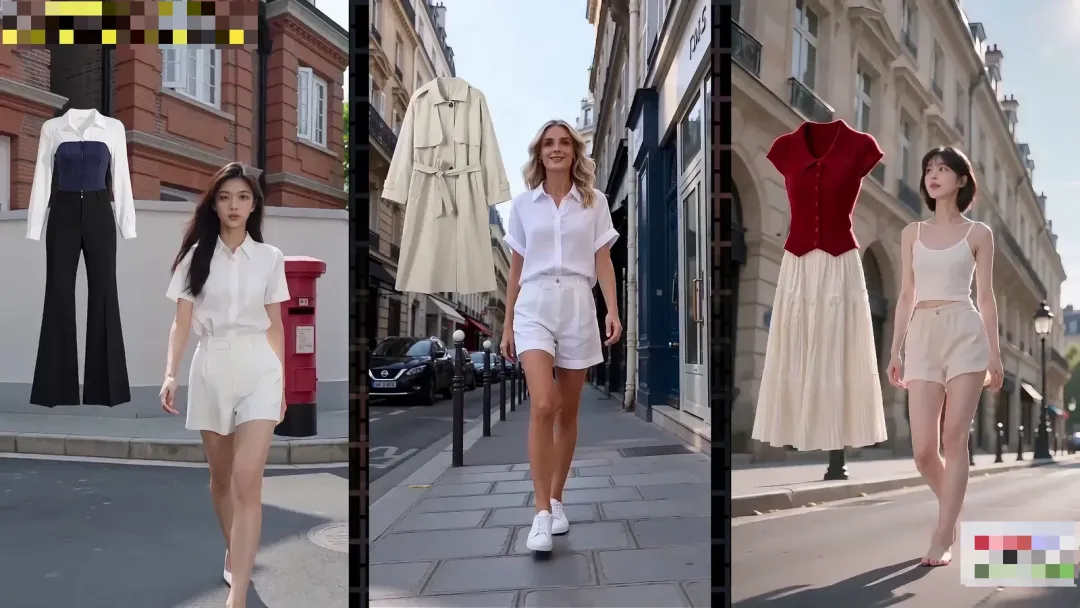
夜雨聆风前阵子有个做服装带货的朋友找我,说想拍那种模特走秀换装的短视频,但请真人模特、租场地、剪辑,一整套下来成本快赶上货款了。我说你试试AI工作流,她愣是没听懂。后来我用一个最简单的画布——就三个节点、每步拖拽,15分钟跑出一条视频,她看着成品直接傻了。
说实话,我以前用扣子工作流搭过类似功能,节点多到眼花,还得写变量、查转换。后来换成无限画布,一下清爽了。今天就把这个流程掰开了讲,不用代码,纯拖拽,你想做穿搭博主或者给自家服装带货,都能上手。
项目介绍
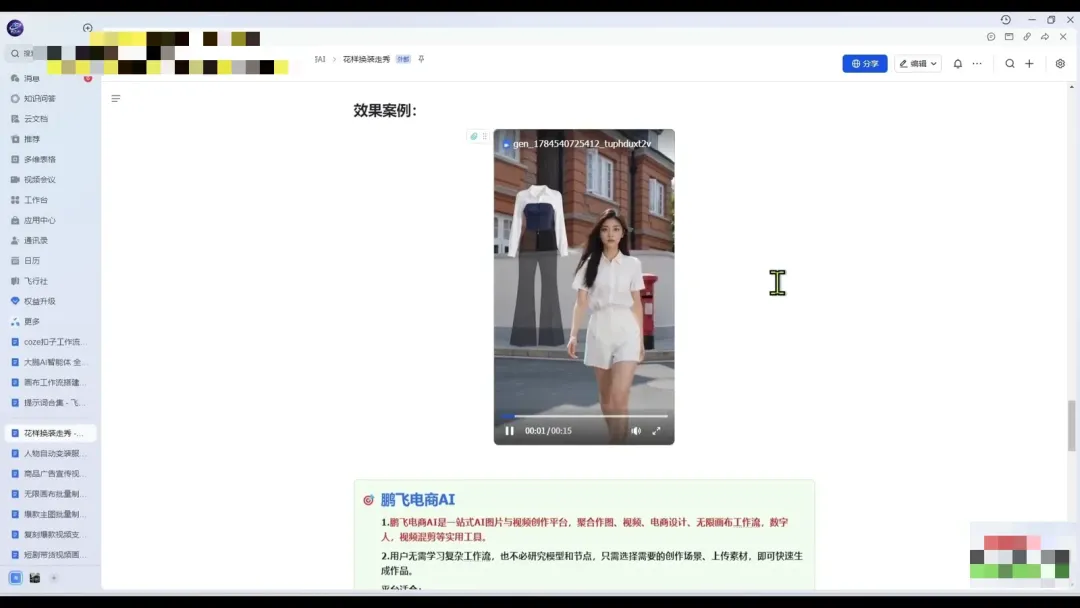
这个AI换装带货视频的核心,是用一个叫“无限画布工作流”的工具,把服装图、人物图和一段提示词塞进去,机器自动生成模特穿着你衣服走秀的视频。整个过程就三个主角:一个写提示词用的文本节点,一个负责出素材的图片节点,一个最终产视频的视频节点。
你不需要学剪辑,不需要懂AI原理,甚至连“工作流”三个字都不用理解——把它想象成一个生产流水线,你把原料放进去,出口拿货就行。
操作流程
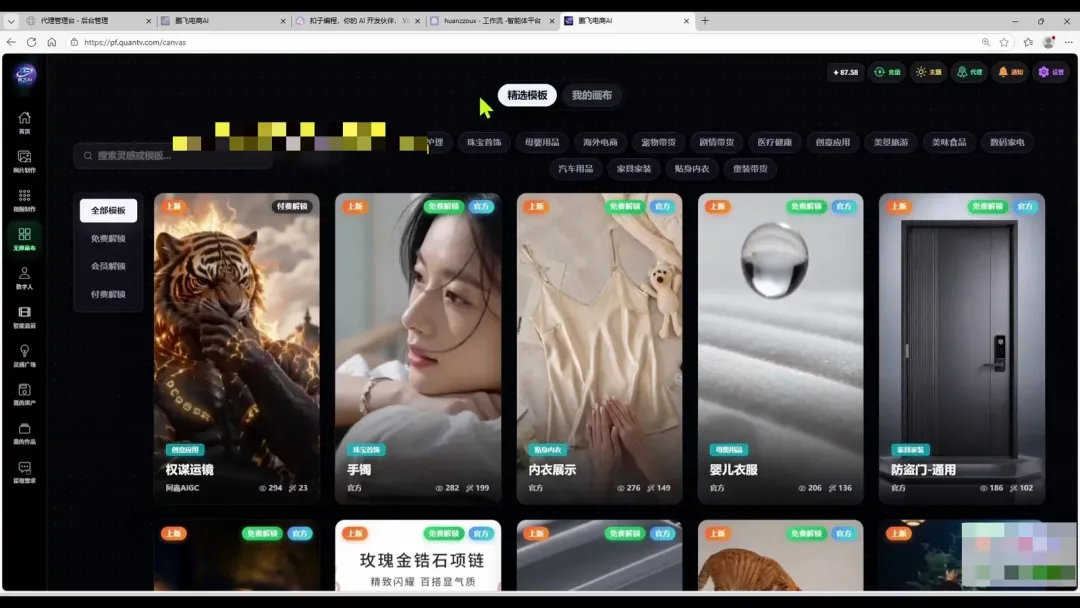
先打开那个鹏飞电商AI的网址,首页一眼就能看到“无限画布”的入口,点进去。
进入无限画布首页,选择模板
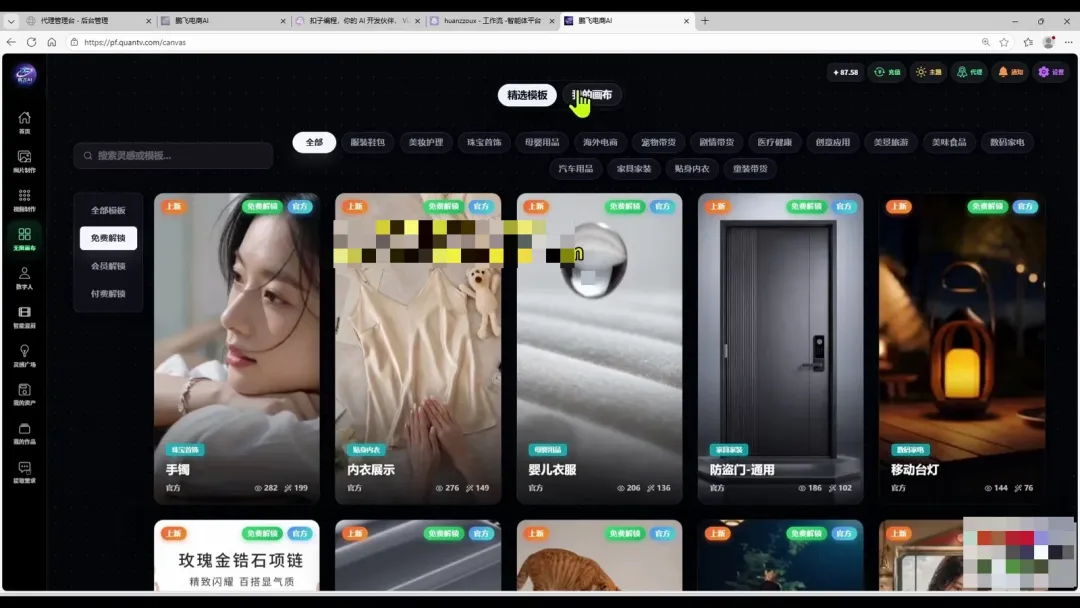
这里面有模板区。官方做了些免费的,合伙人传了付费的,5块钱一个。我第一次做直接用了官方的免费模板,点进去看了看人家的连线结构,然后照着自己的产品改。新手别犹豫,先找个已有的模板参考,比自己从零搭快一倍。
点“我的画布”->“新建画布”,起个名字,比如“春季女装走秀”,然后双击空白处,就能看到节点菜单。
新建画布界面
菜单里一堆选项,但常用的就三个:文本节点、图片节点、视频节点。别的先别管,上手先用这三个。
添加核心节点:文本、图片、视频
第一步:准备素材。 上传你的服装图——多张可以批量,比如一件大衣三个颜色。再找一张人物图(模特),尺寸建议16:9横图,分辨率要高,这样最终视频才清晰。第一次测试我用的是免费模特生成器出的图,效果还行,但后来发现上传真人模特高质量照片效果更炸。
上传服装与人物素材
第二步:告诉系统“这是服装,这是人物”。 拖一个文本节点出来,点一下,里边输入系统提示词——其实就是告诉AI:“图片1是服装,图片2是人物,请你帮我写一段视频提示词,让这个人穿上这件衣服,自然走动展示。”如果你懒得写,可以直接套用那个“模特生成”模板,它会用大模型(比如G3.1pro)帮你生成一段提示词。记得把“深度思考”打开,这样出来的文案更自然。
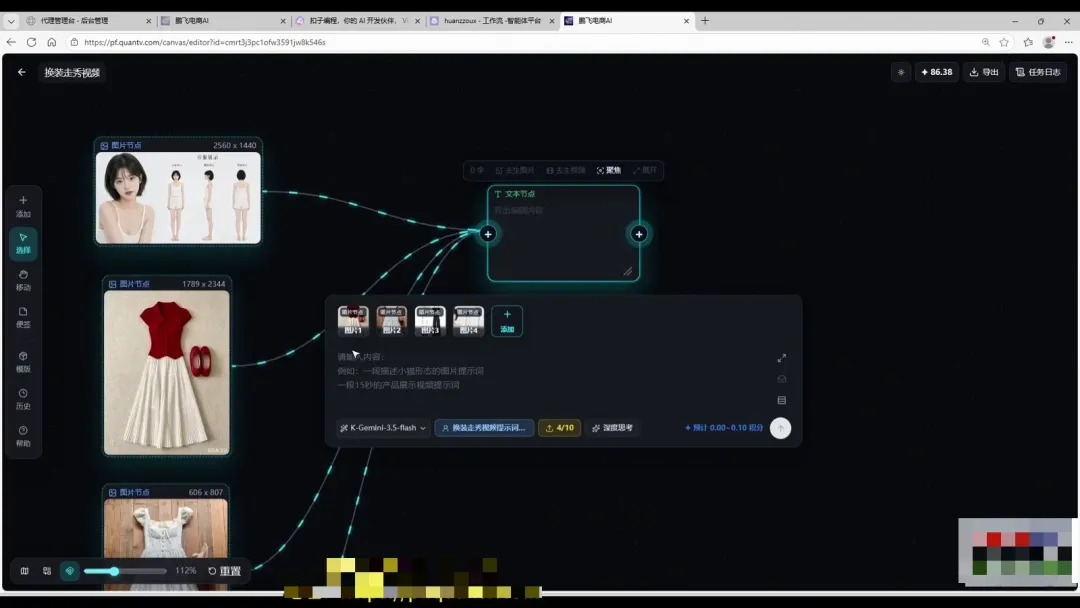
指定服装与人物节点关系
第三步:生成视频提示词。 点一下提交,几秒钟后,文本节点里就出来一段描述:“模特穿着红色大衣,在T台走秀,转身展示,镜头慢推……” 我一般会检查一遍,比如场景不够具体,就手动加一句“背景是简约白色摄影棚”,或者“背景是街头夜景”。AI写的经常太保守,你得按自己审美调。
第四步:连视频节点。 拖一个视频节点出来,把之前上传的服装图和人物图从图片节点拉线连到视频节点的输入口,再把那个写好了提示词的文本节点也连过去。
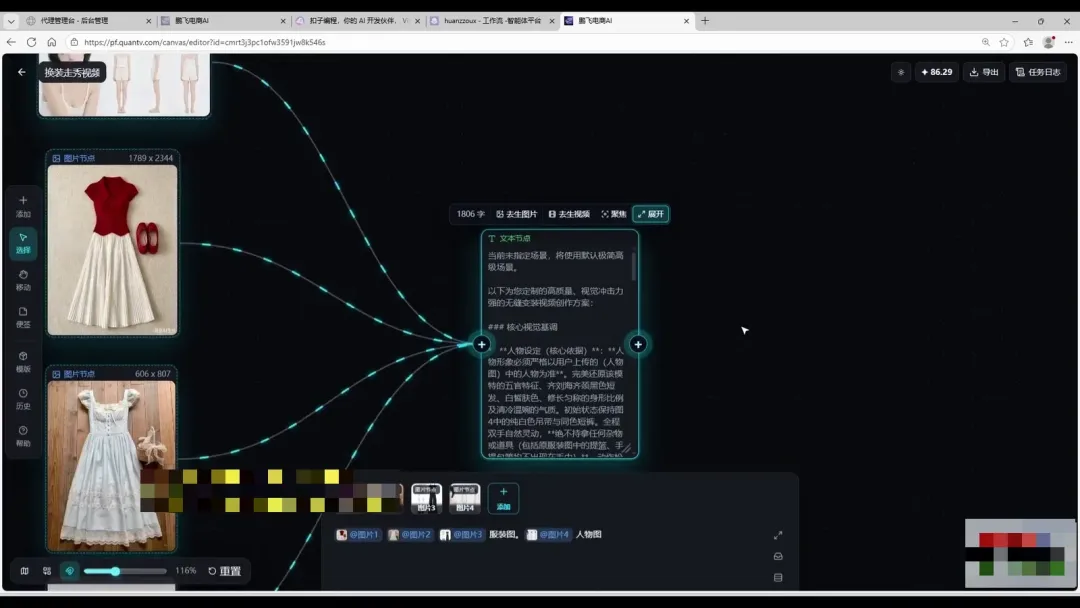
连接视频节点与输入
第五步:设置参数,跑起来。 双击视频节点,选模型。前期测试我选最便宜的“吉问min”模型,分辨率480P,时长15秒,画面比例9:16(竖屏)。等效果稳定了,再升成720P或者用pro模型。点运行,等一两分钟,视频就出来了。
跑完别急着高兴,先看细节——衣服褶皱是否自然,手臂摆动会不会穿模?如果不行,回去调提示词或者换模特图,迭代一两次基本就OK了。
额外操作:换背景。 有朋友问:我想让模特在沙滩上走秀,或者在咖啡馆里,怎么办?很简单,在提示词里直接写“场景是海边日落”或者“场景是复古咖啡馆”,也可以上传一张背景图片作为参考,系统会理解。
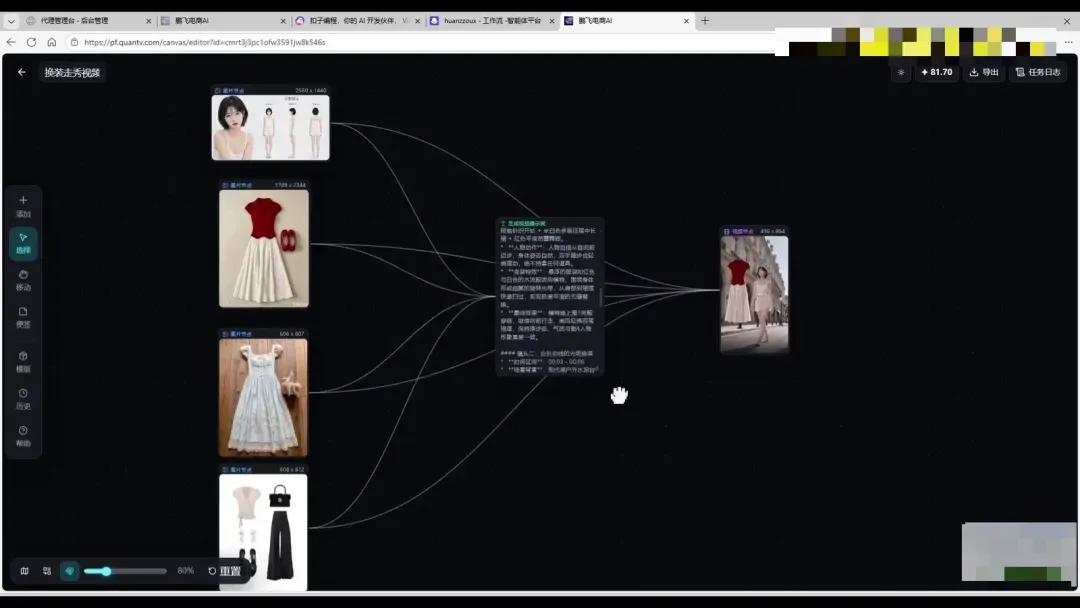
换背景操作方式
关键设置
几个直接影响成片质量的点,你记一下:
注意事项
别以为拖几个节点就完事了,有几个坑你得避开:
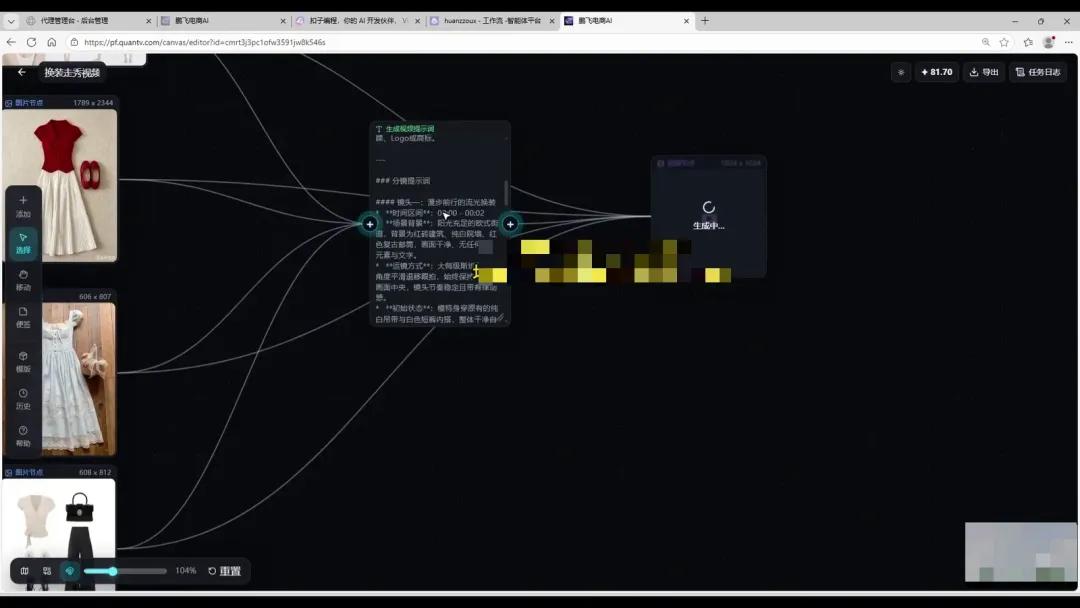
工作流简化示意图
总结
说实话,这个AI换装带货视频的门槛已经低到可以忽略不计了。你不需要学任何编程,不需要懂模型参数,甚至不需要会剪辑。只要会上传图片、双击添加节点、拖拽连线,就能出一条能用的带货视频。
但要注意,AI产出的视频目前还是有点“AI味”,比如手指偶尔多一根,布料褶皱偶尔不自然。解决方式:多试几个模型,或者用“高清处理”工具过一遍。别指望一次完美,迭代个两三次,效果就能商用。
如果你是服装店主、穿搭博主、或者想做视频号带货的,可以先拿自家产品跑5条试试。成本低、试错快,跑顺了再批量做。反正我那个朋友现在已经跑了200多条,单条视频播放量最高的过了15万,评论区还真有人问链接。
先把无限画布打开,上传一张服装图,其他再说。试了才知道值不值。

