乐于分享
好东西不私藏

Zotero 配合 pdf2zh 插件实现论文一键翻译(极简实操教程)

Zotero 配合 pdf2zh 插件实现论文一键翻译(极简实操教程)
感谢开源作者 @guaguastandup 开发的 zotero-pdf2zh 插件!本文将带大家手把手完成该插件的配置与使用。

第一步:安装兼容版本的 Zotero

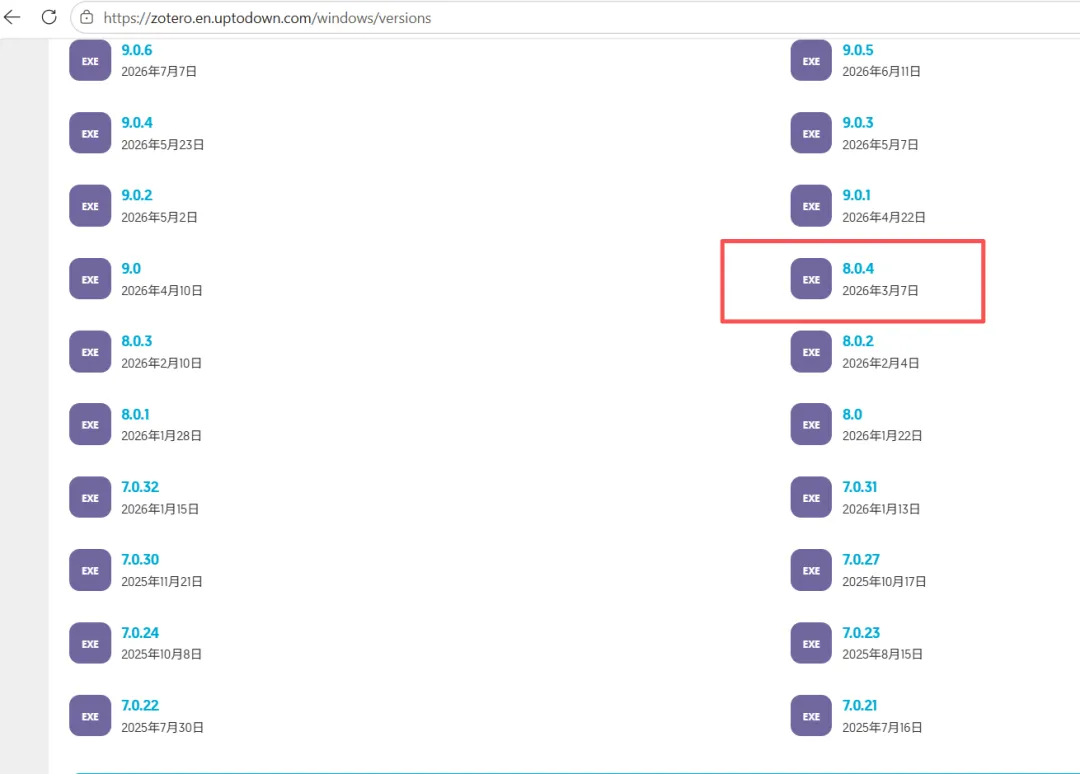
由于该插件目前对 Zotero 9 的兼容性不佳,我们需要安装 Zotero 7 或 Zotero 8。我选择的是Zotero 8,大家可以在以下链接中找到过往版本:

https://zotero.en.uptodown.com/windows/versions


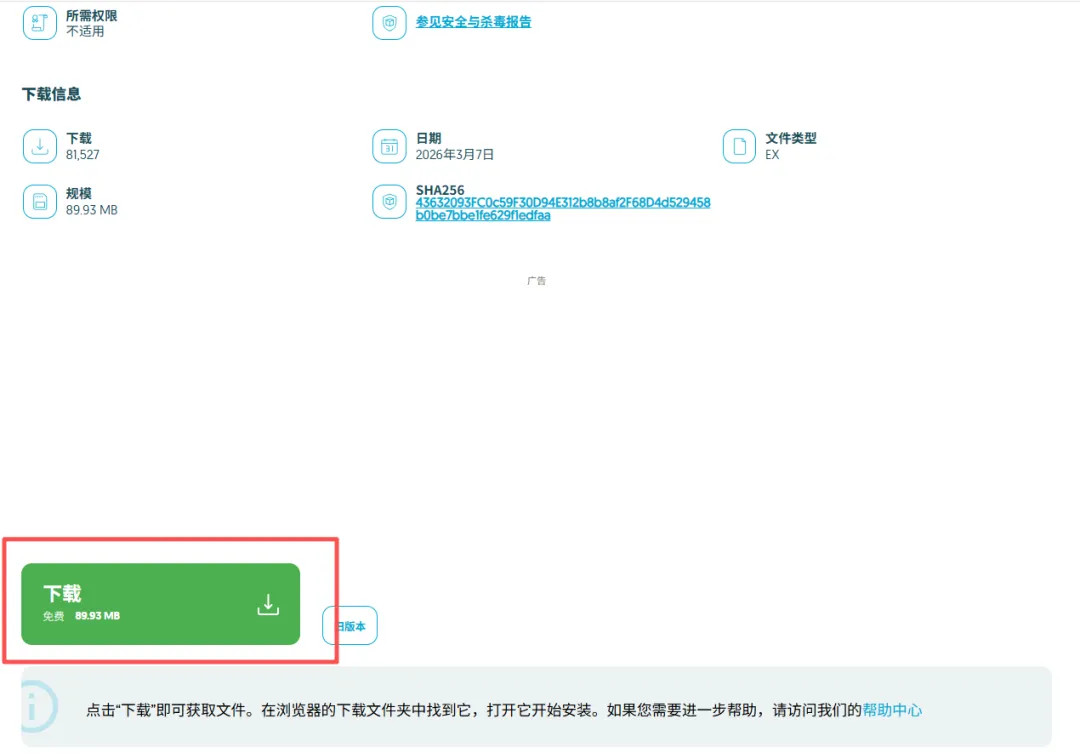
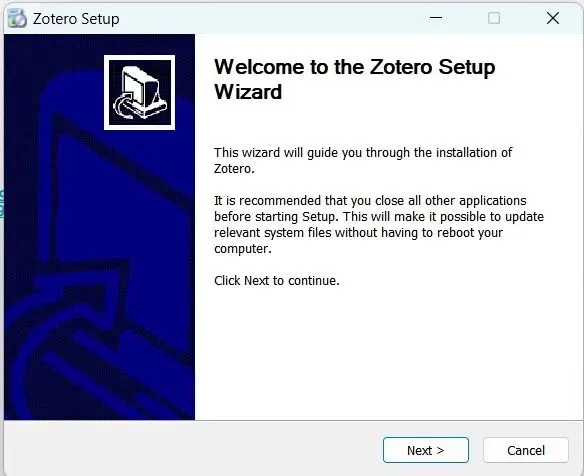
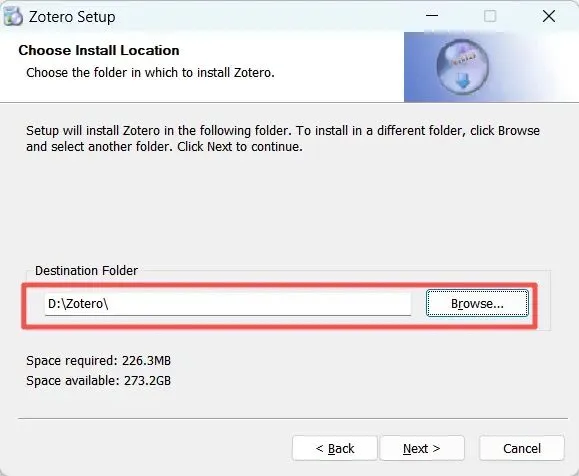
下载后,安装过程与常规 Zotero 安装一致。建议选择“自定义安装”,将软件安装到提前建好的目录中(例如我放在了D:\Zotero8)。

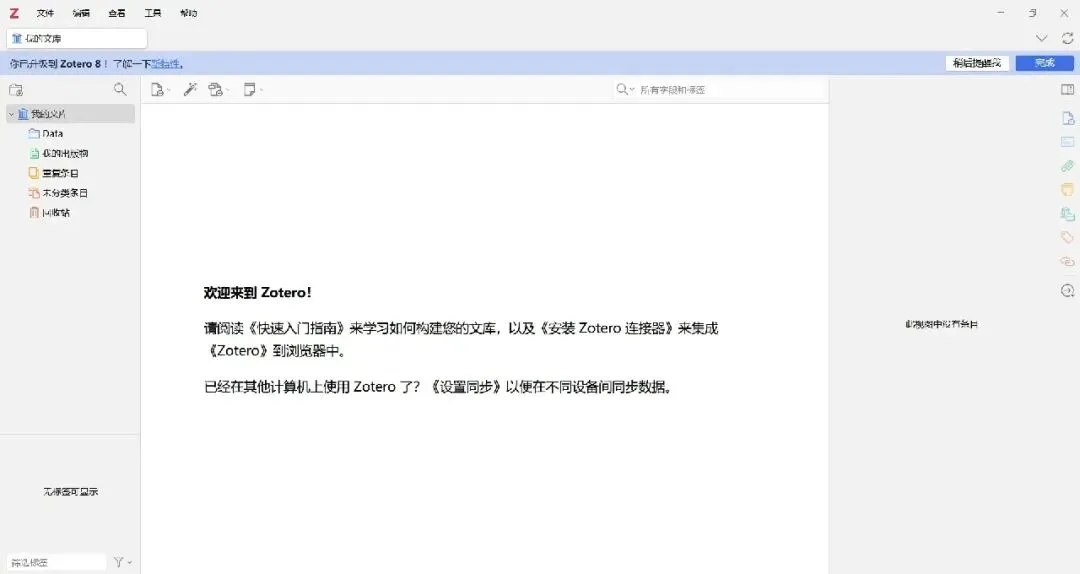
之后一路点击“Next”,等待安装完成即可。安装成功后界面如下:

安装完成后,Zotero 可能会弹出提示询问是否升级到 Zotero 9,请直接忽略,不要升级。

第二步:配置后端 Server 服务

该插件的翻译服务依赖于 Python。Python 的安装方式很多,最简单的就是直接从微软商店安装,这里不再赘述。配置步骤如下:
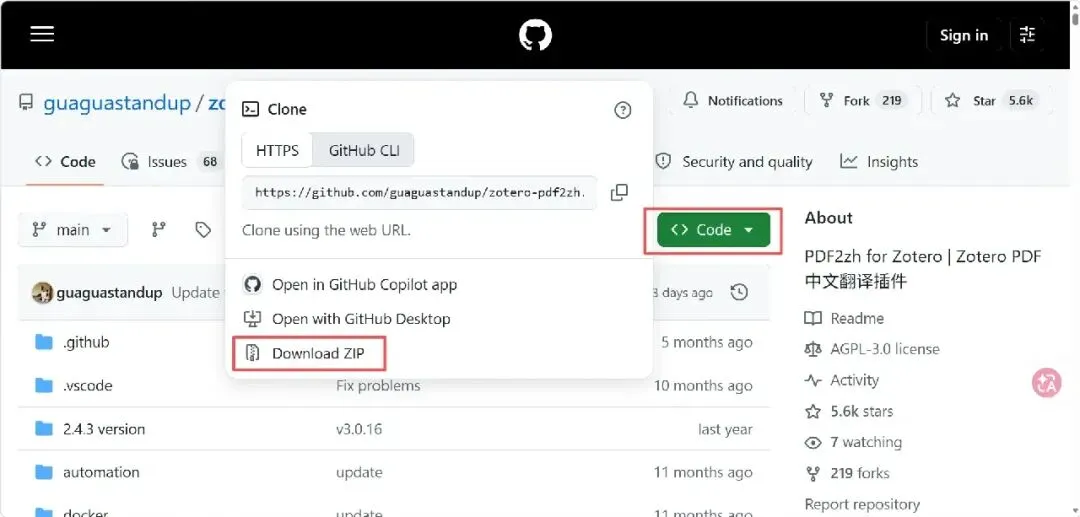
下载源码:https://github.com/guaguastandup/zotero-pdf2zh
点击Code -> Download ZIP,下载并解压。
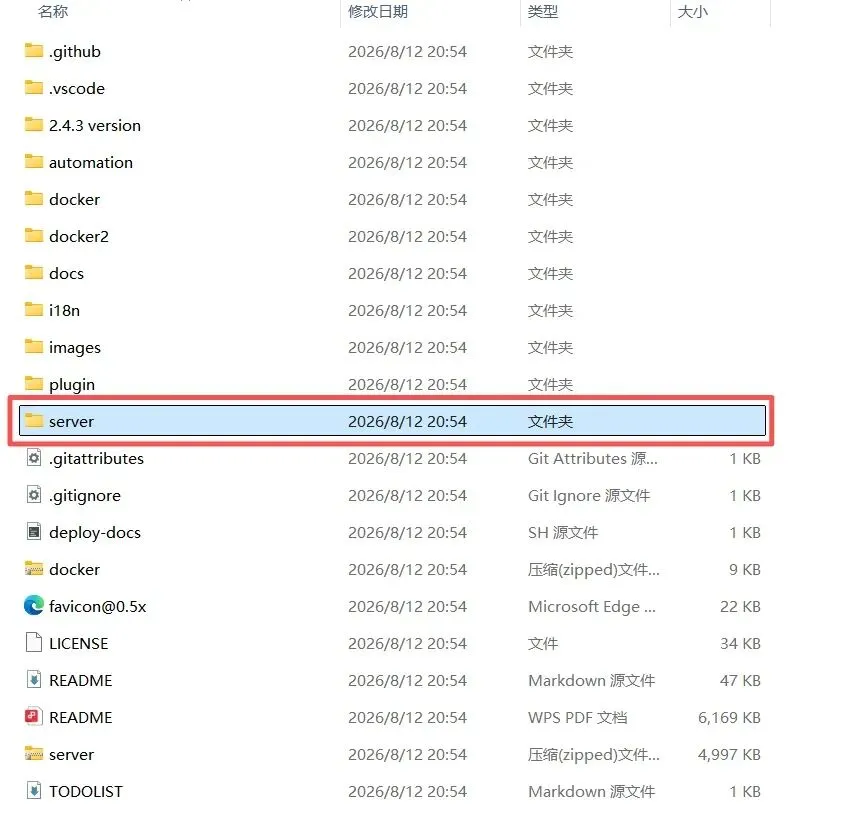
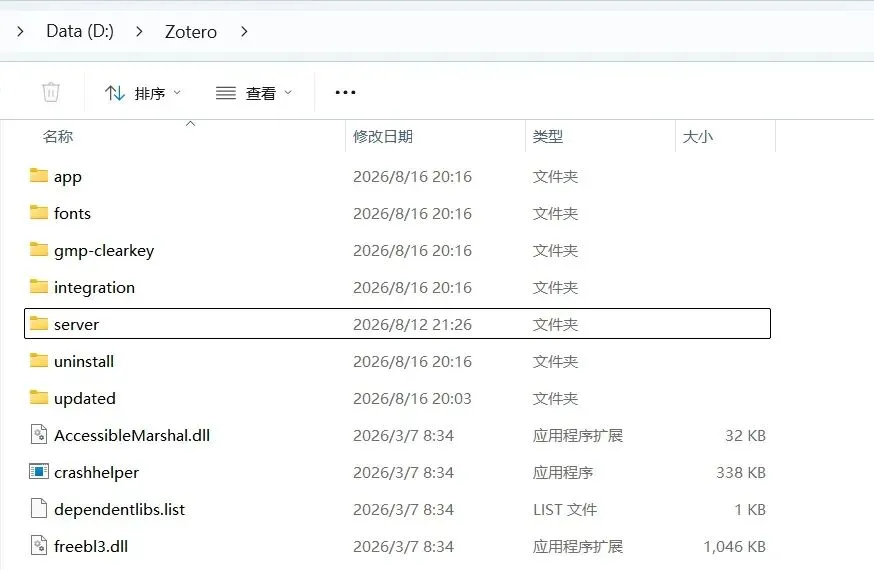
移动 Server 文件夹:将解压出来的 server 文件夹剪切粘贴至 Zotero 的安装根目录下(如 D:\Zotero8\server)。
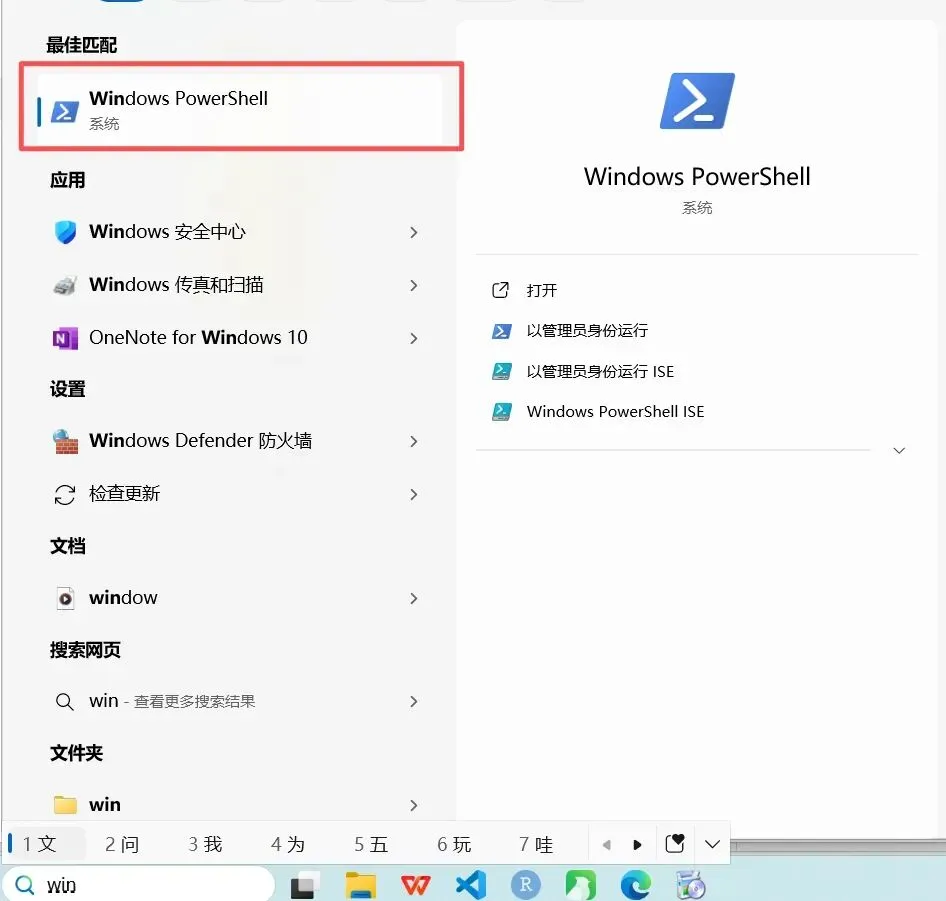
运行本地服务:打开PowerShell,切换至 server 目录:
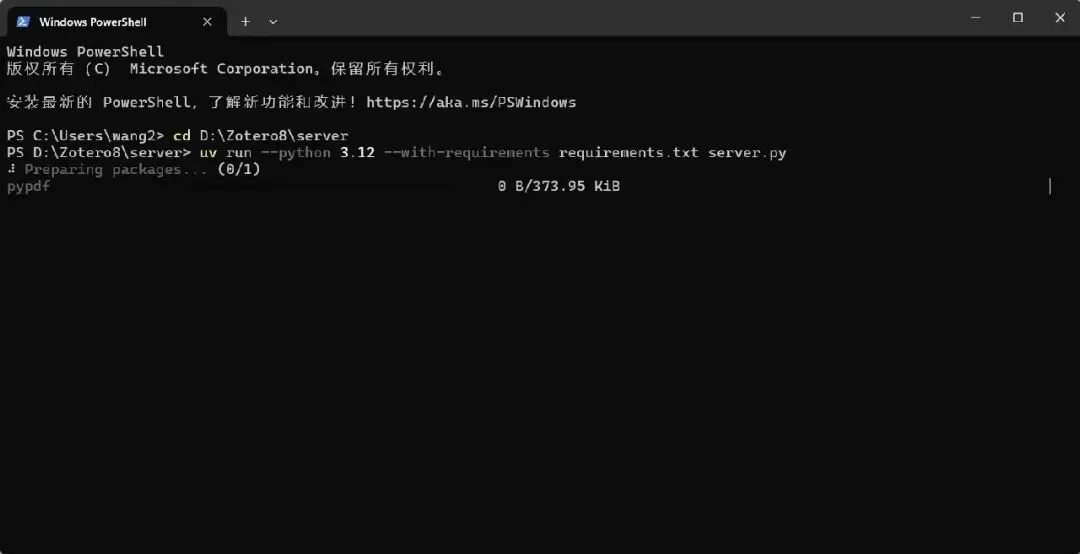
cd D:\Zotero8\server
执行以下命令启动服务
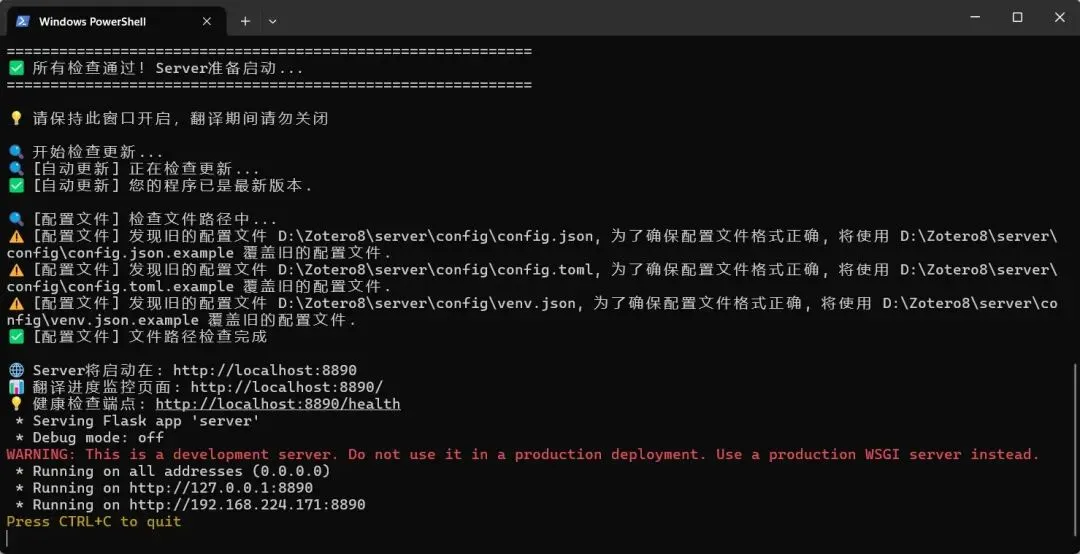
uv run --python3.12 --with-requirements requirements.txt server.py

当终端显示如下界面时启动成功,切勿关闭此窗口(翻译功能依赖该后台服务的运行)。

第三步:安装并配置 Zotero 插件

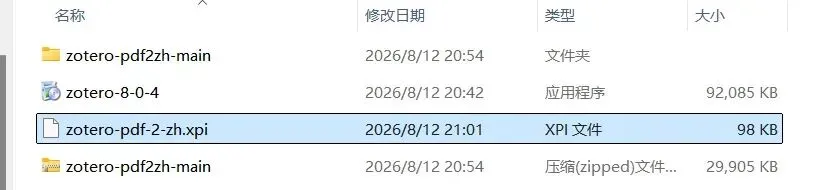
下载插件:在插件下载链接教程里面下载文件
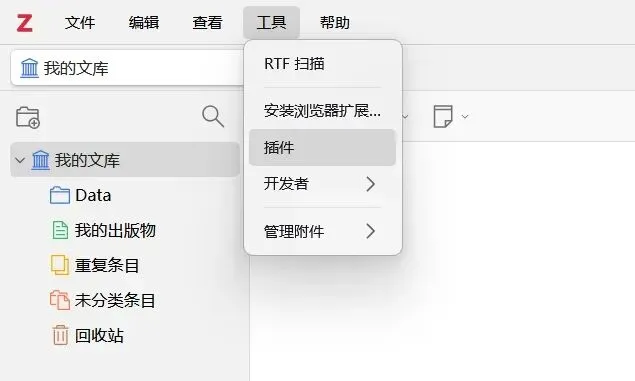
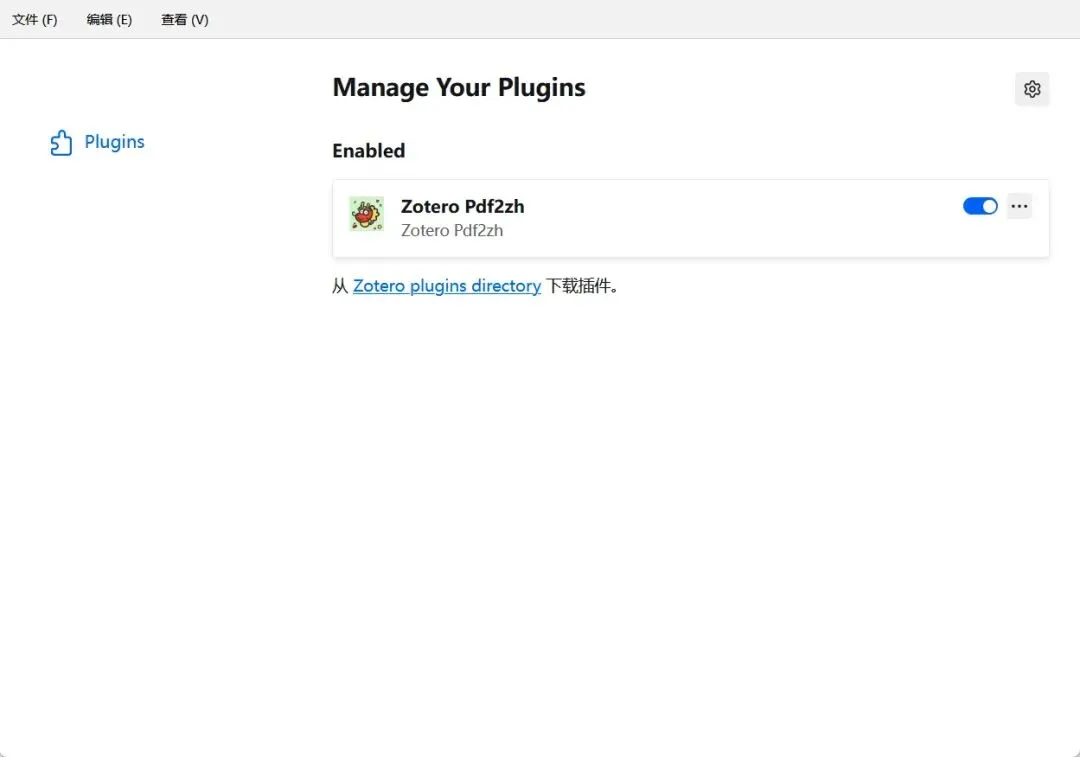
安装 XPI 插件:打开 Zotero,点击菜单栏工具 -> 插件,将项目中的 .xpi 插件文件直接拖入窗口完成安装(若未生效,重启 Zotero 即可)。
参数设置:
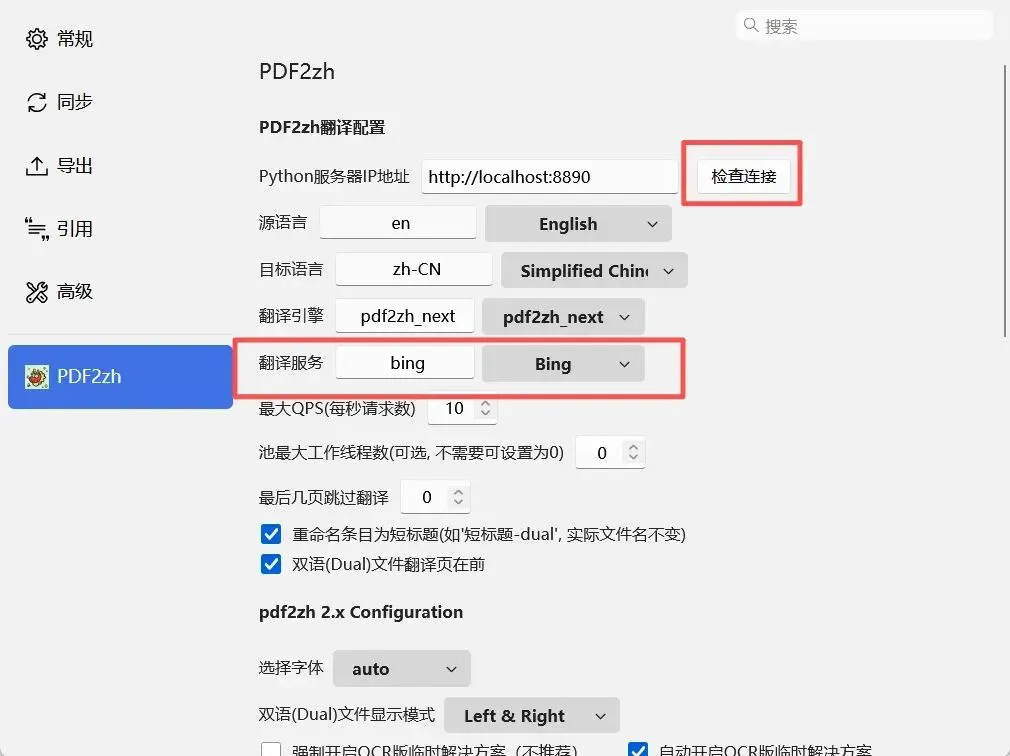
1.点击 编辑 -> 设置,找到插件设置页。
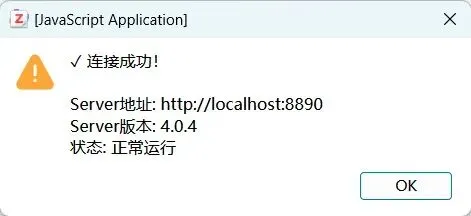
2.点击 检查连接,弹窗提示连接成功即代表后台服务正常。
3.选择翻译引擎:默认可选用免 API 的 Bing /Google翻译;如需更高质量翻译,也可配置大模型 API(具体 Key 配置可参考原作者 GitHub 文档)。

第四步:开启论文翻译

将需要翻译的 PDF 论文导入 Zotero(导入方式很多,大家按习惯操作即可),就可以开始翻译任务了。
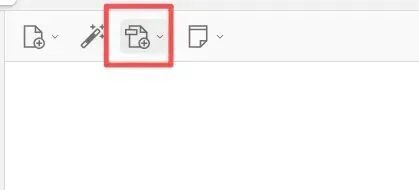
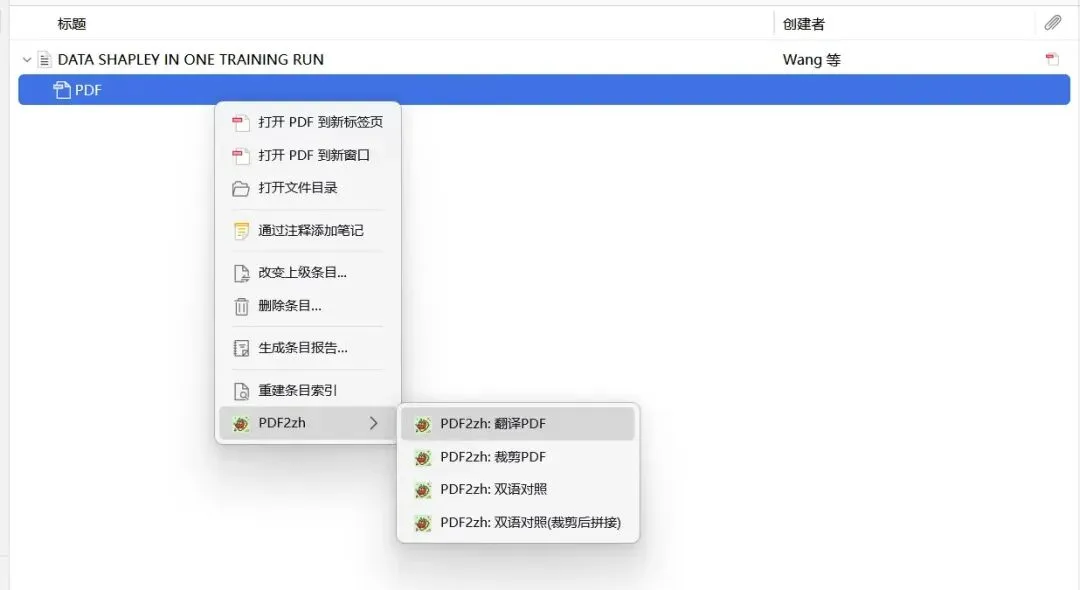
右键或点击插件按钮提交翻译任务。
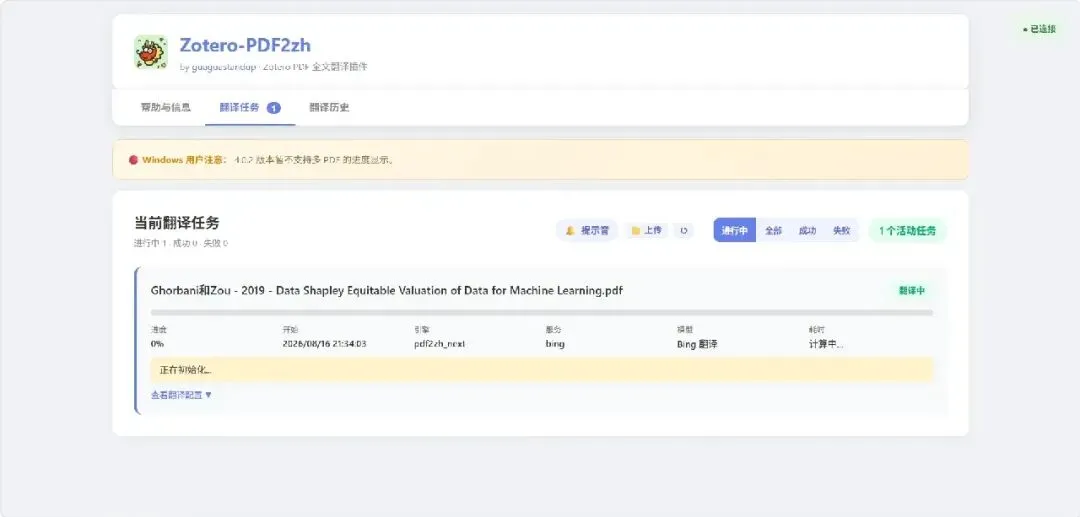
进度查看:服务启动后,可在浏览器访问:[http://127.0.0.1:8890]  实时查看翻译进度及管理任务。
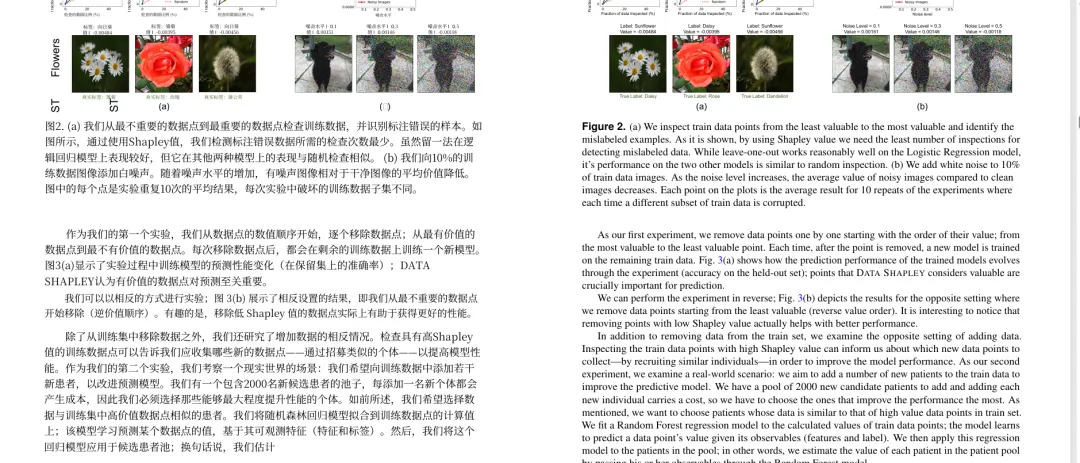
翻译效果如图:
希望这篇教程能帮你顺利使用 pdf2zh 插件,让论文阅读更高效。如果有任何问题,欢迎留言交流~