文档文本内容
2023下 粉笔教资
《 信 息技术》
多 媒 体 技术 2 / 3
▹ 讲师:阿彬
更多干货关注 粉笔教师教育 粉笔教师第三节 Photoshop软件基础P61
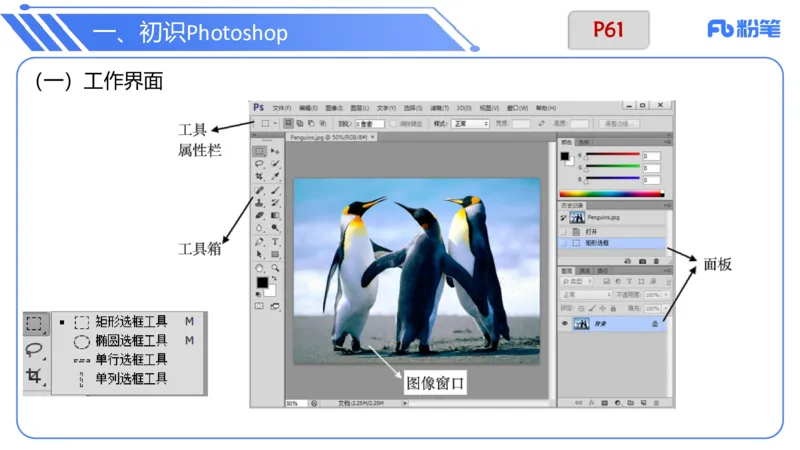
一、初识Photoshop
(一)工作界面P63
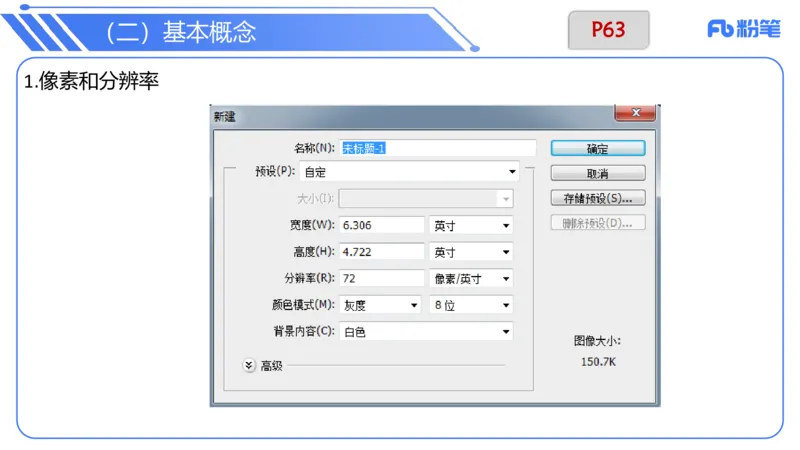
(二)基本概念
1.像素和分辨率P64
(二)基础知识
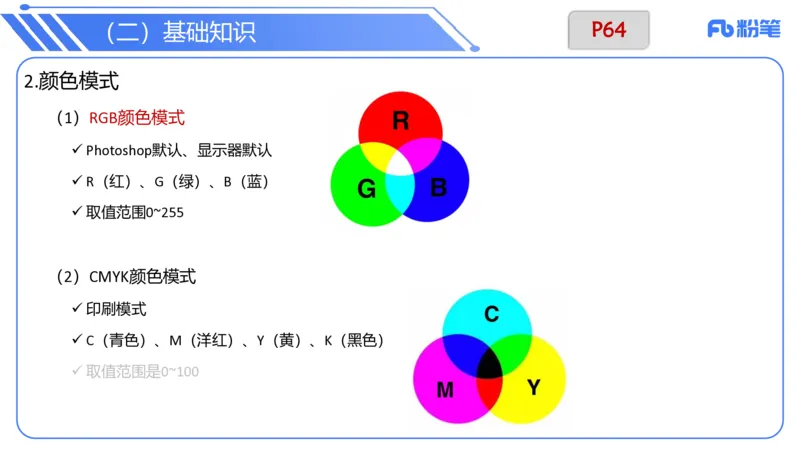
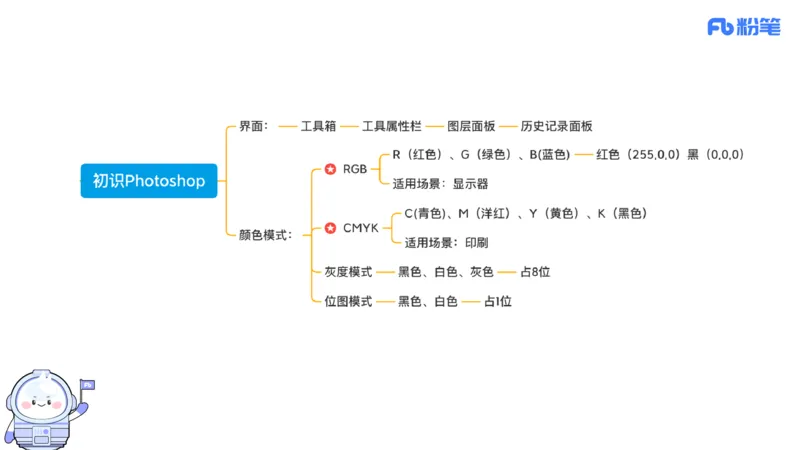
2.颜色模式
(1)RGB颜色模式
✓ Photoshop默认、显示器默认
✓ R(红)、G(绿)、B(蓝)
✓ 取值范围0~255
(2)CMYK颜色模式
✓ 印刷模式
✓ C(青色)、M(洋红)、Y(黄)、K(黑色)
✓ 取值范围是0~100书上无
计算机中的图像色彩运用了三基色(RGB)原理,不同比例的三基色光相加得到彩色称为加
色混合,当RGB的值为R=0,G=0,B=0时,颜色是( )。
A.黄色
B.黑色
C.灰色
D.白色P64
(二)基础知识
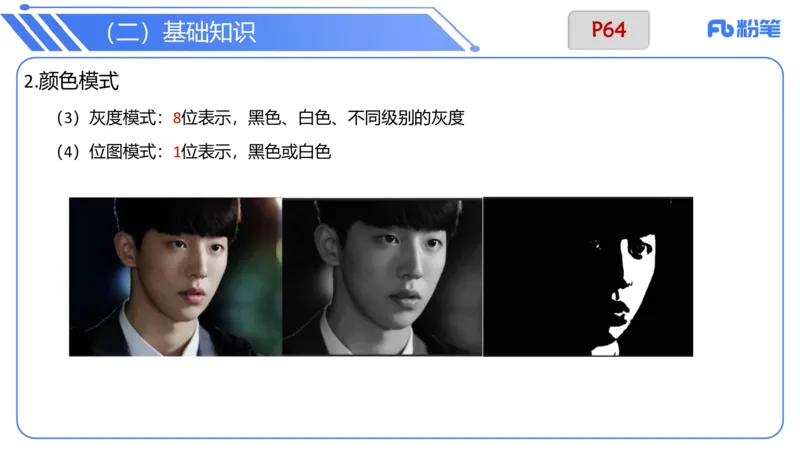
2.颜色模式
(3)灰度模式:8位表示,黑色、白色、不同级别的灰度
(4)位图模式:1位表示,黑色或白色P64
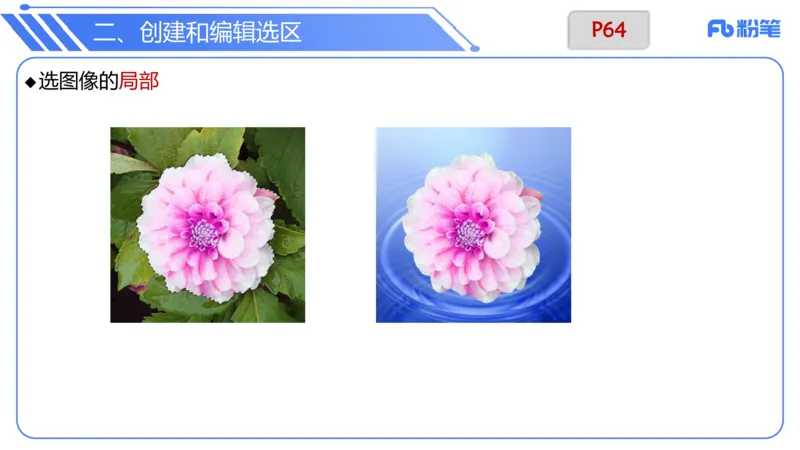
二、创建和编辑选区
选图像的局部
◆书上无
在Photoshop中,使用矩形选框工具对图片进行选择后,再用画笔工具对其进行上色,此时
( )。
A.选框内外都不会有颜色
B.选框内外都有颜色
C.只有选框内有颜色,选框外不受任何影响
D.只有选框外有颜色,选框内不受任何影响P65
(一)创建选区 - 1.选框工具组
(1)工具介绍
①矩形选框工具:用于创建规则的矩形或正方形选区
②椭圆选框工具:用于创建规则的椭圆或正圆选区
③单行选框工具:在图像的水平方向选择一行像素
④单列选框工具:在图像的垂直方向选择一列像素P65
1.选框工具组
(2)属性工具栏
①选区运算按钮书上无
(2019 下 · 初中)使用 Photoshop 软件中的魔棒工具对图像进行选取操作,在如下图所示的
选区增加过程中,需要使用的辅助按钮是( )。P67
1.选框工具组
(2)属性工具栏
②羽化
✓ 边缘柔和
③消除锯齿
✓ 边缘平滑,针对“椭圆选区”书上无
(2018下·初中)在Photoshop软件编辑中,使用矩形工具建立矩形选区并描边后的效果如图
所示,这是因为( )。
A.在建立选区前选中了“羽化”选项
B.在建立选区后选中了“羽化”选项
C.在建立选区前选中了“消除锯齿”选项
D.在建立选区后选中了“消除锯齿”选项P67
2. 套索工具组
可以创建不规则的选区
◆
(1)套索工具:创建任意形状的选区
(2)多边形套索工具:创建棱角分明边缘呈直线的多边形选区
(3)磁性套索工具:创建沿着图像边界的选区书上无
如果要选取右图中的人物,比较合适的工具为( )。
A.套索
B.多边形套索
C.磁性套索
D.随机套索P68
3. 魔棒工具组
(2)魔棒工具
➢选取图像中颜色相同或相近的区域
➢容差:容差越大,选择的精度越低,选取的范围也越大书上无
(2017上·初中)下列关于Photoshop CS“魔棒工具”选项栏(如图所示)中“容差”值的表
述正确的是( )。
A.取值范围是0到128,输入的值越小选取的范围越大
B.取值范围是0到255,输入的值越小选取的范围越大
C.取值范围是0到128,输入的值越大选取的范围越大
D.取值范围是0到255,输入的值越大选取的范围越大P68
3. 魔棒工具组
①快速选择工具
➢圆形笔刷快速“画”出一个颜色相近的选区总结下
(一)创建选区
(1)矩形 (2)套索 (3)魔棒
根据形状边缘创建选区 根据颜色创建选区
创建规则选区 创建不规则选区P69
(二)编辑命令
1.常用的编辑命令
(1)取消选区
(2)反选选区
✓ 要将当前图像中的选区与非选区进行相互转换
(3)扩大选取
✓ 可选择与原有选区颜色相近且相邻的区域
(4)选取相似
✓ 可选择与原有选区颜色相近的区域(包括不相邻的)P69
(二)编辑命令
2.修改选区
(1)扩展选区
(2)收缩选区
(3)边界选区
(4)平滑选区
(5)羽化选区P70
(二)编辑命令
3.变换选区
➢对已有选区进行缩放、旋转和变形等操作P70
(二)编辑命令
4.选区描边
➢沿选区边缘描绘指定宽度的颜色P70
三、图像编辑
(一)图像的移动、复制和删除
1.移动图像:使用“移动工具”
2.复制图像
(1)复制选区内图像:Ctrl+C
(2)复制选区到新图层:Ctrl+J
(3)复制图层:拖拽到
3.删除图像
(1)选区内的图像 :delete
(2)图层上的图像:拖拽P71
(二)图像的变换和变形
1.自由变换:选区内容或非背景图层生效
➢“编辑”|“自由变换” 或【Ctrl+T】:旋转、缩放、扭曲
➢“编辑”|“变换” :缩放、旋转、斜切、扭曲、透视、变形、旋转n度、水平翻转、垂直翻转
2.图像变形书上无
(2020下·高中)张老师希望使用Photoshop软件将如图所示的图像中最后一个卡通形
象调大一些,用作教学课件的封面。若实现张老师这种想法,应该使用( )。
A.缩放工具和编辑菜单中的自由变换功能
B.缩放工具和选择菜单中的扩大选区功能
C.矩形选框工具和编辑菜单中的自由变换功能
D.矩形选框工具和选择菜单中的扩大选区功能P72
(三)剪裁图像和调整图像大小
1.裁剪工具
➢“裁剪工具” 可以对图像进行任意裁剪,重新定义画布的大小P72
(三)剪裁图像和调整图像大小
2.图像大小 3.画布大小P72
(三)剪裁图像和调整图像大小
4.旋转和翻转画布P72
(三)剪裁图像和调整图像大小
4.旋转和翻转画布书上无
用photoshop软件对左图进行加工,得到右图效果,执行的主要操作是( )。
A.水平翻转,并进行羽化处理
B.顺时针旋转180度,并设置描边效果
C.水平翻转,并进行裁剪处理
D.逆时针旋转180度,并设置模糊效果P73
(四)操作的撤销与重做
历史记录
◆P73
(五)图像的绘制和修饰工具书上无
(2017上·高中)在图所示的Photoshop CS工具箱中,用来切换前景色和背景色的是( )。
A.图①所示的工具
B.图②所示的工具
C.图③所示的工具
D.图④所示的工具P73
(五)图像的绘制、修复和修饰
1.画笔工具组
(1)画笔工具 (2)铅笔工具P74
1.画笔工具组
(3)颜色替换工具
✓ 替换指定颜色P74
2.图章工具组
(1)仿制图章工具
➢将取样点(ALT)的图像区域复制到笔刷位置P74
2.图章工具组
(2)图案图章工具
➢用系统自带的或者用户自己定义的图案绘画P75
3. 橡皮擦工具组
(1)橡皮擦工具
➢若在背景图层上擦除图像,被擦除区域将使用背景色填充
➢若在普通图层上擦除图像,被擦除区域将使用透明色填充P75
3.橡皮擦工具组
(2)背景橡皮擦工具
➢有选择地将图像中与取样颜色相近的区域擦除成透明效果P75
3.橡皮擦工具组
(3)魔术橡皮擦工具
➢魔棒+橡皮擦P75
4.修复工具组
(1)污点修复画笔工具
➢利用周围像素对污点遮盖进行修复 ,无需取样P75
4.修复工具组
(2)修复画笔工具
➢利用指定的取样点或预先设置好的图像来修复图像中的缺陷P76
4.修复工具组
(3)修补工具
➢基于选区修复图像的P76
4.修复工具组
(4)内容感知移动工具
➢将选中的对象移动到其他区域后,可以重组和混合P76
4.修复工具组
(5)红眼工具
➢用于修复相片中的红眼现象P76
5.图像修饰工具
(1)模糊、锐化和涂抹工具
➢模糊工具:模糊图像细节
➢锐化工具:可以增强相邻像素之间的对比
➢涂抹工具:涂抹并混合颜色P76
5.图像修饰工具
(2)减淡、加深、海绵工具
➢减淡工具:增加曝光度,使区域变亮
➢加深工具:降低曝光度,使区域变暗
➢海绵工具:降低或增加饱和度P76
6.填充工具组
(1)渐变工具:多种颜色间逐渐混合
(2)油漆桶工具:为一块封闭区域填充前景色颜色P77
7.其他P77
四、图像的色彩和色调调整
(一)图像的色彩调整
1.色相和饱和度
参数 特征
即色彩的相貌和特征。即色彩的名字
色相
指色彩的鲜艳程度或纯净程度。
饱和度
(纯度)
指色彩的亮度或明度。
明度
(光度)P77
四、图像的色彩和色调调整
(一)图像的色彩调整
1.色相和饱和度P78
(一)图像的色彩调整
2.色彩平衡
➢快速调整偏色的图片P78
(二)图像的色调调整
1.亮度/对比度
➢一次性调整图像中所有像素的亮度和对比度P78
(二)图像的色调调整
2.色阶命令
➢可以通过调整图像的暗调、中间调和高光的强度级别来校正图像P79
(二)图像的色调调整
3. 曲线命令
➢在曲线上增设锚点,灵活调整图像P80
(三)特殊图像的颜色调整
1.去色
➢将彩色图像转换为灰色图像P80
(三)特殊图像的颜色调整
2.阈值
➢可将一个灰度或彩色图像转换为黑白两色图像P80
(三)特殊图像的颜色调整
3.反相
➢将图像的颜色进行反相,以原图像的补色显示P80
(三)特殊图像的颜色调整
4.色调均化
➢均匀地调整整个图像的亮度色调书上无
(2018上·初中)如左图所示的灰度模式图像,要在Photoshop中将其调整为如右图所示的效
果,可选择的操作是( )。
A.“图像-->调整-->反相”
B.“图像-->调整-->色调均化”
C.“图像-->调整-->阈值”,调整阈值色阶数值
D.在位图对话框中选择“方法>使用>50%阈值”书上无
(2018上·高中)如左图所示的灰度模式图像,要在Photoshop中将其调整为如右图所示的效
果,可以选择的操作是( )。
A.图像>调整>反相
B.图像>模式>双色调
C.图像>调整>色调均化
D.图像>调整>阈值色调均化 均匀调整亮度色调