夜雨聆风
夜雨聆风


从零到上架:AI时代的APP开发全流程,零基础也能做
昨天的文章里,我分享了 Vibe Coding 的概念和我用它独立开发上架两款App的经历。很多读者在后台留言问:
“道理我都懂了,但具体要怎么操作?我完全没有技术背景,下载完工具之后该干嘛?”
今天这篇文章,就是来还这个债的。
我会把整个过程从头到尾、一步一步地掰开了讲。从工具怎么选、怎么装,到怎么用自然语言”指挥”AI写代码,再到怎么在你的手机上看到你自己做的App——保证你零基础也能跟着做。
文章比较长,建议先收藏,跟着做的时候随时回来翻看。
1. 工具选择:你的AI编程”搭档”
Vibe Coding 的核心就是一个AI编程IDE(你可以理解为一个”智能代码编辑器”)。目前主流的选择有三个:
|
|
|
|
|---|---|---|
| Cursor |
|
|
| Trae |
|
|
| Windsurf |
|
|
💡 我的建议
如果你是第一次接触,推荐用 Trae——中文支持好、上手门槛低、免费额度也够用。等你熟悉了流程,再切换到 Cursor 也不迟。这三个工具的核心操作几乎一样:打开软件 → 用中文告诉AI你想做什么 → AI帮你生成代码 → 你来看效果。

▲ 用自然语言描述需求,AI自动生成界面和代码
2. 环境准备:磨刀不误砍柴工
在开始之前,你需要准备好以下内容。别被这个列表吓到,每一步我都会详细说明:
📦 必装软件清单
1AI编程工具(二选一)
Cursor:访问 cursor.com 下载Trae:访问 trae.ai 下载安装过程就是标准的软件安装,双击打开一路"下一步"即可。
2Android Studio(安卓开发)
访问 developer.android.com/studio 下载安装。这是 Google 官方的安卓开发工具。你不需要学会用它写代码,只需要用它来:• 创建安卓模拟器(在电脑上模拟一台安卓手机)• 把代码打包成 APK 安装包• 在真机上测试你的 App
3Xcode(苹果iOS开发,仅Mac可用)
在 Mac App Store 搜索 "Xcode" 下载(免费,但大约12GB,建议睡前下载)。这是苹果官方的开发工具。同样,你不需要学会用它编程,只需要用它来:• 运行 iOS 模拟器• 打包并签名你的 App• 提交到 App Store⚠️ 注意:iOS 开发必须使用 Mac 电脑。如果你只有 Windows,先专注 Android 也完全OK。
3. 开工!用Trae/Cursor创建你的第一个App
环境装好了,现在进入最激动人心的部分——让AI帮你写一个真正的App。
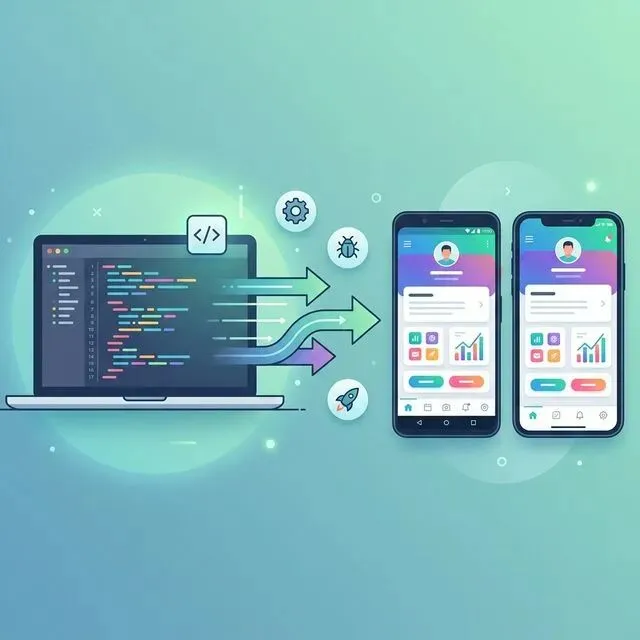
▲ 从代码编辑器到双平台App,一套流程搞定
Step 1:创建项目
打开 Trae(或 Cursor),你会看到一个类似代码编辑器的界面,旁边有一个AI聊天窗口。
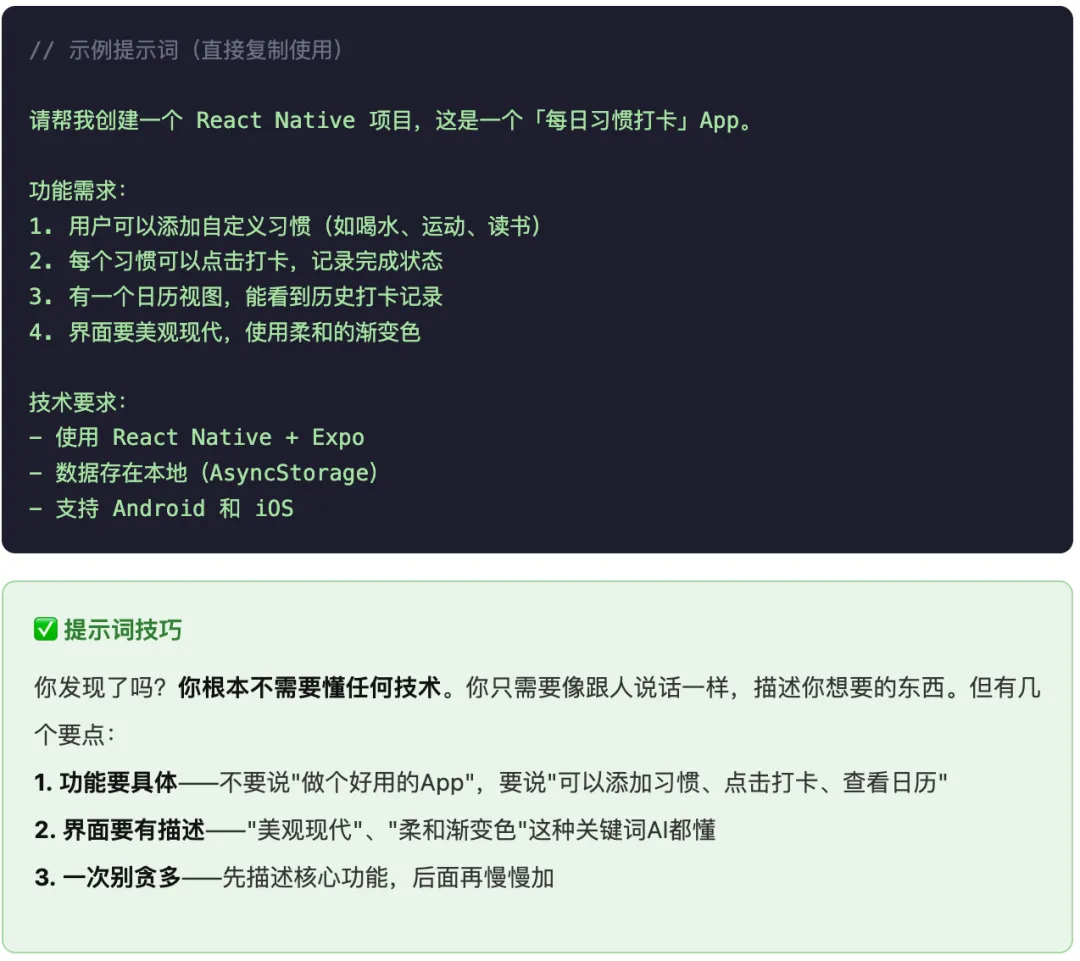
直接在聊天窗口里输入你的第一条指令:
Step 2:看AI表演
点击发送之后,你就会看到AI开始“自动驾驶”了:
-
它会自动创建项目目录结构 -
生成几十个文件的代码 -
配置好各种依赖 -
甚至帮你写好 README 文档
这个过程通常需要 2-5 分钟。你要做的就是——等着,然后看。
Step 3:在模拟器上看效果
安卓模拟器:
-
打开 Android Studio -
点击顶部菜单 Tools → Device Manager -
创建一个虚拟设备(推荐选 Pixel 7,系统选最新版) -
启动模拟器 -
回到 Trae 的终端,按 a 键,项目就会自动安装到安卓模拟器上
iOS 模拟器(Mac用户):
-
确保 Xcode 已安装 -
在 Trae 的终端里按 i 键 -
自动打开 iOS 模拟器并安装你的 App
🎉 到这一步,你就能在模拟器上看到你自己做的App了!· · ·
4. 迭代优化:和AI”对话式”打磨产品
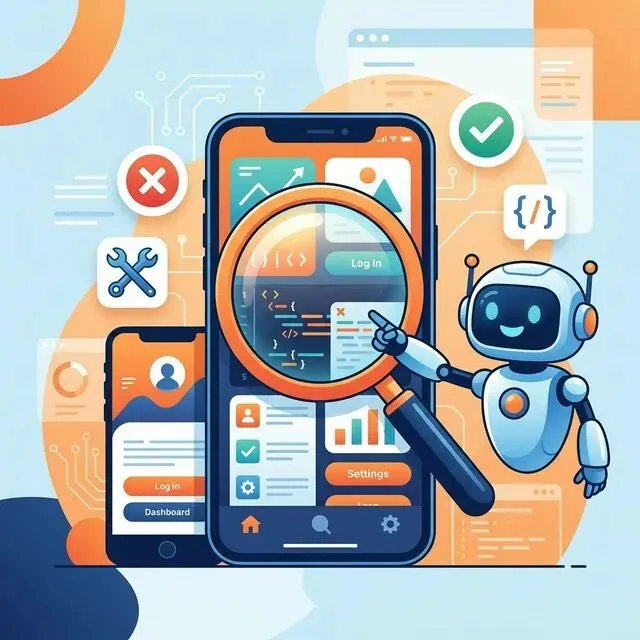
▲ AI 是你的全天候”技术合伙人”
第一版做出来一定不是完美的,但这恰恰是 Vibe Coding 最爽的地方——改东西的成本几乎为零。
你只需要继续在聊天窗口里跟AI说:

每说一句,AI 就改一次。你看效果,不满意就继续说。
这不就跟你跟设计师沟通改稿一样吗?区别是——AI不会跑路、不会加价、24小时在线、而且改得飞快。

5. 真机测试:装到你自己手机上
模拟器上跑通了,接下来你一定迫不及待想在自己手机上试试。
🤖 Android 真机测试
操作非常简单:
1手机开启”开发者模式”
设置 → 关于手机 → 连续点击"版本号"7次 → 开发者选项会出现 → 打开"USB调试"2用数据线连接电脑
手机连上电脑后,模式选"文件传输",当终端或Android Studio能识别到你的设备时,说明连接成功。3一键安装到手机
在终端执行运行命令,选择真机设备,App就会自动装到你手机上——拿给朋友炫耀去吧 😎1注册 Apple Developer 账号
用你的 Apple ID 登录 developer.apple.com。免费账号就能真机测试(只是不能上架App Store)。上架需要付费账号(688元/年),这个明天的文章会详细讲。2Xcode 配置签名
用 Xcode 打开项目的 iOS 目录,在 Signing & Capabilities 里选择你的开发团队(就是你的Apple ID)。3连接 iPhone 运行
数据线连接 iPhone → Xcode 选择你的设备 → 点击运行按钮 ▶️ → App 就装到手机上了。第一次运行需要在 iPhone 的 "设置 → 通用 → VPN与设备管理" 里信任开发者证书。
6. 常见问题Q&A
根据我自己和身边小伙伴的经验,汇总几个新手最常遇到的问题:
Q:我不懂代码,AI 生成的代码出了错怎么办?
A:直接把错误信息复制给AI,说”运行报了这个错,请修复”。90%的情况AI都能自己解决。剩下10%,你可以把错误信息丢到Google或者问ChatGPT,也能找到答案。
Q:Windows电脑能开发iOS App吗?
A:不能。iOS开发和上架必须用Mac。但你可以先只做Android版本,验证了产品之后再考虑买个二手Mac mini(3000左右就能搞定)。
Q:AI生成的App质量怎么样?能上架吗?
A:如果你的需求描述得足够清楚,再加上耐心迭代打磨,AI生成的App完全可以上架。我自己上架的两款App,核心代码99%都是AI写的。
Q:需要花钱吗?
A:工具本身大部分有免费额度。真正需要花钱的是:
• AI编程工具订阅:Cursor约$20/月(Trae目前有免费额度)
• Apple开发者账号:688元/年(仅iOS上架需要)
• Google Play开发者账号:一次性$25(约180元)
• 服务器(如果App需要联网功能):最便宜的几十块/月就够了
总计算下来,几百块到一两千就能搞定一切。对比找外包动辄几万十几万,这个成本几乎可以忽略不计。
· · ·
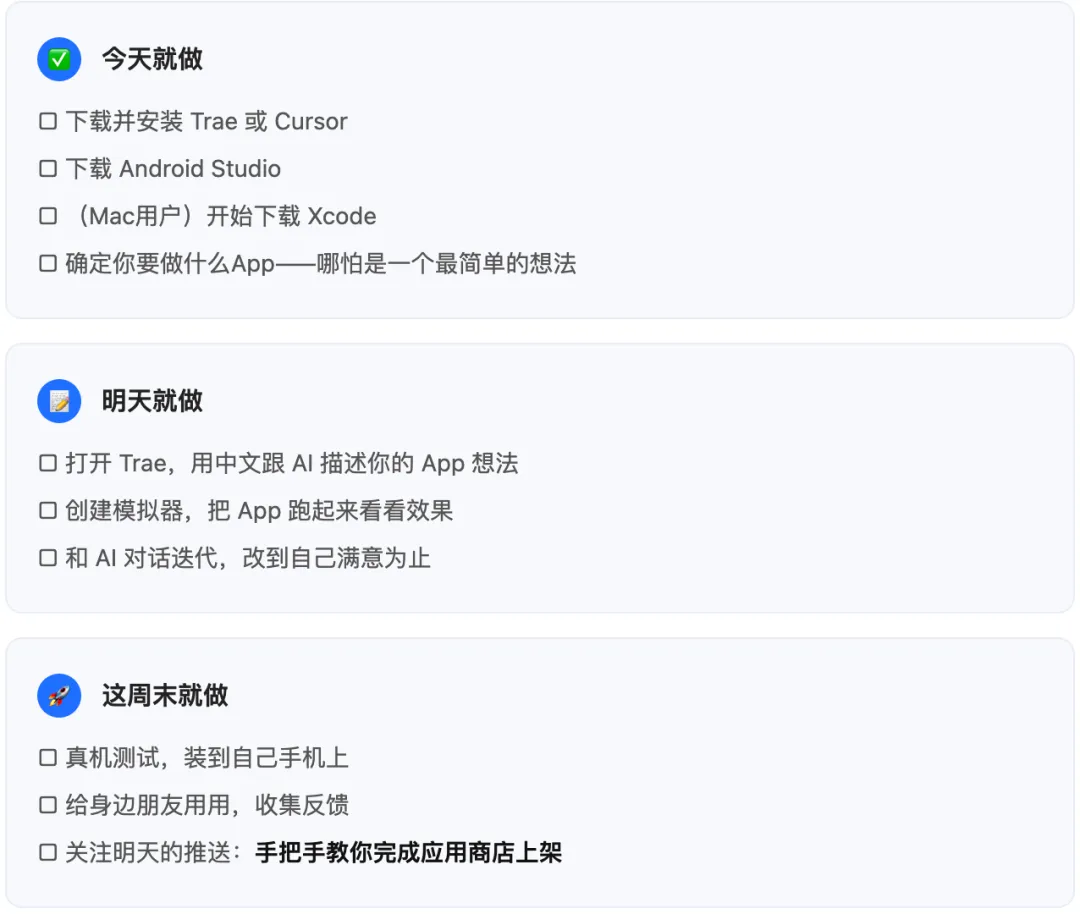
7. 给你的行动清单
看到这里如果你心动了,今晚就可以开始行动。我帮你列好了 To-Do List:
写在最后
很多人看到”开发App”四个字就觉得离自己很远。但说实话,在AI工具的加持下,开发一个App的难度,已经不比做一个PPT高多少了。
你不需要对着一行行代码发呆,你只需要清楚地知道自己想做什么,然后用人话告诉AI。
今天这篇文章解决了”怎么做“的问题。但做出来之后,怎么让全世界的人都能下载到你的App?
明天的文章,我会继续分享:
-
📱 应用商店上架全流程:Google Play + Apple App Store 的注册、提交、审核全攻略 -
📋 上架需要准备的材料清单(隐私政策、截图规范、应用描述模板……) -
⚡️ 审核雷区和加速过审技巧 -
💰 上架后如何接入变现
从”想法”到”所有人都能下载的App”,我们用两篇文章帮你走完。