 夜雨聆风
夜雨聆风


WPS 不登录也能用,办公超省心,3 步开启离线模式,本地功能全可用(亲测有效、官方认可)
大家好,这里是云路运维小匠。

大家别被 WPS 登录弹窗骗了!不登录、不开会员,本地办公功能照样全免费用,再也不用被迫登录。
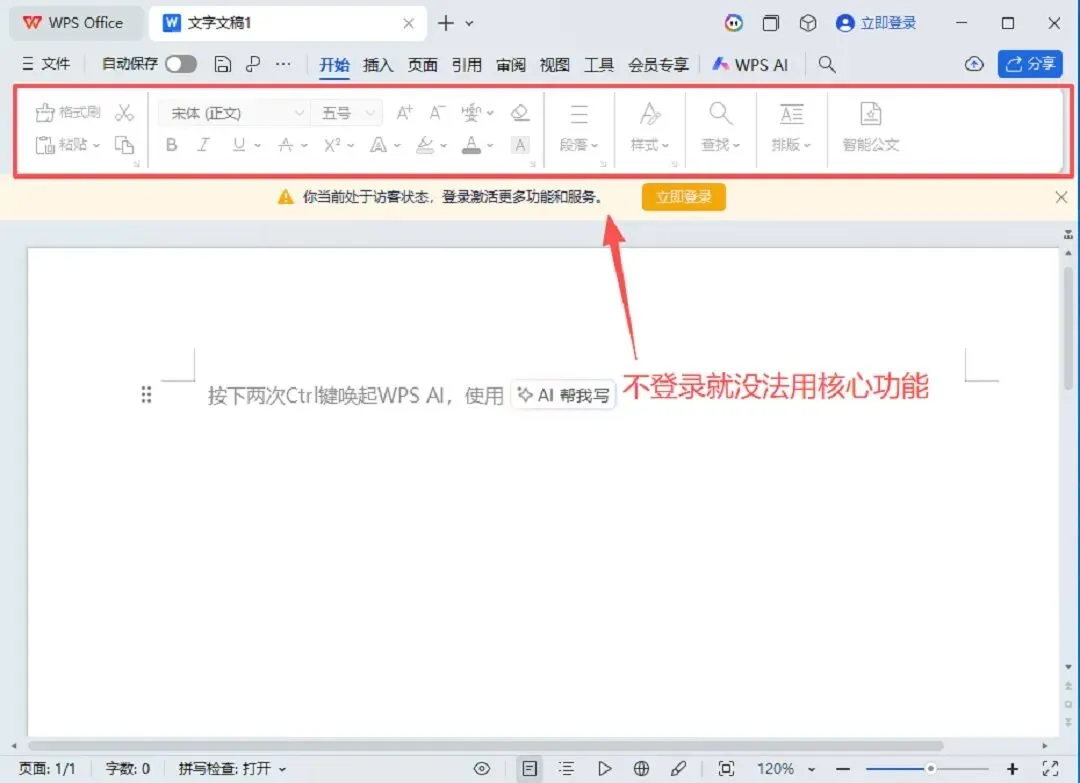
其实不用这么麻烦,WPS早就给我们留好了不用登录也能正常使用的入口。亲测有效,完全靠谱,新手也能轻松搞定,安全又省心。
今天小匠就把这个简单易操作的方法分享给大家。
一、先搞懂:不登录能用哪些功能
✅ 可用功能(全免费)
新建 / 编辑 / 保存 Word、Excel、PPT;字体、段落、页面排版;插入图片、表格、页码;打印、导出基础 PDF;本地文件管理。
✅ 不可用功能(云端 / 会员)
云同步、在线模板、PDF 高级转换、OCR 识别、AI 写作等。
二、3 步开启免登录 + 离线模式(官方正规)
第1步、首次打开直接跳过登录
安装后首次启动,登录弹窗右上角 / 底部点跳过;断网安装 / 打开,自动进入离线模式。
第2步、关闭登录提醒 + 开启离线兼容
-
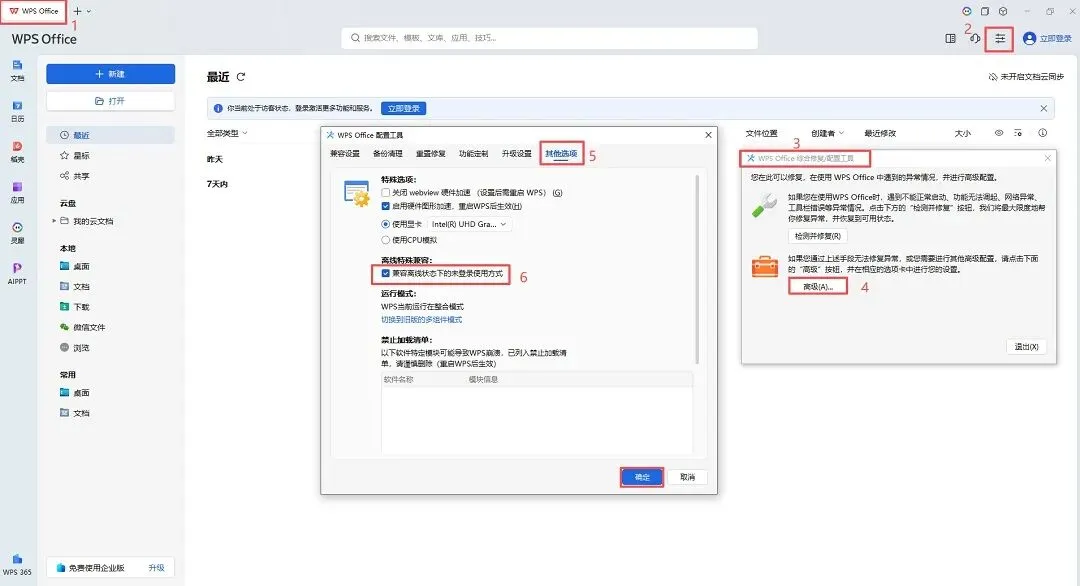
打开 WPS,点左上角WPS 图标→配置和修复工具。 -
点高级→其他,勾选兼容离线状态下的未登录使用方式。 -
关闭启动广告、登录提醒,确定后重启 WPS。
第3步、彻底关闭云端干扰
设置→云服务,关闭自动同步、云文档推荐;文件默认保存到本地,不存云端。
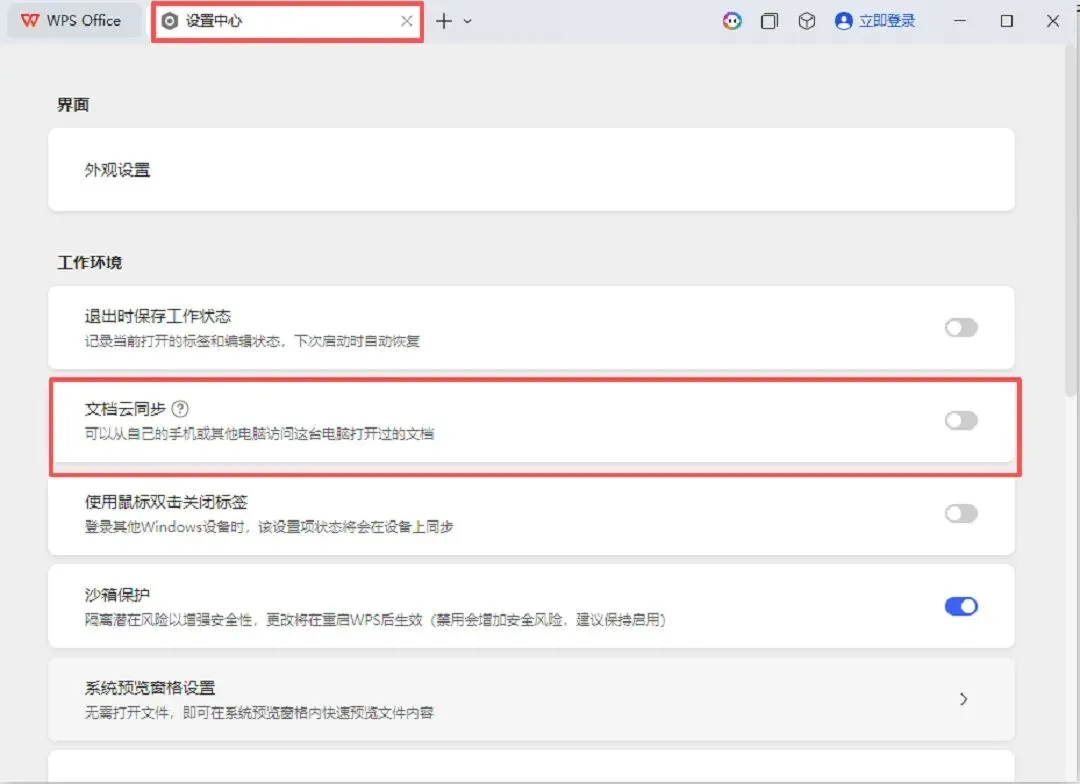
关闭所有配置窗品,重新打开WPS就可以不用登录也能使用全部功能了。
🎯 小匠指引
本期最容易踩坑的是直接关闭登录弹窗,导致工具栏变灰;别乱点云端功能,避免频繁弹窗。
❌ 踩坑提示:直接关闭登录弹窗,而非点击“跳过”,会导致工具栏变灰、无法正常编辑。
✅ 安全提醒:操作前先备份重要文件,防止数据丢失。
上周,某企业员工因不想登录 WPS,工具栏全灰无法办公,通过 3 步设置,1 分钟恢复正常。
小匠早期也踩过这个坑,以为不登录就用不了,折腾好久才找到官方设置。
这个技巧对你有用吗?点个赞告诉我,评论区说说你有没有被 WPS 登录弹窗困扰过~
📝 小匠总结
核心是跳过登录 + 开启离线兼容 + 关闭云服务,不登录也能正常编辑、保存、打印文档,本地办公完全够用。
刚做运维时,很多人被 WPS 登录弹窗困扰,以为必须登录才能用,其实官方早就留了离线入口。
💡 重点记住:本地功能全免费,不登录也能用,云服务才要登录。不过还是建议大家登录使用,用在线的免费版就行,方便手机和异地本办公(如:在家办公),还支持AI写作,还会经常被提示登录的弹窗打扰。
关注我,解锁更多办公软件实用技巧,办公不踩坑!
声明:本文仅为合法技术科普、故障排查教学,无任何商业破解引导。部分示意图由 AI 生成,仅用于学习交流,实际操作请以设备实际情况为准。