 夜雨聆风
夜雨聆风


WPS转PDF的【页码】坑,我替你们踩过了
上周,导师甩给我一份397页的材料,让我分类整理好,再转成PDF交上去。
我心想:这不就是“复制粘贴移个位置”“生成成个目录”“转PDF文件”的事儿吗?不要太简单了。
“复制粘贴移个位置”“生成成个目录”确实容易,虽然不断更新材料,调整逻辑位置,但整体只是费时,并不费心呀。几天时间下来,就到了最后一步“转PDF文件”了。本以为是最简单的事情,结果,离了个大谱。折腾了一下午,踩了三个大坑,差点没赶上deadline。
今天把这些坑写出来,希望能帮你们少走弯路。
坑一:PDF导出后,图片糊了
第一版导出来,我信心满满地打开检查。
结果发现,里面的证书扫描件、获奖照片,全都模糊得像打了马赛克。
我明明插的是高清原图啊!
后来才发现,WPS导出PDF时,默认用的是“标准品质”,会自动压缩图片。
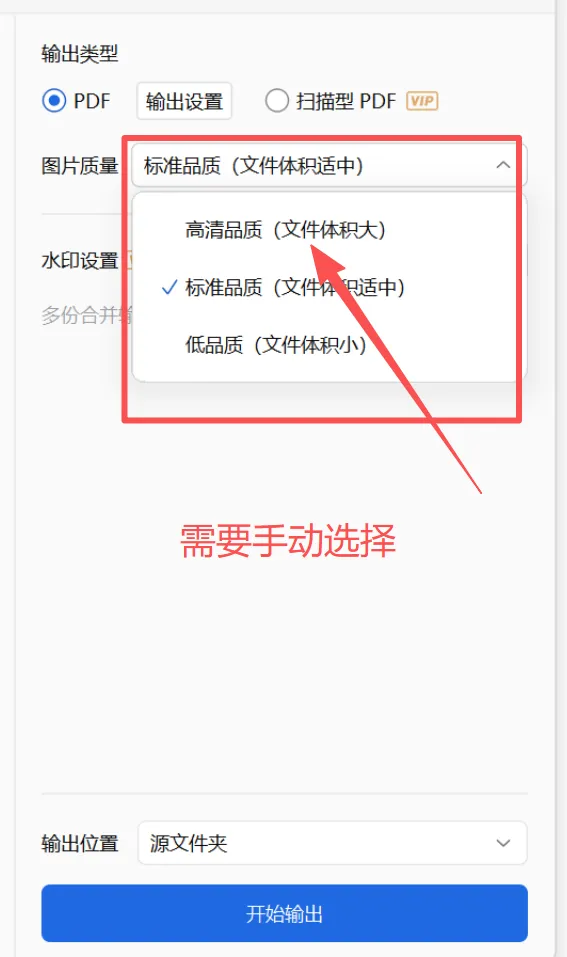
解决方法:
-
点击“输出为PDF”
-
在“图片质量”那里,手动选择“高清品质”
就这么一个选项,差别巨大。高品质导出的PDF,图片清晰度明显提升,文件大小虽然大了一点,但导师看着舒服啊。
坑二:更新目录,排版全乱了
由于这几天不停地增减内容,不可避免的就是更新目录,一般情况下,点击“目录-引用-选择目录层级”就可以生成目录了。
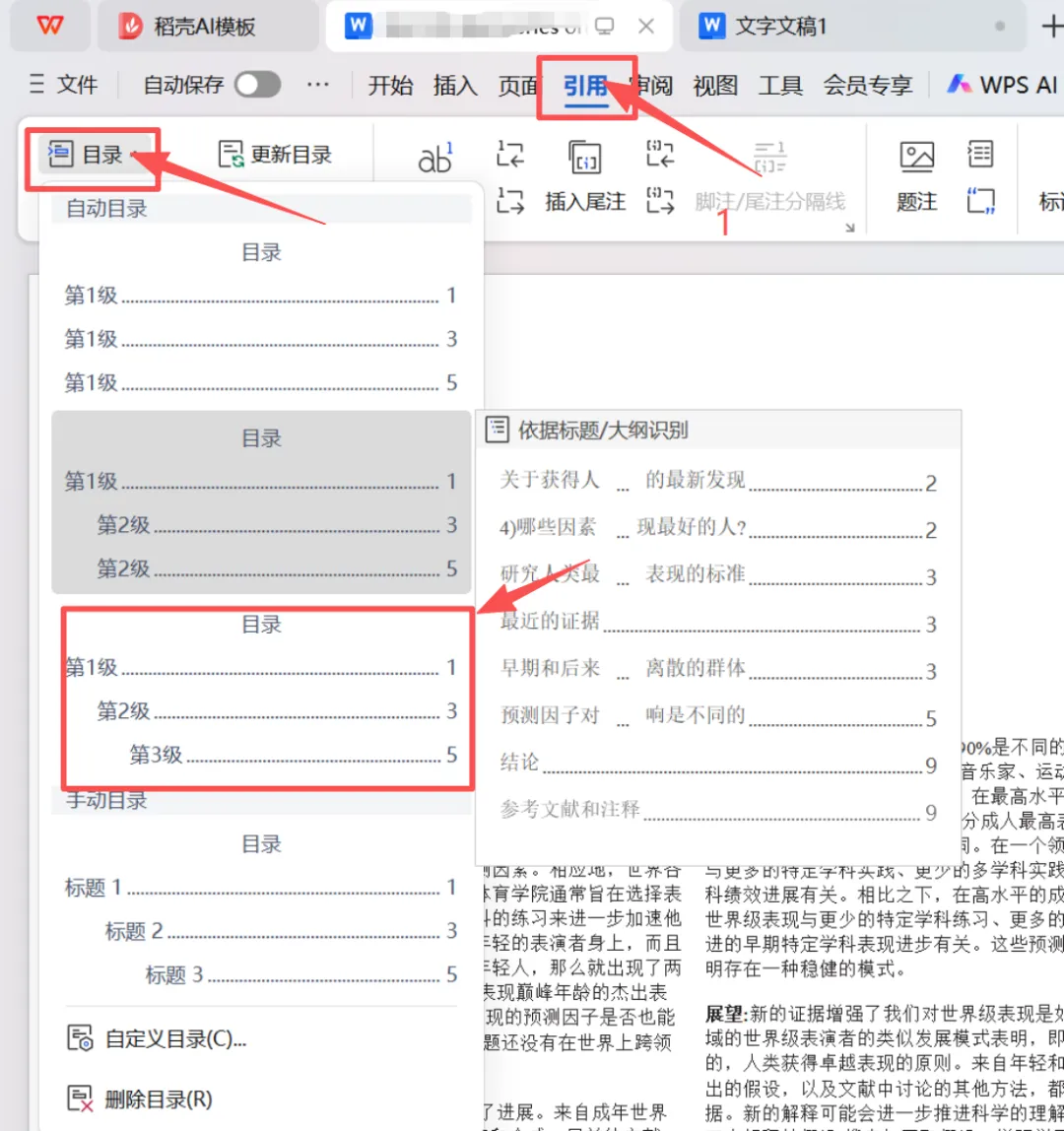
但,目录出来的文字格式,往往和要求的格式不同,比如,一级标题要“大些,黑体”等等。每次更新内容,我都重新生成目录,结果整个目录的格式全变了,我之前手动调整的半天空白全白费了。
气得我差点砸电脑。
后来才知道,更新目录的时候,有两种选择:
-
只更新页码:如果只是内容增减导致页码变了,选这个就行,排版纹丝不动。
-
更新整个目录:如果增加或删除了标题条目,才需要选这个,但排版得重调。
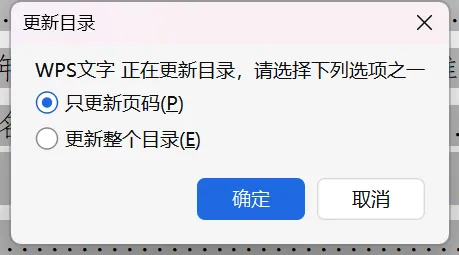
所以,一般情况下,请选“只更新页码”。
快捷键是:选中目录 → 按 F9 → 选择“只更新页码”。
坑三:这是最大的坑——手动改的页码范围,导PDF就没了
这也是我写这篇笔记的目的。
我们目录的格式要求是这样的:
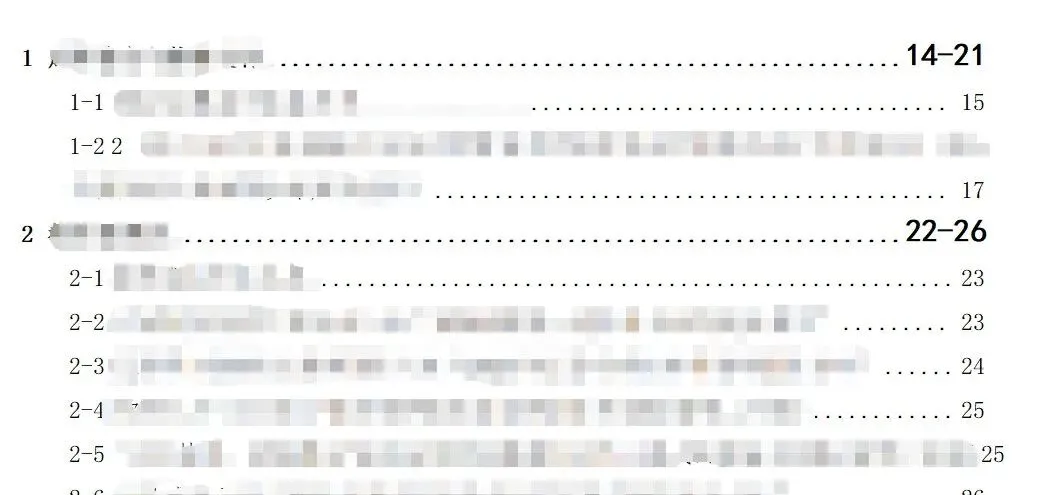
一级标题后面不是单一页码,而是页码范围。
我手工一个个改好,花了快半小时。然后导出PDF,打开一看——
全变回单一页码了!“127–277”变成了“127”。
心态崩了。


查了一堆资料,试了两种方法:
方法一:Ctrl + Shift + F9,转成普通文本
这个确实有效,页码不会变了。高兴高兴把材料交给导师。结果为不合格。

沟通后才知道,页码不变了,但代价是——目录的链接功能也没了,点击目录没法跳转到对应页面。导师不满意。


只能重新找办法了,于是开始了下面的尝试
方法二:Ctrl + F11,锁定域
操作和上面相同,生成目录–修改页面范围–关键了来,选择页码范围数值后,按 Ctrl + F11,锁定域。特别注意这里,不要全选目录,因为锁定后,目录将无法自动更新。如果后面又有内容增减,需要更新页码,按F9只更新页面也没有用了。锁定域可以使被锁页码保持不变,页码范围定格了,而且目录链接还在,其他页码仍然是可以自动更正的。
但如果误操作,或者已经全选操作完了,需要解除锁定,可以使用 Ctrl + Shift + F11,解锁域。为什么上面要大家别全选目录,原因是,你解锁后,页码范围也被解锁了,又要重新来一次,别问我为什么知道这个

这才是正解。




锁定之后,目录的页码范围被定格了,导出PDF时不会被更新,同时链接功能依然保留。
完美解决。

总结一下,这三招够用了
|
|
|
|
|---|---|---|
|
|
|
|
|
|
|
|
|
|
|
|
最后说一句
WPS功能很强大,但有些细节设置藏得深,不踩坑根本不知道。
希望这篇能帮你省下一个下午的时间。
如果你也有被WPS坑过的经历,欢迎在评论区吐槽——
毕竟,每一个熬夜改文档的人,都值得被温柔以待。