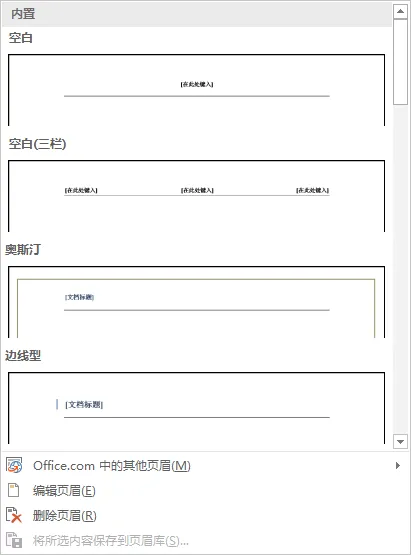
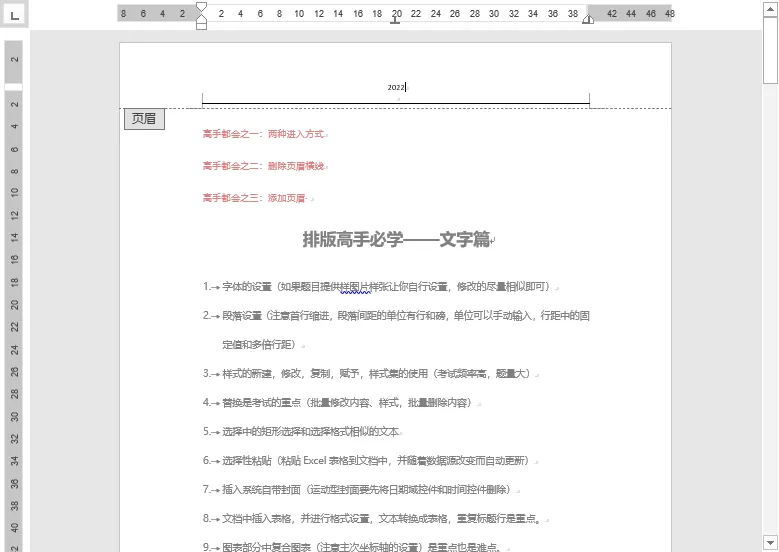
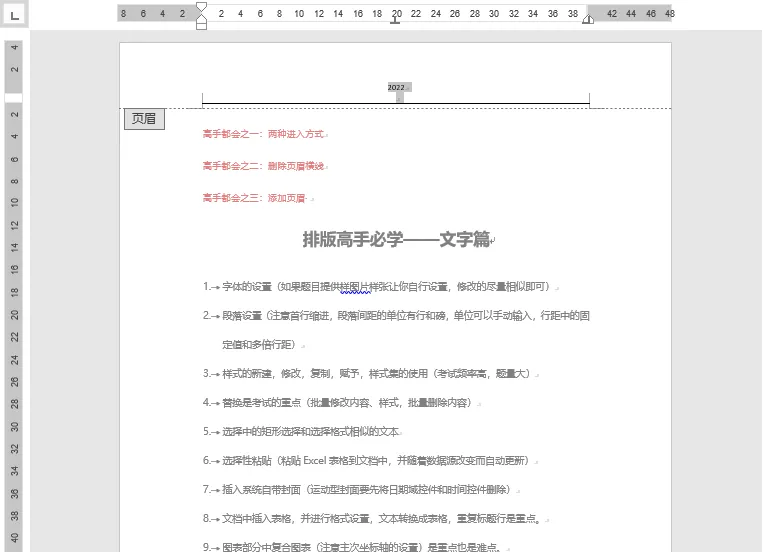
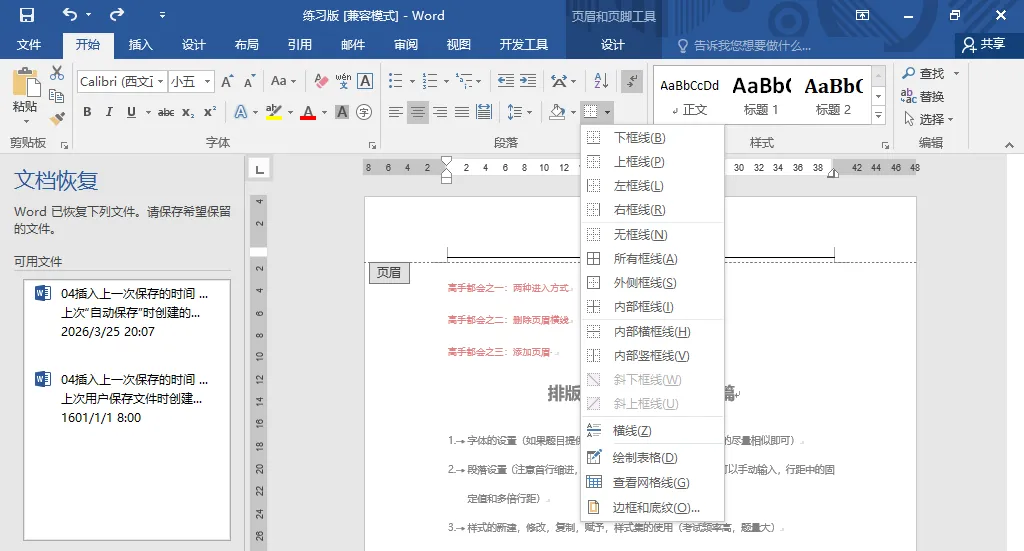
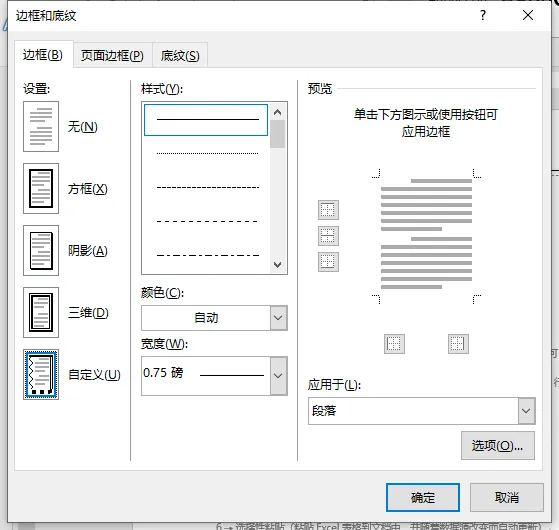
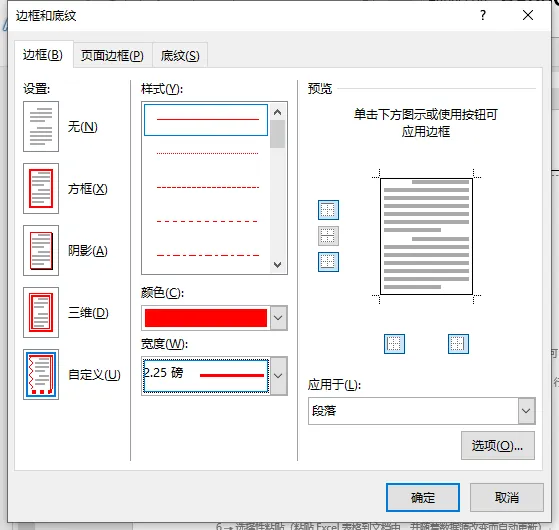
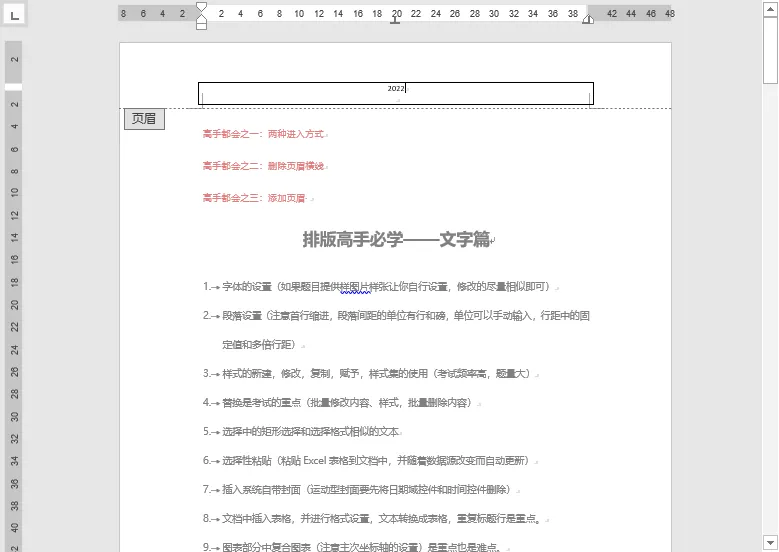
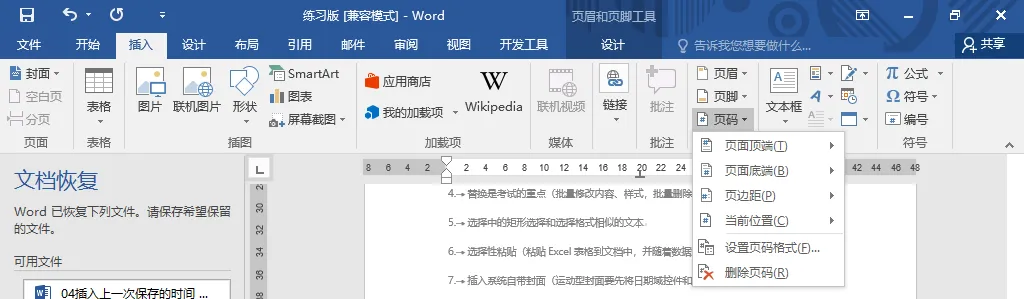
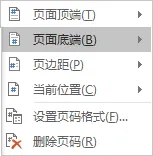
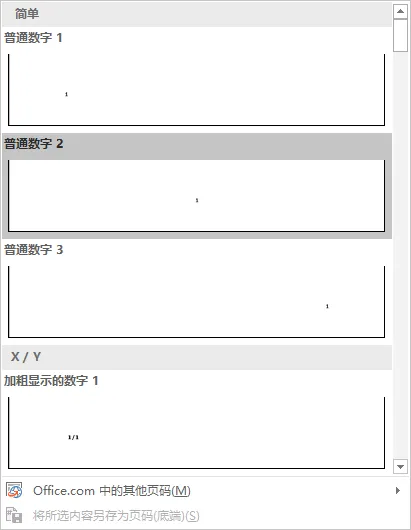
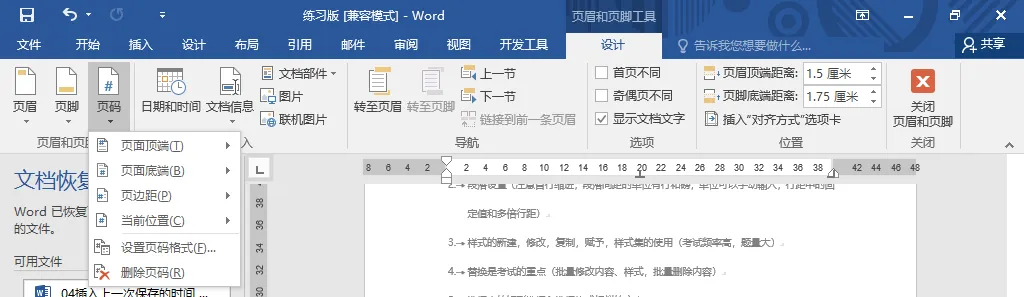
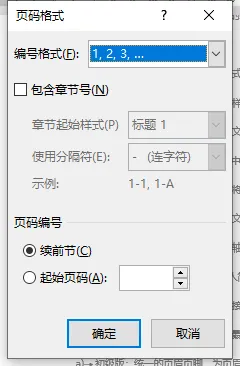
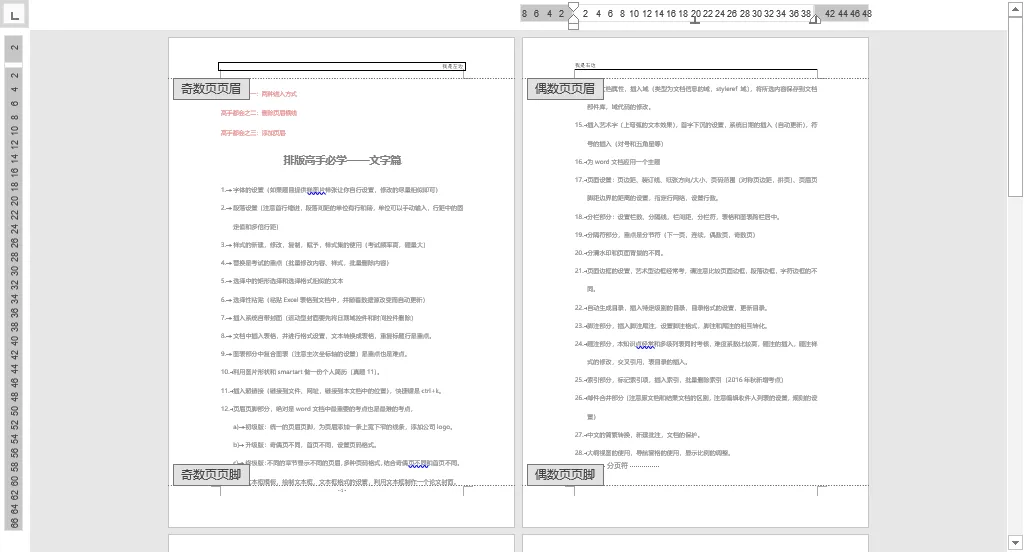
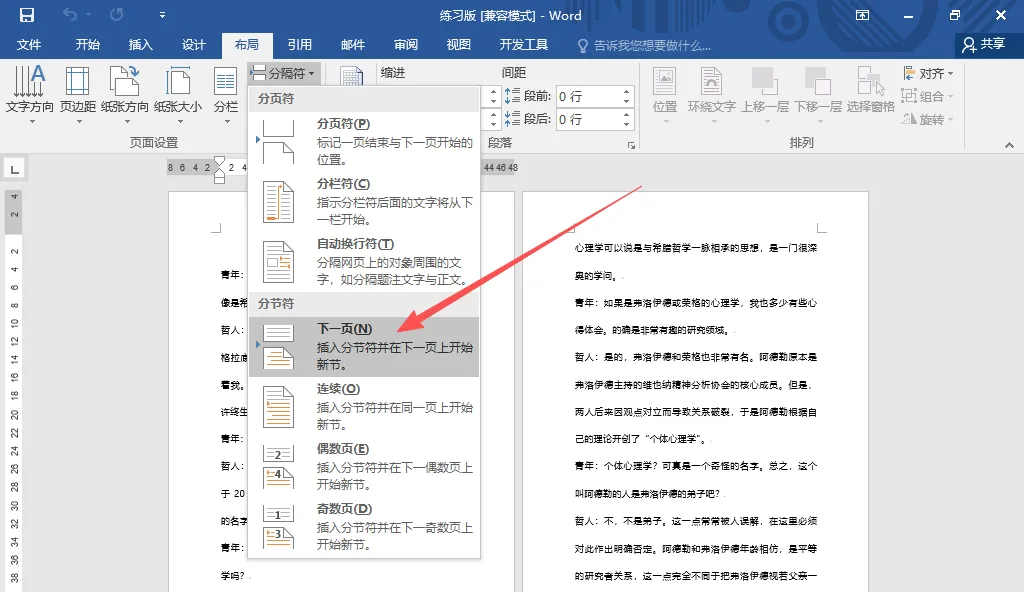
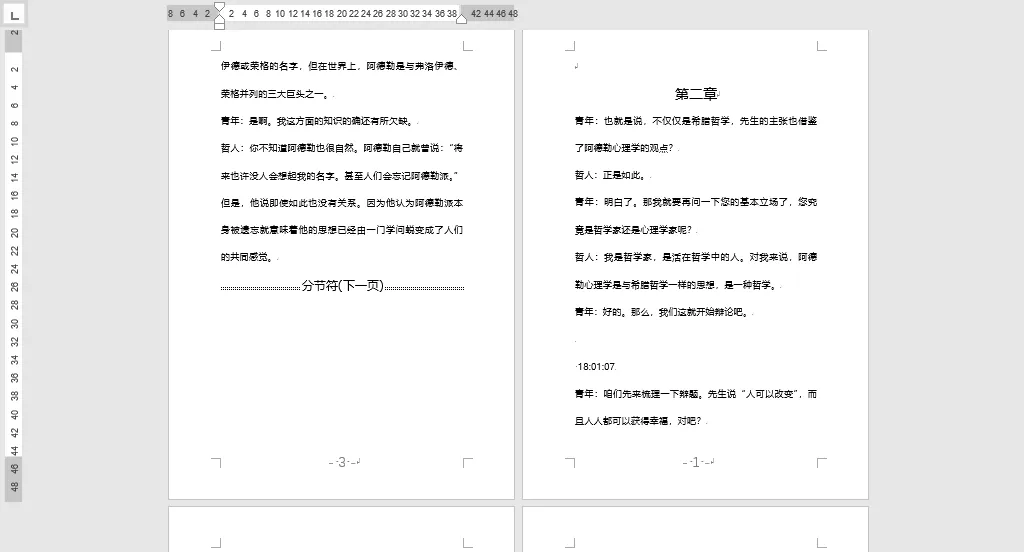
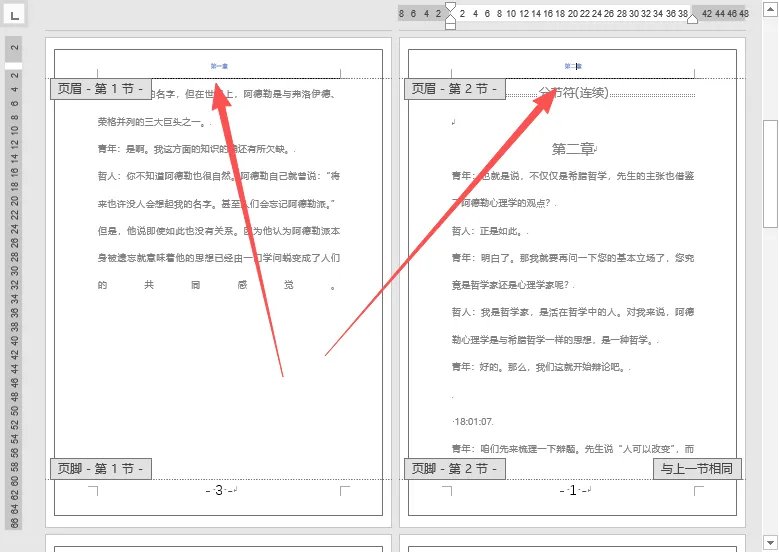
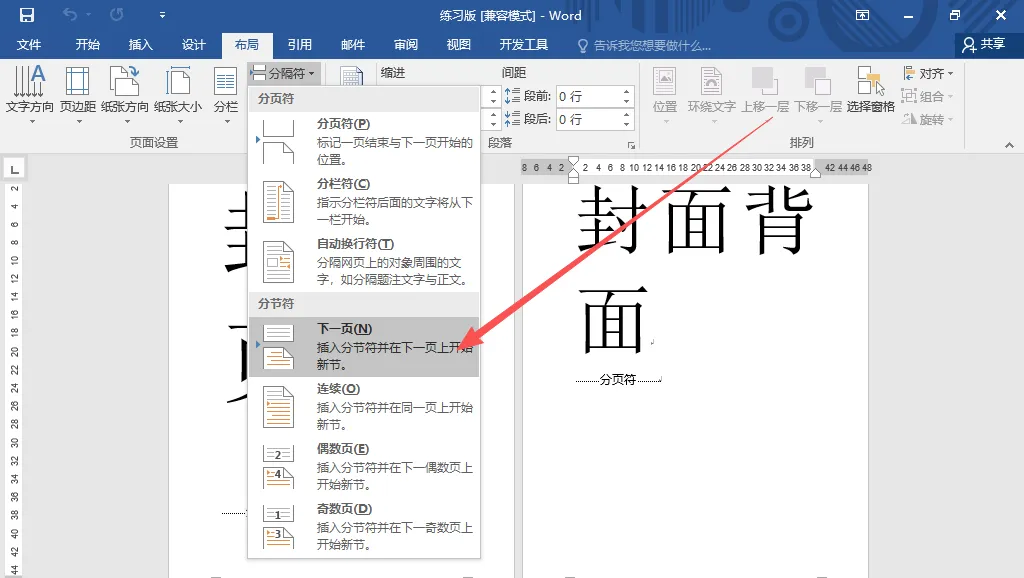
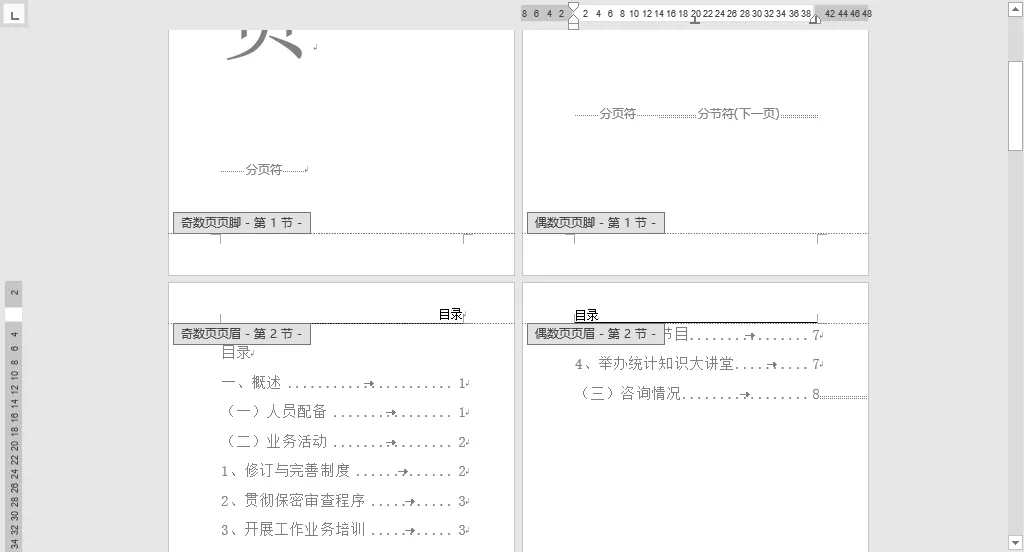
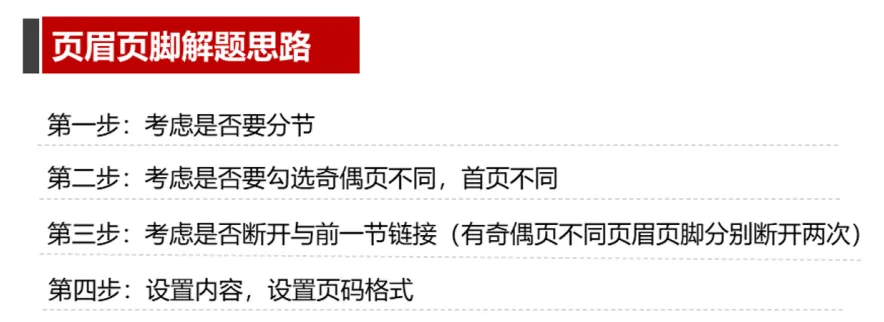
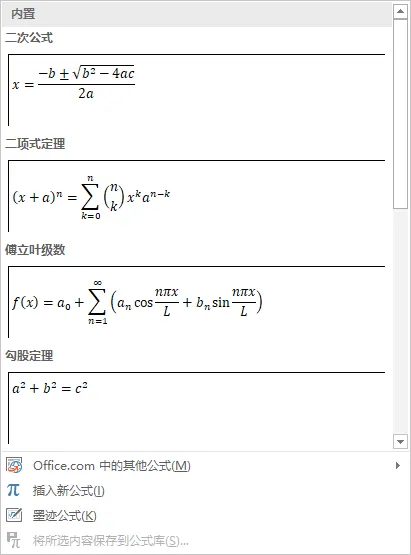
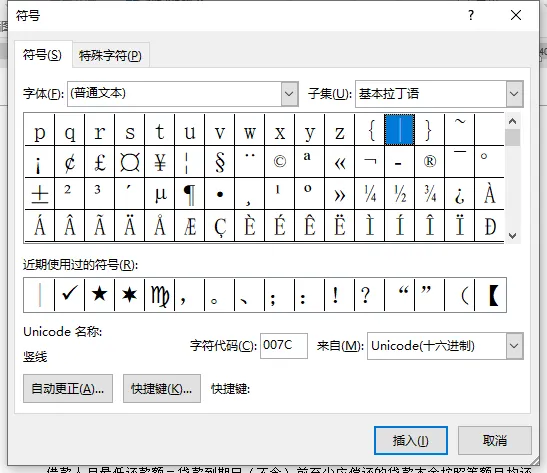
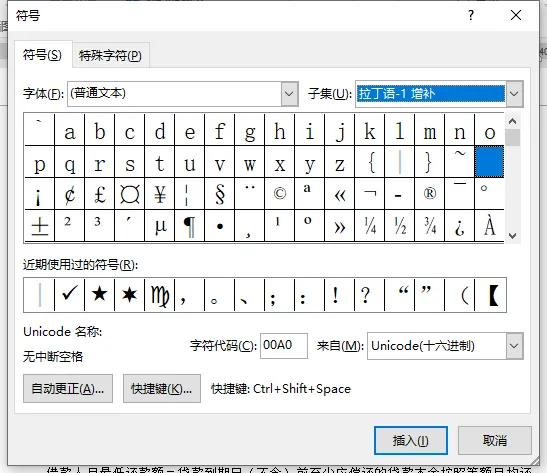
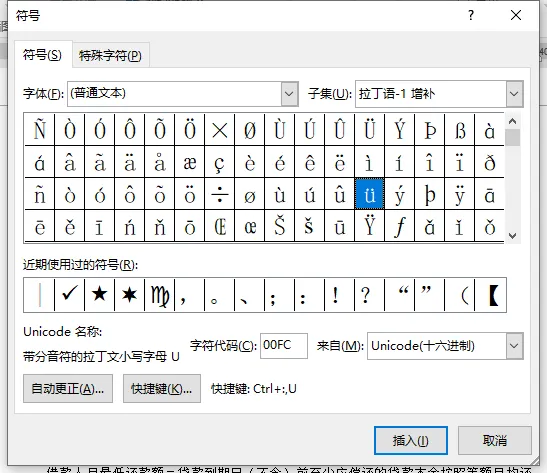
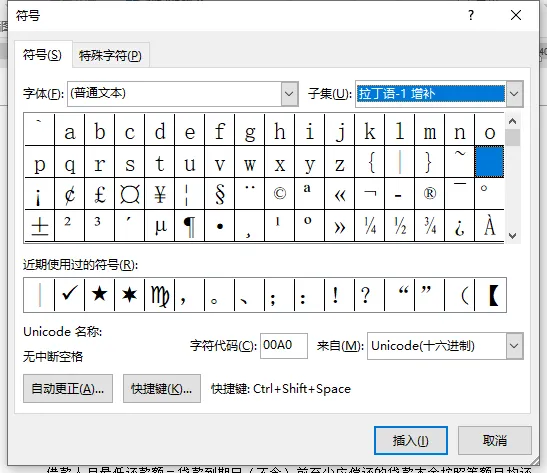
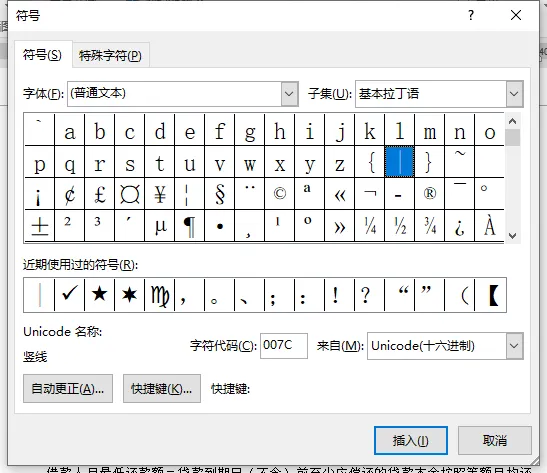
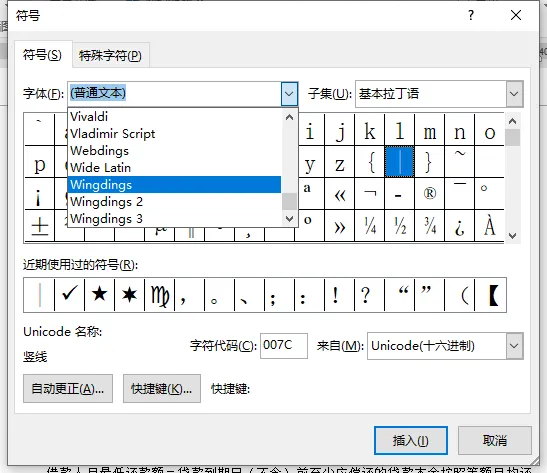
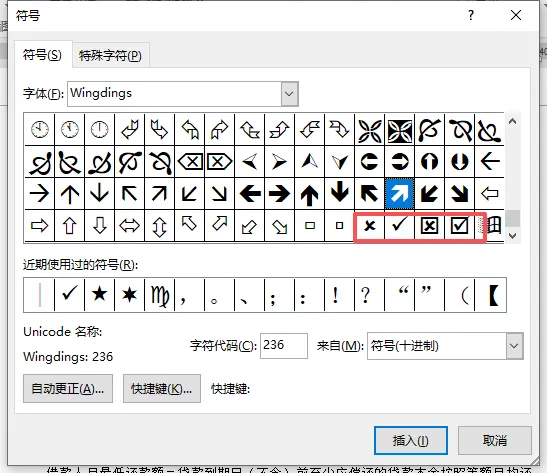
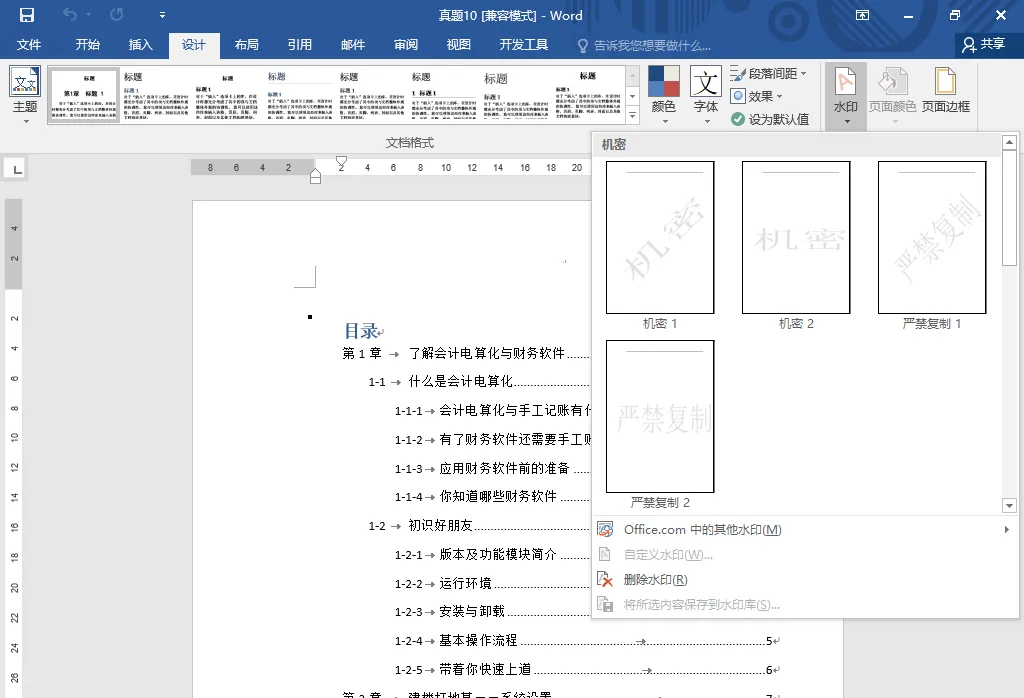
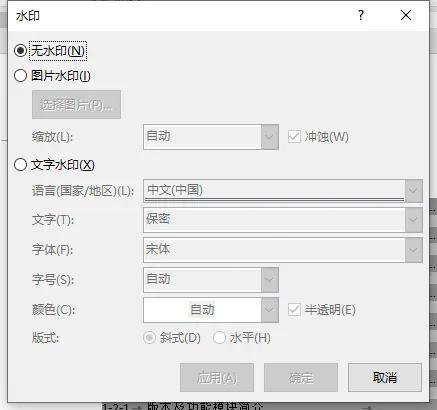
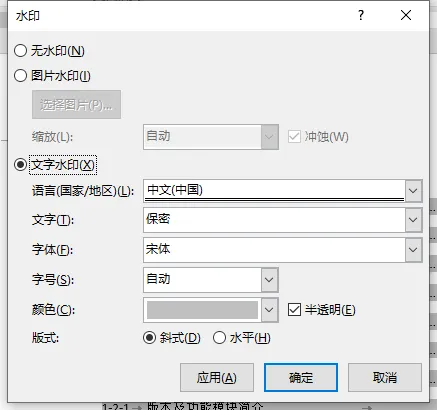
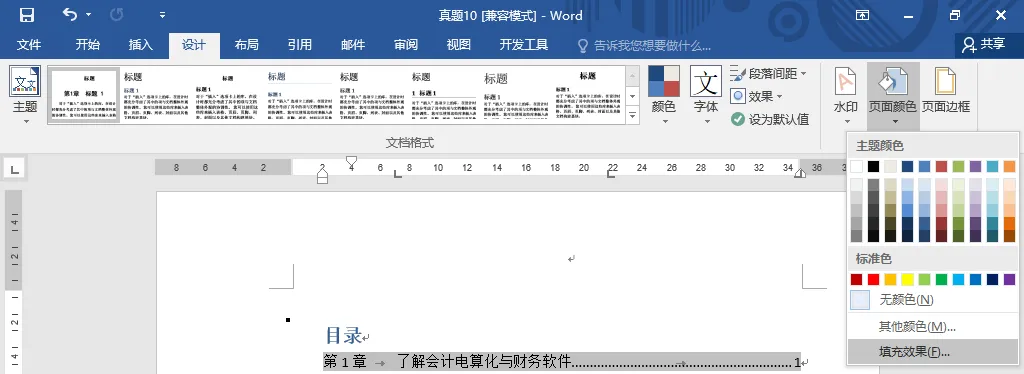
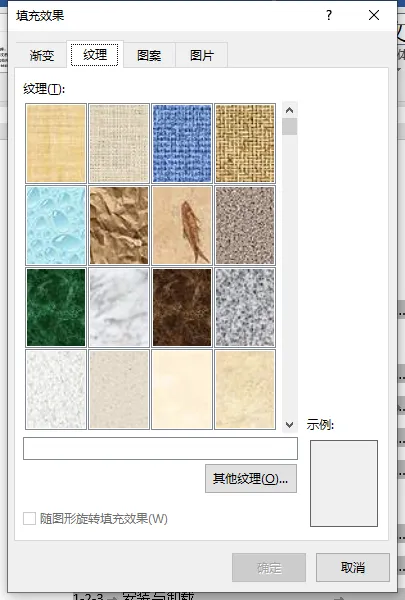
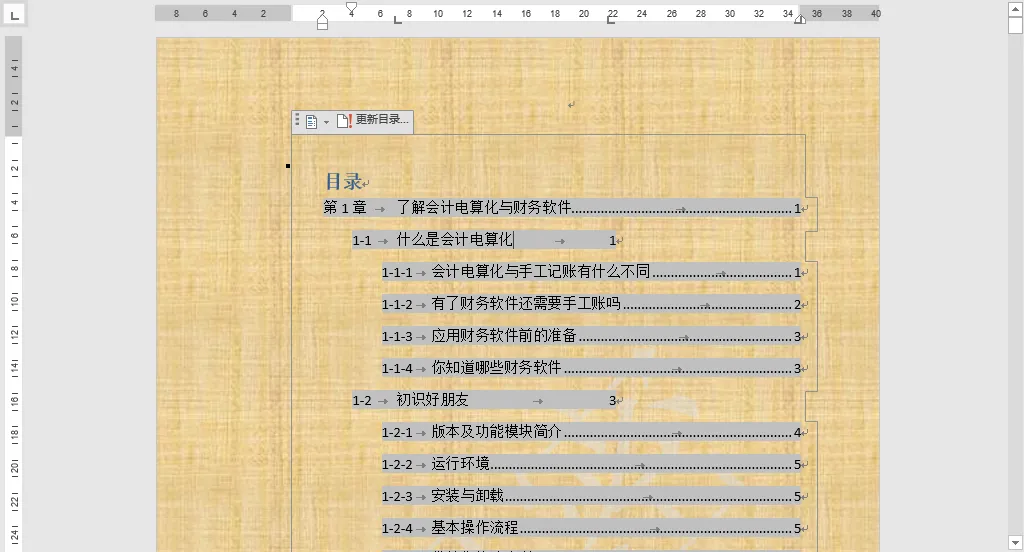
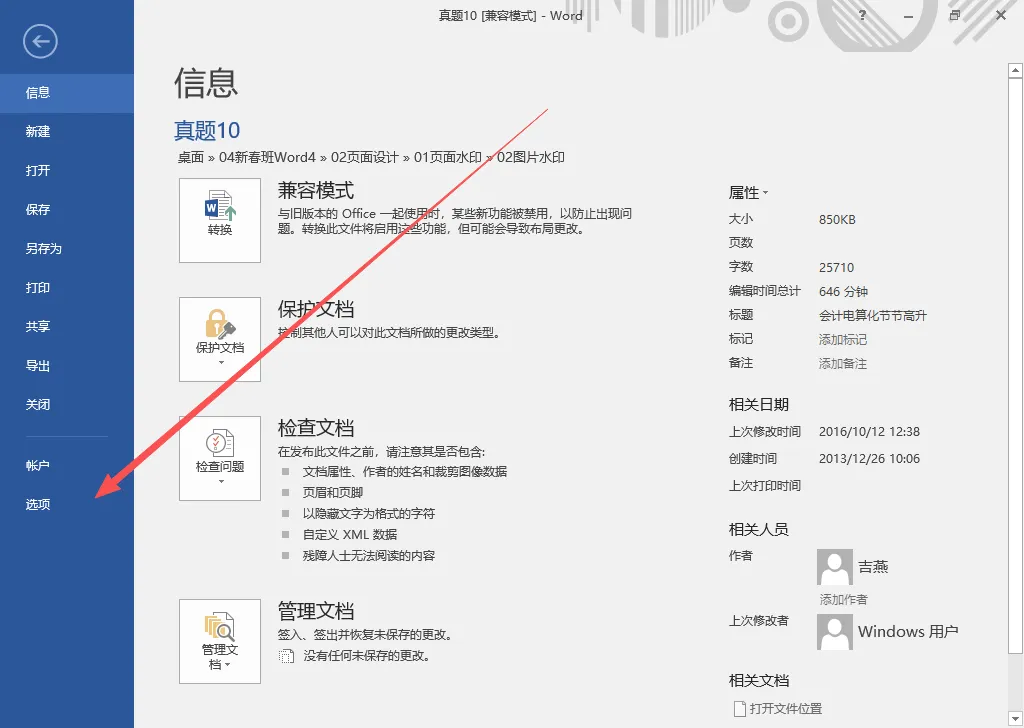
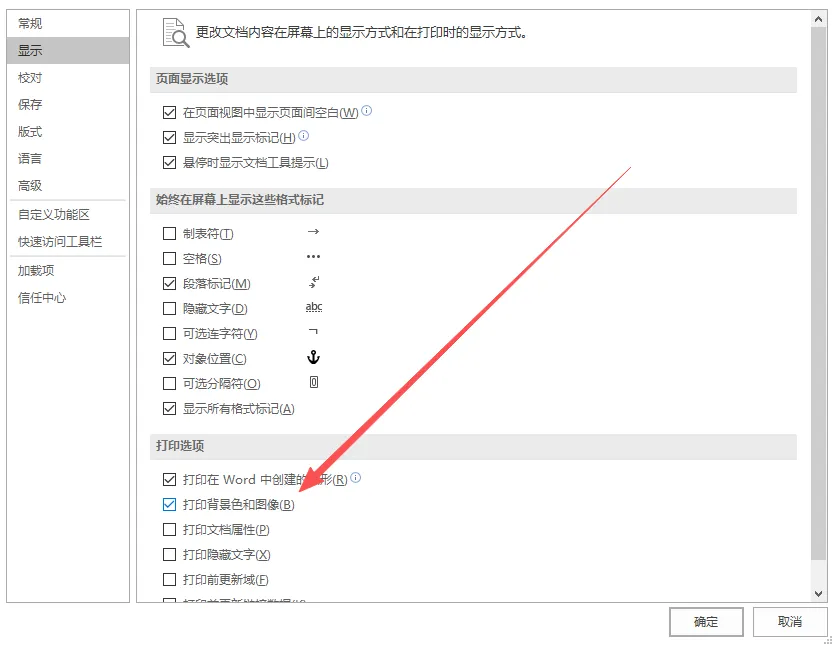
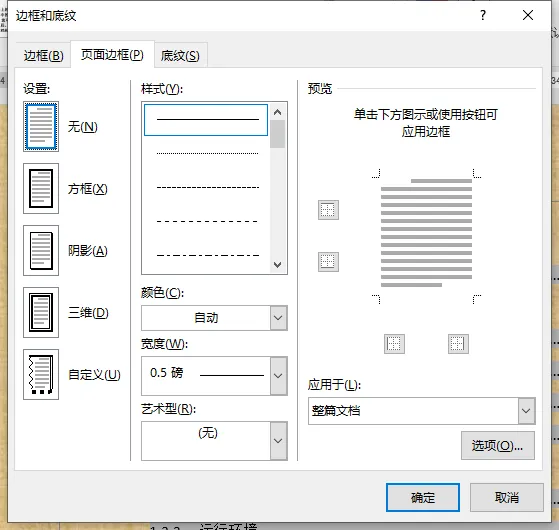
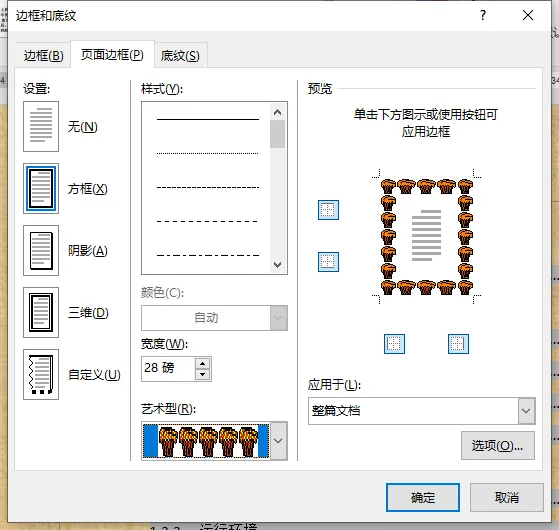
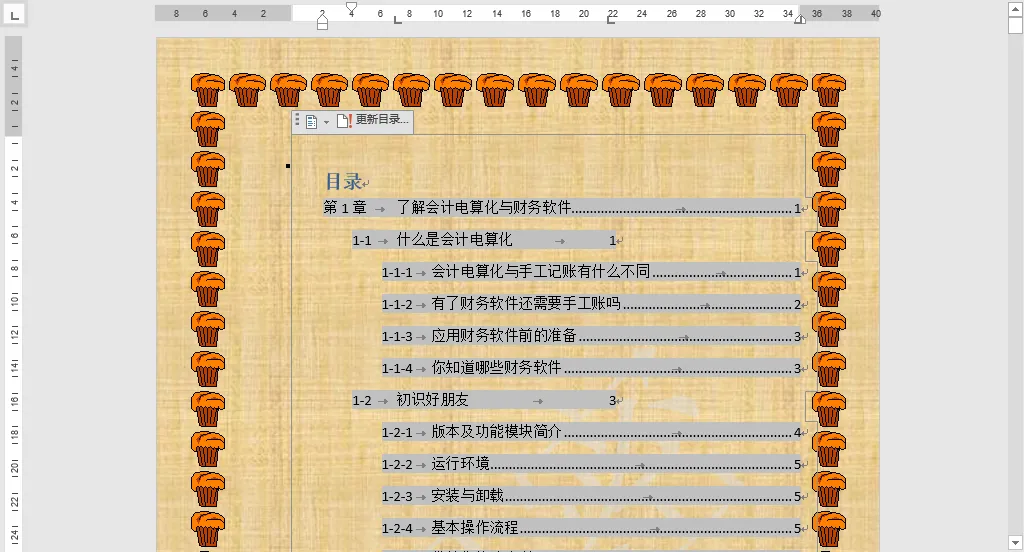
计算机二级备考——Word篇(6) 一、页眉与页脚 1.位置: 2.页眉: 插入之后: 删除页眉横线:双击页眉–>Ctrl + A全选 在开始–>边框和底纹中删除下框线 同理:添加框线 结果: 注:还可以插入图片等等,教程如之前一样 3.页码 位置: 一般做题步骤:①插入页码 ②设置页码格式 4.奇偶页不同 位置: 示例: 5.显示多种页眉 方法:分成多个小节 如何分节:布局–>分隔符–>分节符–>下一页 如图所示: 注意:分完节后设置页眉,在设置页眉的时候仍发现不同节之间的页眉设置成为同一种,则需要取消链接到前一页页眉。 演示效果: 步骤:分节–>取消链接–>修改 综合版:奇偶页不同+分节 步骤1:分节 步骤2:勾选奇偶页不同(尽量不要用首页不同) 步骤3:取消链接 步骤4:依次设计格式与内容 注:①只有题目再说明“添加首页页眉”才可以使用首页不同。 ②插入域快捷键:Ctrl + F9 二、插入公式 1.位置: 2.主要画面: 3.主要考点 三、插入符号 1.位置: 2.详细画面: 3.主要考点 ①插入“ü” 步骤:插入–>符号–>子集:拉丁语-1增补–>寻找相应符号 ②插入竖线(|): 步骤:插入–>符号–>子集:拉丁语-1增补–>选择| ③插入windings字体 易考察这四个符号: 四、页面背景 1.位置:设计–>页面背景 2.水印: 详细画面: 常考查:自定义水印: 根据题目要求选择修改即可: 3.页面颜色 详细画面: 曾考过填充“羊皮纸”为页面颜色 效果: 打印页面背景: 位置:文件–>选项–>显示–>打印背景色和图像 4.页面边框(与前面段落边框,页眉边框相似): 详细画面: 效果图:
 夜雨聆风
夜雨聆风