 夜雨聆风
夜雨聆风


图片转文字-批量转文字-文档批量转PDF-Umi-OCR
平时办公,遇到图片里的文字想保存,打字太费劲,还有截图里的文字,提取很麻烦,有人很聪明,用微信截图提取文字,也行,但是一大堆图片呢,
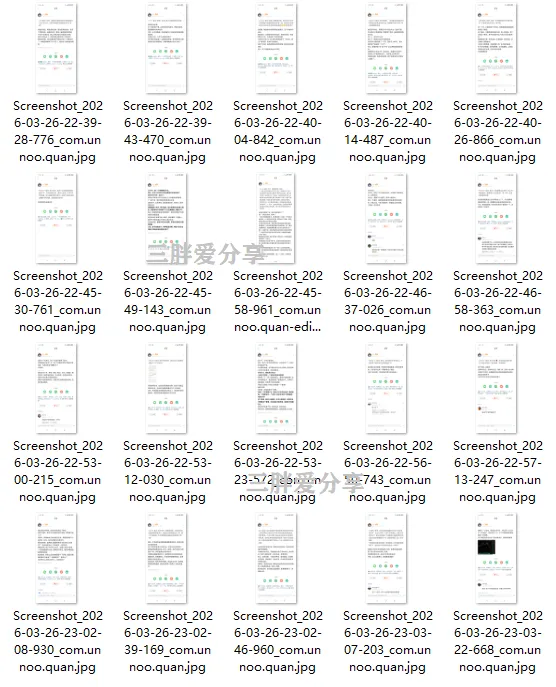
你要一张一张的提取,累死你,
今天就给大家分享一款批量图片转文字的神器,开源免费,不联网也能用,它就是 Umi-OCR,
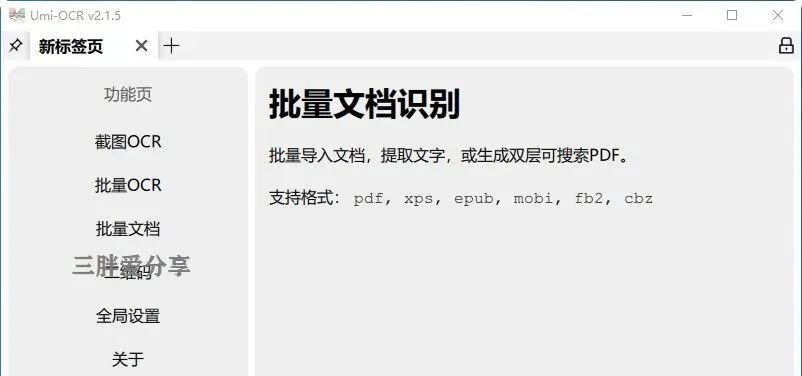
解压后双击打开,来到主页面,你看界面很简单,左边这些就是功能区,
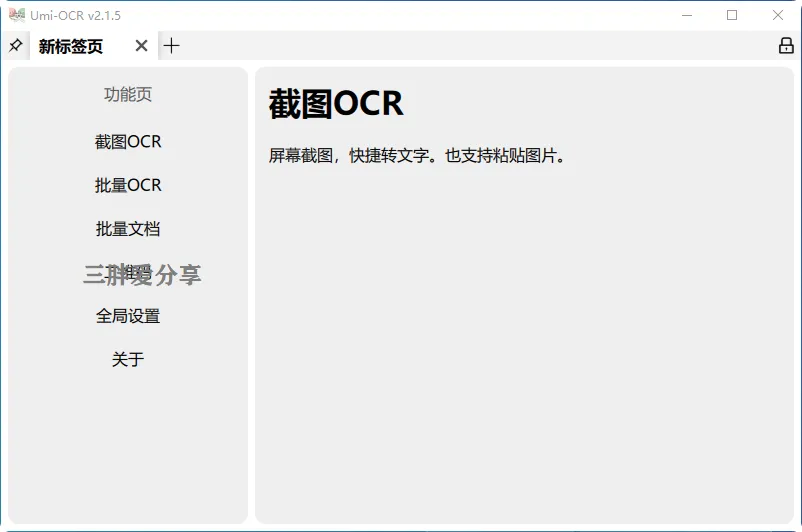
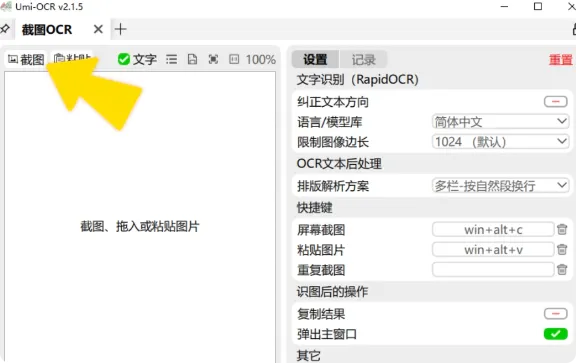
第一个是截图提取,点开后,你看这里有个截图按钮,可以截图提取文字。
我们看第二个功能批量提取,这里支持拖入图片或文件夹,我直接拖入文件夹,可以拍批量提取文件夹所有图片
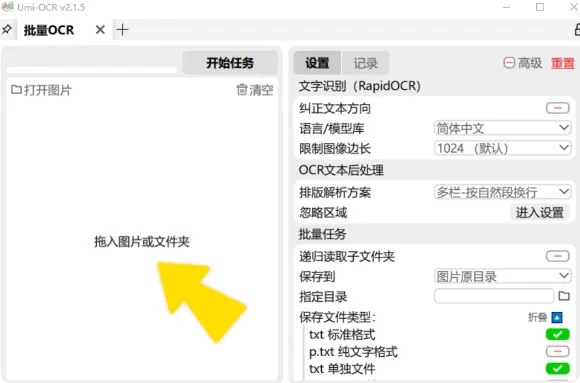
右边是设置,设置保存目录和文件格式。
下边是软件的演示效果视频。大家可以看看。
已关注
关注
重播 分享 赞
另外他还支持批量文档转PDF,喜欢的朋友,评论区问我吧。
下面还有更好用的办公软件
压缩包密码破解密码解密zip解密rar解密phtoshop CS6 迷你单文件版 60M便携好用
软件说明书:
截图OCR
截图OCR:打开这一页后,就可以用快捷键唤起截图,识别图中的文字。
-
左侧的图片预览栏,可直接用鼠标划选复制。 -
右侧的识别记录栏,可以编辑文字,允许划选多个记录复制。 -
也支持在别处复制图片,粘贴到Umi-OCR进行识别。 -
关于 公式识别 功能
批量OCR
批量OCR:这一页用于批量导入本地图片进行识别。
-
支持格式: jpg, jpe, jpeg, jfif, png, webp, bmp, tif, tiff。 -
保存识别结果的支持格式: txt, jsonl, md, csv(Excel)。 -
与截图OCR一样,支持 文本后处理功能,整理OCR文本的排版和顺序。 -
没有数量上限,可一次性导入几百张图片进行任务。 -
支持任务完成后自动关机/待机。 -
如果要识别像素超大的长图或大图,请调整:页面的设置→文字识别→限制图像边长→【调高数值】。 -
拥有特殊功能 忽略区域。
文档识别
文档识别:
-
支持格式: pdf, xps, epub, mobi, fb2, cbz。 -
对扫描件进行OCR,或提取原有文本。可输出为 双层可搜索PDF 。 -
支持设定 忽略区域 ,可用于排除页眉页脚的文字。 -
可设置任务完成后 自动关机/休眠 。