 夜雨聆风
夜雨聆风


装完系统第一件事不是装软件,而是装它!弹窗烦人?卸载不干净?这两个工具全搞定
大家好,我是亮哥。
上一期我们聊了Office Tool Plus,教大家怎么纯净安装Office。很多朋友照着操作,成功装上了干净、定制化的Office,反馈说“终于不用被全家桶绑架了”。
但也有朋友接着问:
“亮哥,软件装好了,电脑里原来那些弹窗广告、开机自启的流氓软件怎么办?”“我卸载软件总感觉卸不干净,C盘好像越来越小了……”
这两个问题问得非常到位。
装完系统、装完必备软件之后,下一步就是给电脑做好“安保”和“保洁”。今天推荐两个工具,一个负责防,一个负责清,组合起来让你的电脑始终保持清爽、流畅。
它们就是:火绒安全 + Geek Uninstaller。
一、为什么是这两个?
先说说市面上常见的安全软件:某60、某管家、某毒霸……它们的安装包动辄几十MB,装完后台一堆进程,时不时弹窗推荐你装这个装那个,开机速度反而被拖慢。很多老电脑装了之后,直接从“有点卡”变成“卡成PPT”。
而火绒安全,是安全软件里的一股清流。
火绒的核心优势:
-
安装包只有10MB出头,后台内存占用通常不到50MB
-
没有任何弹窗广告,不会推荐你装浏览器、游戏大厅
-
核心功能齐全:病毒查杀、勒索病毒防护、弹窗拦截、启动项管理、流量监控
-
特别适合配置不高的老电脑,也适合对隐私和清净有要求的用户
再说Geek Uninstaller。
Windows自带的“卸载程序”功能,卸载完往往会留下文件夹、注册表残留。时间一长,这些垃圾文件越积越多,C盘空间就这么被吃掉了。
Geek Uninstaller 是一款绿色免安装的小工具,只有6MB。它能深度扫描软件卸载后残留的文件和注册表项,一键清理干净。
一个负责“防弹窗、防病毒、管启动项”,一个负责“卸干净、清残留”。双剑合璧,电脑想卡都难。
二、火绒安全:轻量、安静、够用
下载与安装
打开官网,点击“免费下载”。下载后双击安装,一路下一步即可。安装过程没有任何捆绑选项,非常干净。
核心功能详解
1. 病毒查杀火绒提供三种扫描模式:快速扫描(扫描系统关键位置)、全盘扫描(扫描所有硬盘)、自定义扫描(扫描指定文件夹)。日常用快速扫描就够了,几分钟完成。
2. 弹窗拦截(强烈推荐)这是火绒最实用的功能之一。打开火绒主界面 → 点击“安全工具” → 找到“弹窗拦截” → 开启。它会自动识别并拦截各类软件的广告弹窗。你还可以手动添加“截图拦截”,把那些漏网之鱼加入黑名单。
自从用了这个功能,电脑右下角再也没有闪过“一刀999”“您有3个系统问题待修复”之类的垃圾广告。
3. 启动项管理电脑开机慢,往往是因为太多软件偷偷加入了开机自启。点击“安全工具” → “启动项管理”,你会看到所有开机启动的软件列表。把那些不需要开机启动的(比如网盘、播放器、下载工具)一键禁用,下次开机速度直接提升一大截。
4. 流量监控哪个软件在后台偷偷上传下载?打开“流量监控”就能看到实时网速。发现不认识或者可疑的进程,可以直接“限制网速”或“结束进程”。
5. 勒索病毒诱捕这是一个特色功能。火绒会在硬盘里创建几个“诱饵”文件,一旦有勒索病毒试图加密它们,火绒会立刻拦截并报警。对于经常处理重要文件的人来说,这是最后一道防线。
三、Geek Uninstaller:卸载不留痕
下载与使用
打开官网,点击“Free Download”下载。它是绿色软件,下载后解压,双击 geek.exe 就能运行,无需安装。建议把它放在D盘或U盘里,随用随开。
当然有收费的pro版本,但对于咱们普通用户免费版完全够用。
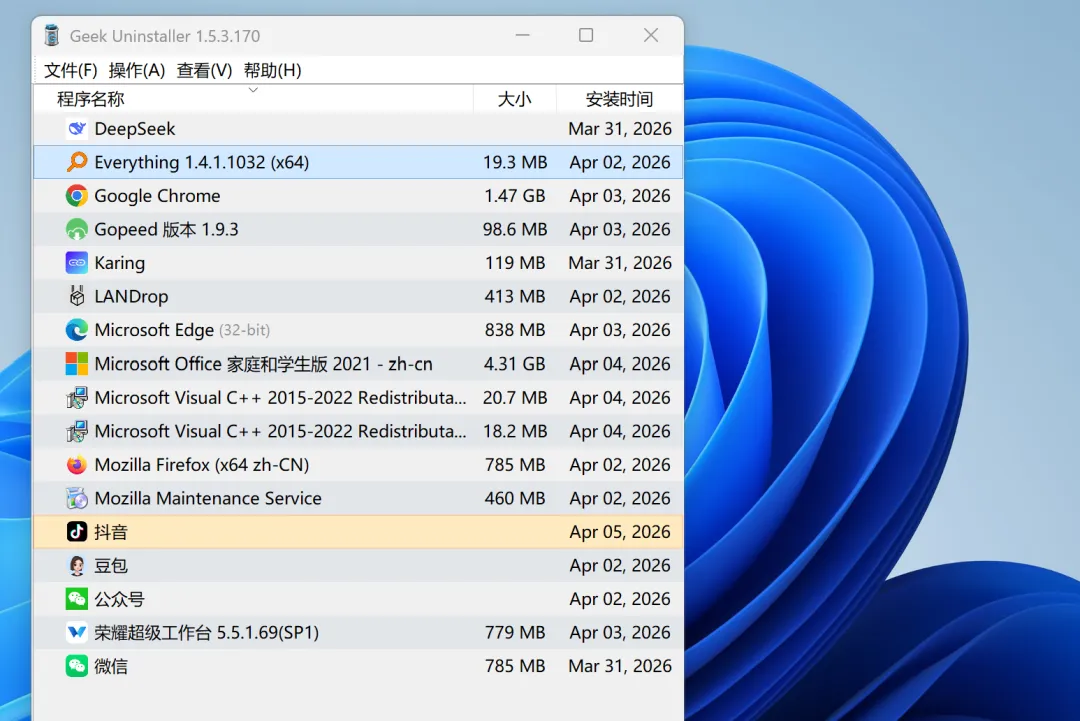
怎么用?
-
打开 Geek Uninstaller,它会列出电脑里安装的所有软件。
-
找到想要卸载的软件,右键 → 点击“卸载”。
-
它会调用软件自带的卸载程序,按提示完成卸载。
-
卸载完成后,Geek 会自动弹出窗口,提示“扫描残留”。
-
点击“完成”,它会扫描剩余的文件夹、注册表项,选中后点击“删除”。
-
清理完成,软件被彻底移除。
小技巧:
-
如果某个软件卸载时提示“缺少卸载程序”或“无法卸载”,可以用 Geek 的“强制移除”功能(右键 → 强制移除),它会直接删除软件文件夹并清理注册表。
-
界面顶部的“文件”菜单里可以选择“导出HTML”,把当前软件列表导出来,重装系统前可以用它记录已装软件。
对比Windows自带卸载
|
|
|
Geek Uninstaller |
|---|---|---|
|
|
|
|
|
|
|
|
|
|
|
|
|
|
|
|
|
|
|
|
|
|
|
仅6MB |
四、两个工具配合使用的场景
场景一:新装系统后的“初始保洁”
-
新电脑或刚重装完系统,先用火绒的“启动项管理”禁用不需要的自启软件。
-
打开 Geek Uninstaller,卸载掉系统预装的垃圾软件(比如各种“助手”“管家”)。
-
然后安装火绒,开启弹窗拦截。
场景二:电脑突然变卡
-
打开火绒 → “流量监控”,看看有没有软件在后台跑流量。
-
打开“启动项管理”,禁用可疑的自启项。
-
用 Geek Uninstaller 卸载最近安装的、不常用的软件。
场景三:卸载流氓软件
-
有些软件卸载不掉,或者卸载完广告还在。用 Geek 的“强制移除”功能,直接删除。
-
然后用火绒的“弹窗拦截”把残留的弹窗进程加入黑名单。
-
最后用火绒的“全盘扫描”查杀一遍,确保没有病毒残留。
五、常见问题
问:火绒杀毒能力强吗?答:火绒的查杀能力属于中上水平,对于日常使用完全足够。它的强项不是“查杀率最高”,而是“轻量、安静、不打扰”。如果你经常下载不明来源的文件,可以配合 Windows Defender 一起使用(火绒会自动关闭 Defender,但你可以手动开启定期扫描)。
问:Geek Uninstaller 安全吗?会不会误删系统文件?答:非常安全。它只扫描和清理已卸载软件的残留,不会动系统文件。而且每次删除前都会让你确认,不用担心手滑。
问:这两个工具有付费版吗?答:火绒完全免费,无付费版。Geek Uninstaller 有免费版和付费版(Pro),免费版的功能已经足够日常使用,不需要付费。
问:Mac 电脑能用吗?答:火绒只有 Windows 版。Mac 用户可以用 AppCleaner 替代 Geek Uninstaller,安全软件可以用 CleanMyMac X(付费)或直接使用系统自带的防护。
六、总结
今天推荐的两个工具,可以说是Windows 电脑的“黄金搭档”:
-
火绒安全:负责防御病毒、拦截弹窗、管理启动项、监控流量,让电脑清净、安全。
-
Geek Uninstaller:负责卸载软件、清理残留,让电脑没有“垃圾尾巴”。
两个工具加起来不到 20MB,对电脑性能几乎零影响。无论你是新装系统的电脑,还是用了好几年的老电脑,装上它们,都能明显感受到弹窗少了、开机快了、C盘空间更富裕了。
强烈建议你今天就装上试试。
今日互动:你电脑里最讨厌的弹窗广告来自哪个软件?评论区曝光它,让大家都避避坑!
整理不易,如果对你有帮助,点赞收藏支持一下吧~欢迎转发分享给自己需要的朋友