 夜雨聆风
夜雨聆风





OA系统打不开文档?从手动注册到PC客户端,四种方案该选哪个?
如果你用的OA系统,打开文档还依赖旧版控件、甚至必须用IE浏览器……而你现在用的是Edge、Chrome或Firefox——那么Word、Excel打不开或报错,估计不少人都遇到过。
本文将提供几种解决方案,以及部分OA系统才支持的高级能力,可以根据你的实际情况,对号入座。
先花10秒,找到你的情况
|
|
|
|---|---|
|
|
|
|
|
|
|
|
|
方案一:简易排查方案
最常见问题:控件无法自动安装、注册
现象:打开OA文档时提示“请安装控件”或“控件加载失败”,自动安装没反应。
解决步骤:
第一步:联系OA厂商
索取手动安装包(exe或msi)及注册命令(regsvr32)。如果没有安装包,要求厂商提供控件文件(.dll或.ocx)和注册方法。
第二步:安装控件
右键安装包 → 选择“以管理员身份运行”。
如果没有安装包,将厂商给的控件文件复制到指定目录:
C:\Windows\System32\(32位系统)
C:\Windows\SysWOW64\(64位系统)
第三步:手动注册控件(关键步骤)
按Win + R,输入cmd
按Ctrl + Shift + Enter(以管理员身份运行命令提示符)
根据系统位数执行对应命令:
看到提示“DllRegisterServer 成功”即完成。
第四步:验证
用IE或Edge IE兼容模式打开OA,尝试打开文档。如果仍失败,检查浏览器是否启用了ActiveX:
IE设置 → 安全 → 自定义级别 → 启用ActiveX控件和插件
常见错误及解决方法
|
|
|
|---|---|
|
|
|
|
|
|
|
|
|
控件只支持IE,没有新版怎么办?
如果厂商明确告知控件只支持IE浏览器,你可以尝试以下三种方式:
推荐方式:Edge的IE兼容模式
Edge浏览器设置 → 默认浏览器 → 允许在兼容性视图中重新加载网站。将OA地址加入列表,重启浏览器即可。
备用方式:360浏览器兼容模式
右键浏览器标签页 → 切换到“兼容模式”,适合大多数普通办公场景。
高成本方式:Hyper-V虚拟机
在Windows 10/11中安装Hyper-V虚拟机(控制面板->程序和功能),虚拟机上安装Win7或XP系统,在虚拟机内用IE访问OA。仅适合系统极其重要、使用人数极少(如财务、人事)且公司有懂技术操作的场景。
方案二:文档转HTML(部分OA支持)
这是一种厂商侧的技术方案,解决常见类型文档的浏览操作,不需要用户在浏览器安装任何东西。
(说明:PDF文档使用Edge、Chrome或Firefox等现代浏览器可直接显示,无需转换成HTML)
能做什么:OA后台自动将Word/Excel转成HTML网页,用户在任何浏览器里都能查看文档内容。
优势:无需安装任何控件或插件,任何设备、任何浏览器都能打开。
劣势:复杂格式(如表格、图表、批注)可能错乱或丢失;通常不支持直接编辑,只能看不能改。
适合场景:只需要预览文档内容,不需要编辑。
如何判断你的OA是否支持:直接问厂商——“你们能否在不安装控件的情况下,直接浏览Office文档?”
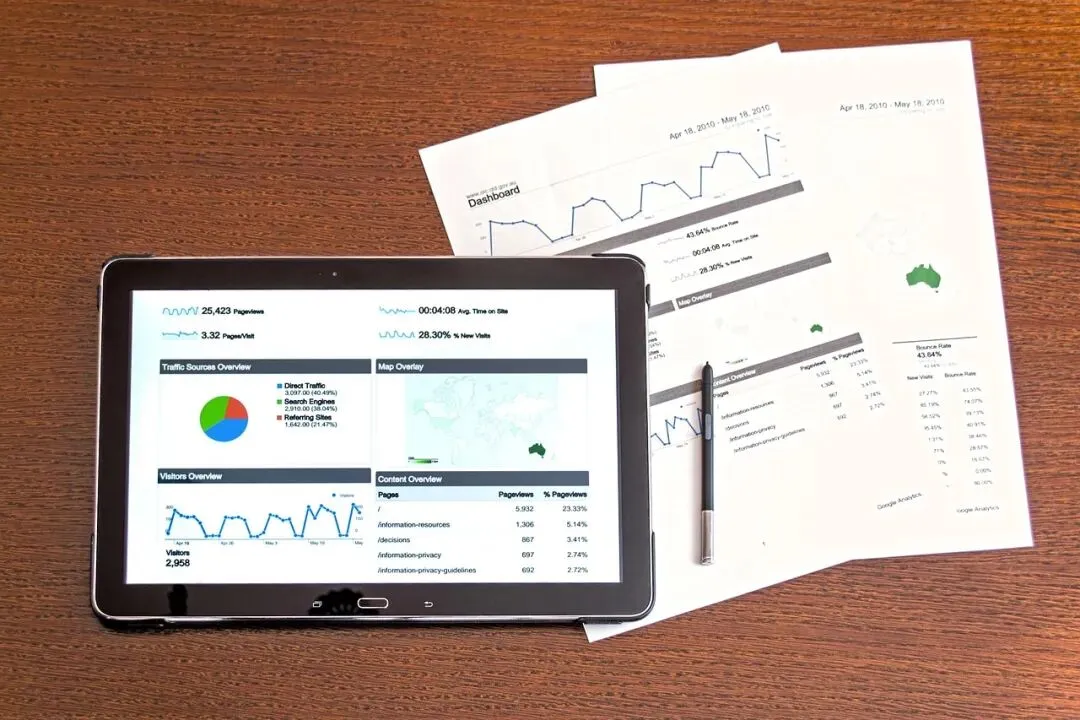
方案三:文档在线预览(部分OA支持)
这是一种比转HTML更专业的方案,OA系统集成专业的文档处理引擎,在后台将文档解析后,以网页形式呈现给用户。
能做什么:点击文档后,直接在浏览器中打开预览界面,无需下载、无需安装任何软件。
优势:
预览效果好,复杂格式(表格、图表、排版)基本保持原样
无需安装控件或客户端,任何现代浏览器都能用
打开速度快,不依赖本地Office软件
支持手机、平板等移动端访问
劣势:
通常是预览模式,不支持直接编辑(如需编辑仍需下载)
需要厂商在后台做技术集成,不是所有OA都支持
部分方案对超大文档(几百页)支持一般
适合场景:日常查阅、审批、归档等“只读”场景,不需要频繁编辑文档。
如何判断你的OA是否支持:问厂商——“你们的OA能否在浏览器里直接预览Word、Excel,不需要下载也不需要装控件?”
方案四:OA系统PC客户端(部分OA支持)
如果OA厂商提供了独立的PC客户端,这是目前体验最彻底的方案之一。
能做什么:客户端直接调用你电脑上的WPS或Office,用本地程序打开文档,完全绕过浏览器和控件。编辑后自动保存回OA,不用手动上传。
优势:支持所有文档类型,编辑体验与本地完全一致,不依赖IE和其它浏览器,不受本机浏览器升级影响;如果操作风格和web版一致且包含所有功能,则可以完全代替web版日常使用。
劣势:需要安装客户端,换电脑时需要重新安装;部分厂商的OA系统PC客户端功能不完整,需要同时使用web版,操作风格和web版不一致。
适合场景:高频编辑文档的岗位(如行政、财务、销售跟单)。
如何判断你的OA是否支持:问厂商——“你们是否能提供PC客户端,能否直接打开并编辑OA里的Word/Excel,编辑后自动存回?”
临时应急(不依赖厂商,任何OA都适用)
如果上述方案都暂时解决不了,还有最后一招:
下载 → 本地编辑 → 上传
OA支持下载文件时,将文档下载到本地,用本地Office打开编辑,保存后再手动上传回OA。
缺点:操作繁琐,适合偶尔应急,不适合高频使用。
总结:一张表帮你快速决策
|
|
|
|
|---|---|---|
|
|
|
|
|
|
|
|
|
|
方案三:文档在线预览 |
|
|
|
|
|
|
|
|
|
|
|
|
|