 夜雨聆风
夜雨聆风





手把手教你玩转EndNote与WPS、Word的关联切换
写论文最怕什么?
怕的是写了三天三夜的论文,打开一看,引用的参考文献全部变成了乱码;怕的是之前用得好好的EndNote,今天一打开WPS,插件栏里空空如也;怕的是明明电脑里装着EndNote,Word里却死活找不到它的身影。
今天这篇文章,就为大家详细梳理EndNote与WPS、Microsoft Word的关联切换操作。无论你是刚接触EndNote的科研小白,还是被各种兼容问题困扰的老手,这篇保姆级指南都能帮你轻松搞定。
后台回复可领:[EndNote]
为什么EndNote会“消失”?
很多同学可能不知道,EndNote和WPS、Word的关联并不是一次设置、永久有效的。软件更新、系统重装、甚至是不小心点错了某个设置,都可能导致关联失效。
更关键的是:WPS和Microsoft Word在绝大多数情况下,不能同时拥有EndNote插件。
如果你的电脑里同时安装了WPS和Word,EndNote通常只会与其中一个软件自动关联,另一个就需要手动配置。这也就是为什么很多人会发现“WPS里有EndNote但Word里没有”,或者反过来。
首先确认:你的EndNote是否已启用CWYW功能?
在进行任何关联操作之前,请先检查EndNote自身是否开启了Cite While You Write功能。这是EndNote与文字处理软件联动的核心开关。
操作步骤:
1) 打开EndNote软件,点击菜单栏的Edit(编辑),选择Preferences(偏好设置)。
2) 在弹出的窗口左侧,选择Cite While You Write。
3) 确保 Enable Cite While You Write 选项已被勾选。
4) 点击OK保存设置,然后关闭EndNote并重新打开你的Word或WPS,查看工具栏是否出现。
情况一:将EndNote关联到WPS
这是很多同学最常问的问题——明明安装了EndNote,为什么WPS里找不到?
别着急,WPS关联EndNote主要有两种方法:自动关联和手动添加。
方法1:自动关联(最简单)
安装完EndNote后,部分WPS会自动识别并加载插件。打开WPS文字文档,如果菜单栏中已经出现了EndNote的图标,说明软件已成功关联,可以直接使用。

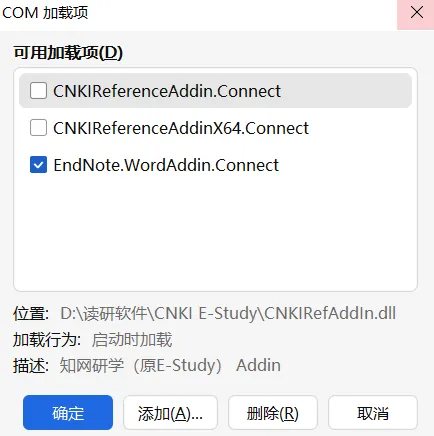
方法2:通过COM加载项手动添加(推荐)
如果自动关联失败,或者WPS更新后插件不见了,请按以下步骤操作:
1) 打开WPS文字文档。
2) 第二步,依次点击菜单栏中的 开发工具 → COM加载项。
小提示:如果你的WPS菜单栏里找不到“开发工具”选项卡,可以点击“文件”→“选项”→“自定义功能区”,在右侧主选项卡中勾选“开发工具”即可显示。
3) 在弹出的窗口中,勾选 EndNote.WordAddin.Connect 选项,然后点击确定。
4) 重启WPS,此时菜单栏中应该就会出现EndNote的加载项了。
方法3:手动加载dll文件(进阶版)
如果COM加载项列表中没有EndNote.WordAddin.Connect选项,也不用慌—可以手动添加。
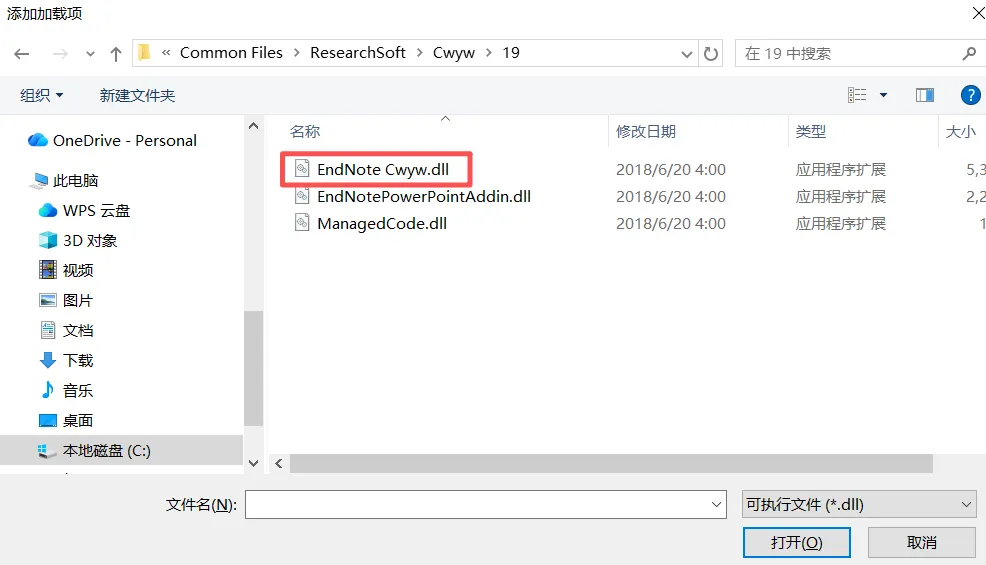
在COM加载项窗口中,点击“添加”按钮,然后找到EndNote Cwyw.dll文件并加载。
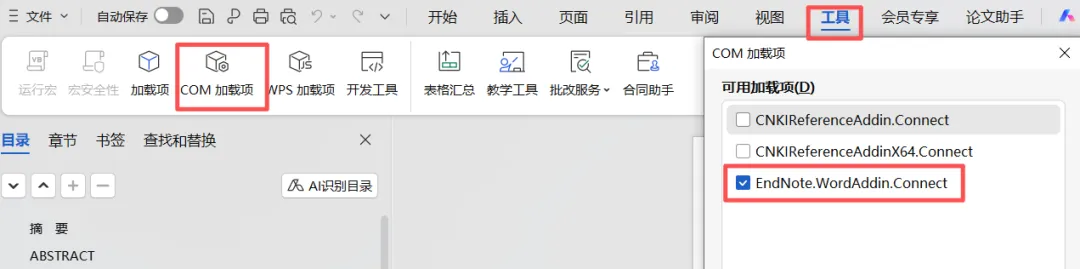
这个文件通常存放在软件安装路径(EndNote X9为例):
EndNote X9:C:\Program Files (x86)\Common Files\ResearchSoft\Cwyw\19\EndNote Cwyw.dll
找到后选中并确认即可完成加载。
方法4:注册表修改法(终极解决方案)
如果以上三种方法都无效,可能是WPS和EndNote的插件文件路径出了问题。WPS是32位程序,而新版EndNote的插件文件可能被安装在64位路径下,导致无法自动识别。
解决方法如下:
1) 关闭WPS。
2) 找到路径 C:\Program Files (x86)\EndNote X9\Product-Support\CWYW,将Cwyw_X86.dat的后缀改为.zip。
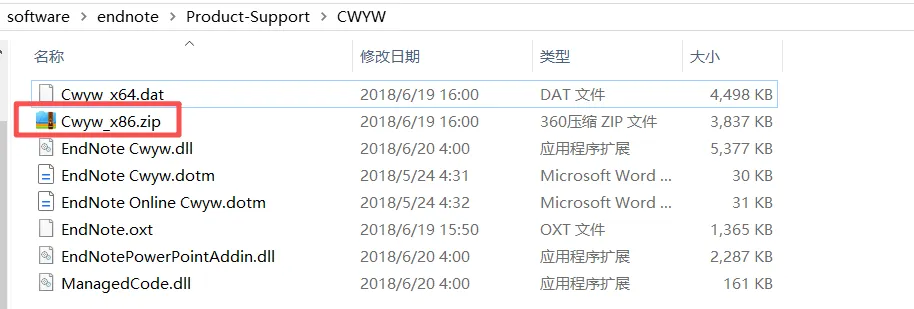
3) 新建目录 C:\Program Files (x86)\Common Files\ResearchSoft\Cwyw\19(版本号同样根据实际版本修改),然后将上一步解压出的文件全部复制到这个目录中。
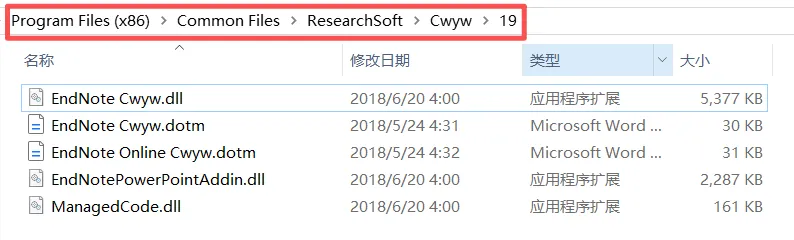
4) 重启WPS,EndNote加载项应该就能正常显示了。

5) 如果重启后仍然没有显示,可以以管理员身份运行命令提示符(cmd),输入以下命令(注意路径和版本号要对应):
regsvr32 “C:\Program Files (x86)\Common Files\ResearchSoft\Cwyw\19\EndNote Cwyw.dll”
6) 执行完毕后再次重启WPS即可。
情况二:将EndNote关联到Microsoft Word
相比于WPS,EndNote与Microsoft Word的关联要顺畅得多。一般情况下,安装完EndNote后,Word会自动加载插件。

但如果Word中没有显示EndNote插件,可以参考以下几种方法:
方法1:通过COM加载项启用
1) 打开Word,点击 文件 → 选项。
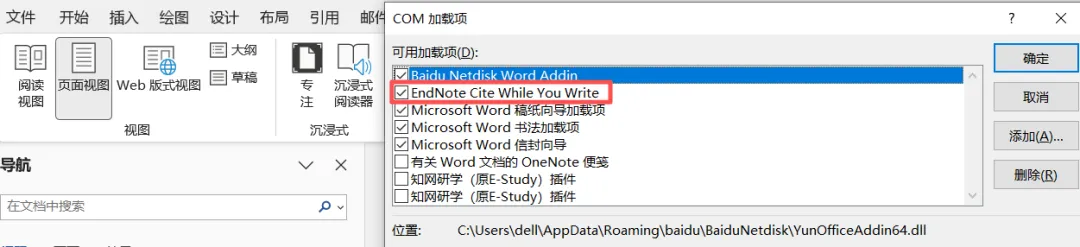
2) 选择加载项,在底部的“管理”下拉菜单中选择 COM加载项,然后点击 转到。
3) 在弹出的窗口中,勾选 EndNote Cite While You Write 或类似选项,点击确定。
4) 重启Word。
方法2:运行Configure EndNote
如果上述方法无效,可以试试这个方法:
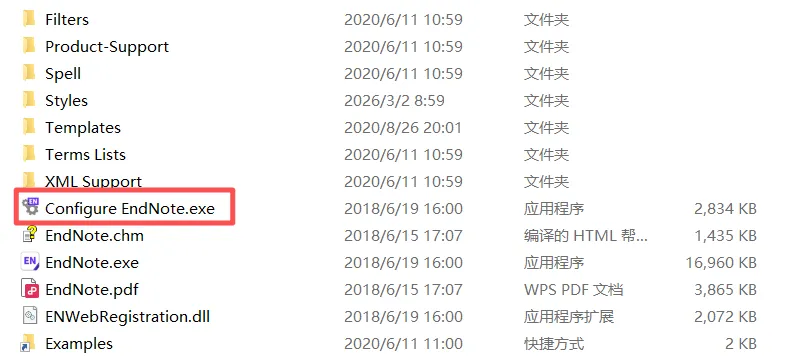
1) 找到EndNote的安装目录,找到 Configure EndNote.exe 这个可执行文件,双击运行。
2) 一路点击Next,直到出现组件选择界面。
3) 确保 Cite While You Write 选项被勾选,继续点击Next完成配置。
4) 重启Word。
方法3:手动添加dll文件
如果Word中确实找不到EndNote插件,可以手动添加:
1) 以管理员身份运行Word(右键点击Word图标,选择“以管理员身份运行”)。
2) 点击 文件 → 选项 → 加载项 → 管理:COM加载项 → 转到。
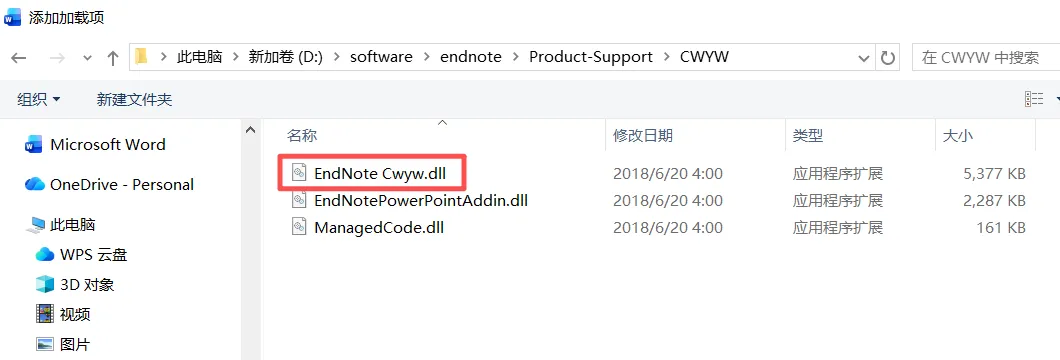
3) 点击 添加,找到EndNote安装目录下的EndNote Cwyw.dll文件,手动添加即可。
4) 重启Word。
特别提醒:WPS与Word不能“兼得”?
根据实际经验,EndNote的CWYW插件通常只能与一个文字处理软件稳定关联。如果你的电脑里同时安装了WPS和Word,可能会出现“顾此失彼”的情况——Word里有了,WPS里就没有;反过来也一样。
因此,建议根据自己的主要写作需求,优先选择一个软件进行深度配置。如果你主要用Word写论文,就优先把EndNote关联到Word;如果习惯了WPS的界面和操作,就把主力放在WPS上。
避坑指南:常见问题及解决方案
Q1:昨天还好好的,今天打开WPS,EndNote插件突然没了?
这可能是WPS自动更新或系统权限变化导致的。解决方法:
尝试以管理员身份运行WPS。重新按照上述“手动添加”的步骤,在COM加载项中重新勾选EndNote.WordAddin.Connect。
Q2:WPS和EndNote兼容性不好,频繁崩溃怎么办?
需要承认一个现实:WPS与EndNote的兼容性确实存在问题。由于WPS对COM组件和VBA环境的支持不如Word完整,部分版本的EndNote在WPS中可能出现引文插入失败、软件崩溃等情况。
如果遇到这种情况,建议优先使用Microsoft Word撰写论文,或者考虑将EndNote数据库导出为独立文件后再导入WPS。
另外,升级EndNote到最新版本可以显著改善兼容性问题。
Q3:Word中EndNote插件显示灰色,无法点击?
这通常是文档保护模式导致的。检查一下文档是否处于“受保护视图”状态,点击“启用编辑”即可恢复正常。
Q4:插入文献后,参考文献列表没有自动生成?
检查一下:在EndNote工具栏中,点击 Update Citations and Bibliography 按钮,手动刷新一下参考文献列表。
写在最后
EndNote与WPS、Word的关联操作其实并不复杂,核心无非是“COM加载项”和“CWYW功能开关”这两个关键点。掌握了它们,无论遇到什么版本的兼容问题,都能找到对应的解决方法。
如果你正在被参考文献格式问题折磨,不妨把这篇文章收藏起来,下次插件“消失”的时候直接翻出来对照操作。也欢迎转发给身边同样被文献管理困扰的同学们,大家一起少走弯路!
祝大家论文写作顺利,早日投稿成功!
如果你有更多EndNote使用问题,欢迎在评论区留言交流~