 夜雨聆风
夜雨聆风


别再为AI编程工具付费了!这个国产神器完全免费,效果颠覆认知
精彩内容
欢迎阅读本文,我们将为您带来精彩的内容分享。
看着GitHub上越来越多的AI生成代码库,说实话,我偶尔也会焦虑。作为程序员,或者想入门编程的朋友,你大概也经历过这种拉扯:被Cursor、GitHub Copilot惊艳到,然后被它们的订阅价格劝退;想拥抱AI提效,却总卡在“一看就会,一用就废”的实操环节。我曾经每月为这类工具花掉近两百块,直到遇见了字节跳动出的这个有点“bug”的产品——Trae。它完全免费,没有任何使用限制,让我这种普通用户能在半小时内从零做出一个能跑的网页项目。今天我想把这套方法分享给你,从安装到做出第一个待办事项应用,咱们把想法落地。
先说说它到底是什么,为什么能“白嫖”
我猜你现在在想:免费?国产?效果还行?这套说辞听起来太像营销话了。我们都遇到过那种“免费版”——阉割核心功能,用两次就弹窗催你升级。所以动手之前,得先明确一点:Trae的“免费”到底指什么。
它不是试用,不是限次,就是字面意义的免费。字节跳动出的,定位就是AI编程助手,能写代码、Debug、解释、优化。没有付费墙,没有每日次数限制。你可以把它理解成:功能对标Cursor、Copilot,但收费模式是零。
这一点为什么重要?因为它拆掉了你行动前最大的心理门槛——犹豫。你不用反复权衡“值不值”,不用担心刚上手就把额度用完。这种“零成本试错”的环境,才是学习和探索最好的土壤。我以前也为其他工具付钱,每次扣费通知都让我下意识算“投入产出比”,反而用得缩手缩脚。用Trae之后,那种“随便折腾,坏了重来”的心态,才真正释放了AI的潜力。
第一步:下载安装与基础设置(5分钟搞定)
想清楚了,咱们直接动手。整个过程快得有点意外。打开官网 trae.cn,点下载。页面会自动识别你的系统。Windows下是.exe,macOS是.dmg。如果你连安装都嫌麻烦,网页版 trae.cn/solo-web 可以直接用,登录就行。
安装就是一路“下一步”。启动后用手机号或微信登录。进到主界面,我建议你先做三件事:一,设置里把语言调成中文;二,选个喜欢的主题(深色护眼);三,把编辑器字体调到14-16号。这些微调能让后面写代码舒服很多。到这里,你的“武器”就算备好了。
快速认识界面:布局与核心交互
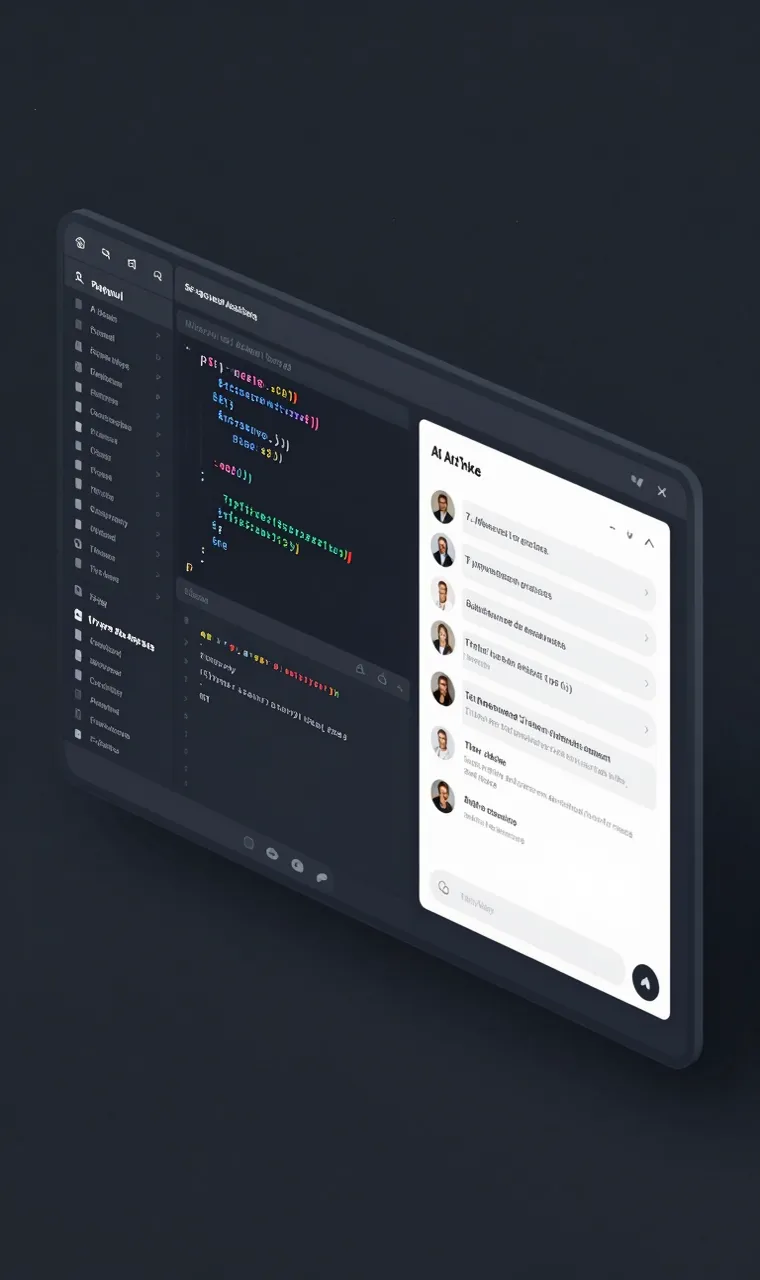
Trae的界面很像一位老朋友——VS Code。左边文件树,中间代码编辑器,底部终端。这些你一看就明白。真正的核心在右边那个AI助手面板。这是你和“大脑”对话的窗口。你可以用自然语言描述需求,让它生成、修改、解释代码。它和编辑器是联动的:选中任何代码,右键都能让它“解释”或“优化”。
快捷键也和主流编辑器通用,Ctrl+S保存,Ctrl+Z撤销,Ctrl+F查找。不熟悉也没关系,因为你大部分时间是在和右边面板“说话”。记住这个逻辑:你在中间写(或看),在右边问(或指挥)。它的设计目标就是降低门槛,所以别怕,它比你想象的更听话。
核心实战:30分钟,做出你的第一个网页应用
理论说够了。真正的震撼来自亲手做出一个能运行的东西。咱们的目标是:一个能添加、删除、标记完成的待办事项网页。别紧张,你不是在“写”代码,你是在“描述”需求。
第一步,在Trae里新建项目,取名“todo-app”。第二步,在左边新建一个“index.html”文件。第三步,最关键的一步,把目光移到右边AI面板,输入:帮我写一个待办事项列表网页,包含HTML结构、CSS样式和JavaScript逻辑。功能要能添加任务、删除任务、标记完成。然后,按回车。
接下来,魔法就发生了。几秒钟内,AI会生成一整段完整代码。你只需要点代码块上方的“应用”按钮,它会自动把HTML、CSS、JS分别放到正确位置。最后,在index.html文件上右键,选“在浏览器中打开”。
现在看看你的浏览器。一个风格简洁的待办列表已经跑起来了。试试输入文字,回车添加;点击任务,标记完成;点删除按钮,任务消失。从一片空白到一个交互完整的网页,这个过程可能只够你喝半杯咖啡。这种即时的正反馈,是任何枯燥教程都给不了的。
不止于此:怎么让AI帮你“迭代升级”
做出基础版,成就感有了。但你马上会想:它能保存吗?能加截止日期吗?这就是AI编程最强的地方——迭代进化。你不需要推倒重来,只需在原有基础上,继续向AI描述新想法。
比如,你想加本地存储,让刷新页面不丢数据。只需在AI面板输入:帮我给这个待办事项加上localStorage功能,让数据刷新后还能保存。AI会分析现有代码,精准插入几行关键代码。你再点应用,刷新网页,添加任务,然后关掉浏览器再打开——数据都在。
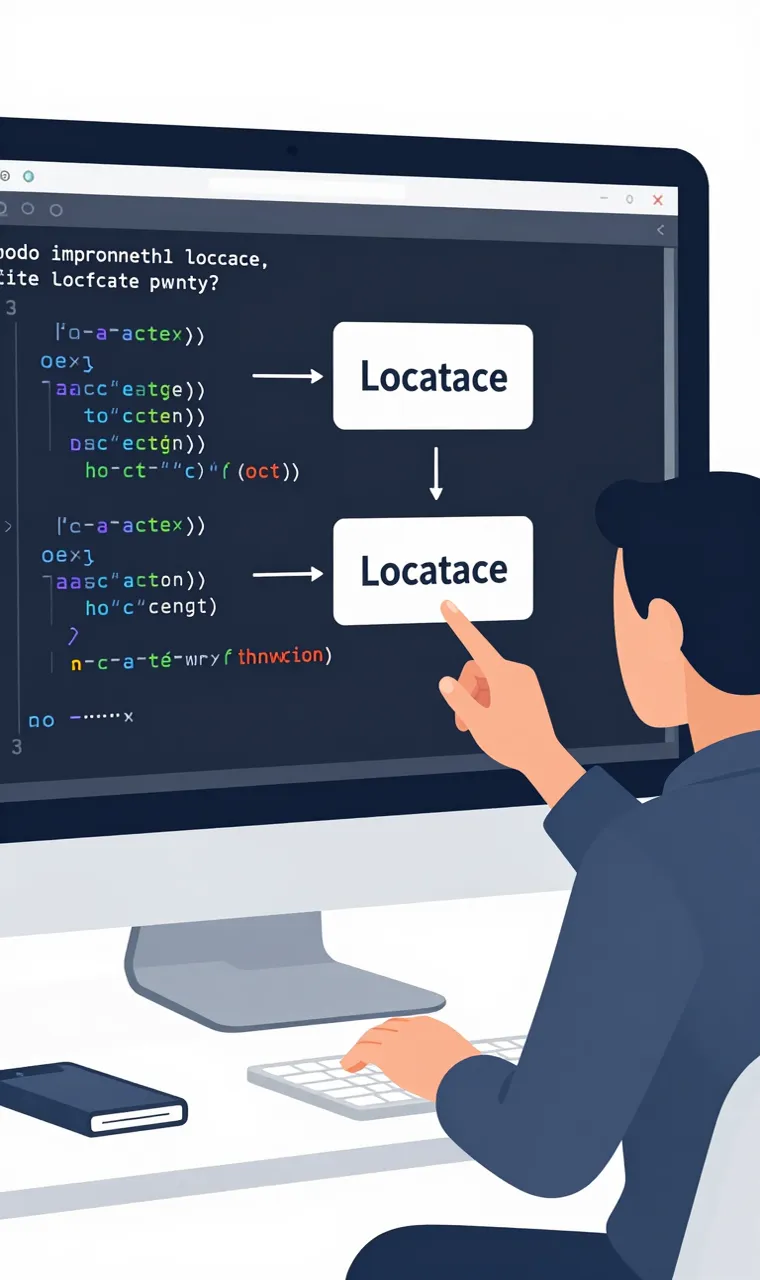
同样的道理,加截止日期、加分类标签、改界面颜色……你都可以通过“对话”实现。这彻底改变了编程的学习路径:你不再从语法开始枯燥记忆,而是从“最终想要什么功能”出发,反向驱动学习。每个新功能的添加,都是一次针对具体代码的、生动的学习案例。
真实情况:当AI出错时,你怎么调试
当然,AI不是神。它生成的代码有时会有小bug,比如点击没反应,控制台飘红字。但这恰恰是另一个重要的学习机会。别慌,这正是Trae设计闭环的一部分。
遇到问题,你至少有三种方法:第一,直接对AI说。把问题现象描述给它,比如“点击添加按钮没反应,帮我检查代码”。它会回溯分析,指出可能的问题点(比如某个函数名拼错了),并给出修正代码。第二,利用错误信息。浏览器控制台报错通常很精确,把那句红色的错误提示复制下来,丢给AI:“控制台报错:Uncaught TypeError: XXX,帮我修复。”第三,让它解释。选中任何一段你看不懂的代码,右键选“解释代码”,它会用大白话告诉你这段代码在干什么。
这个过程,不是在“求助”,而是在“协同调试”。你学会了如何定位问题、如何精确提问,这些才是编程的核心能力。AI承担了初稿撰写和繁琐排查,而你,始终是项目的架构师和质检员。
效率心法:从“会用”到“精通”的四个技巧
最后,分享几个让我效率提升的实际心法,帮你能从“能用Trae”变成“善用Trae”。
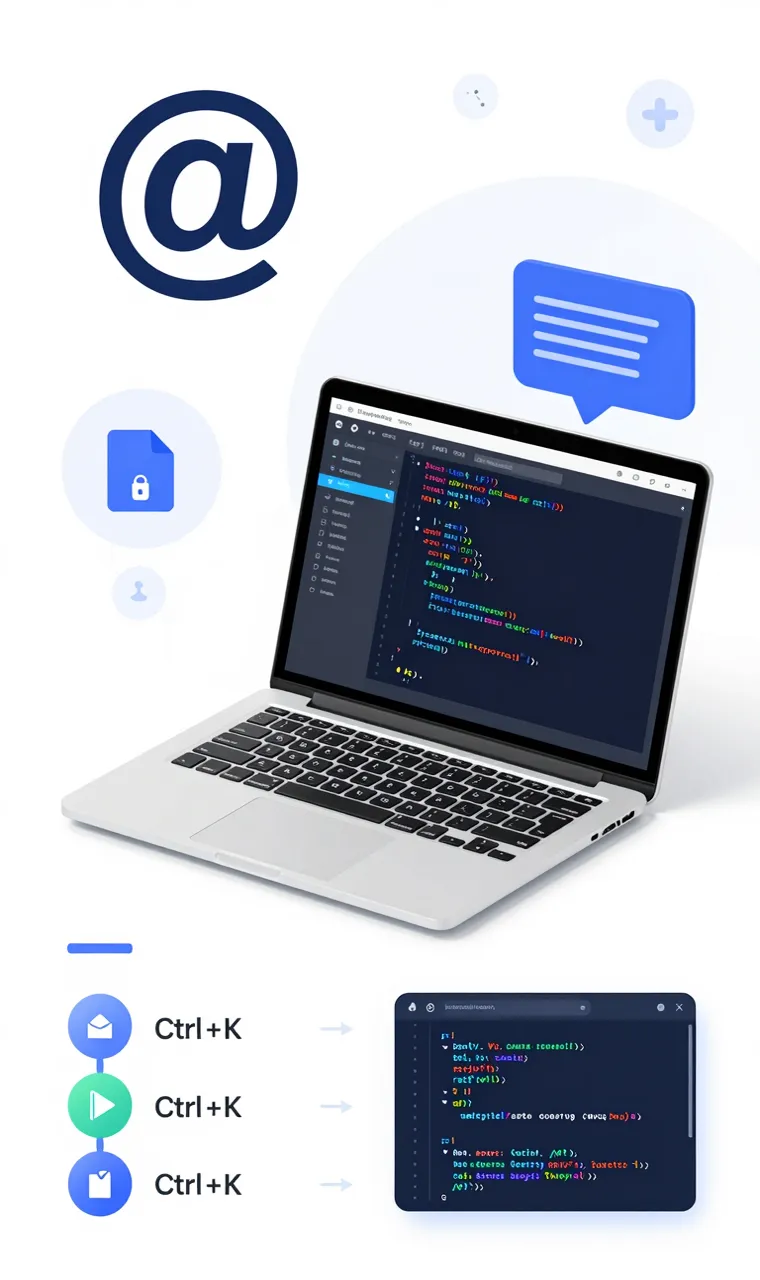
心法一:用@锁定文件。 向AI描述复杂需求时,用“@文件名”来指定对象。比如“@style.css 帮我把这里的背景颜色改成深蓝色”。这能避免AI搞错目标,指令越精确,结果越靠谱。
心法二:快捷键Ctrl+K。 这是你和AI对话的快速通道。无论光标在哪,按Ctrl+K都能直接唤出对话框,随时提问或下指令。
心法三:分解任务,小步快跑。 新手最容易犯的错,是试图一句话让AI生成整个复杂应用。结果往往是一团糟。正确的做法是:像我们刚才那样,先做一个核心能跑的版本,然后一项一项地加新功能。每一个中间状态,都应该是可运行、可测试的。
心法四:永远保持“代码主权”。 AI生成的代码,你一定要自己看一遍。这不只是为了找bug,更是一个绝佳的学习过程。看看它用了什么方法,结构怎么组织。知其然,再知其所以然,你才能真正内化这些知识,而不是只得到一个结果。
我见过很多人纠结“用AI会不会让我变懒”。我的实际体会是,它不会替代你思考,但会极大加速你从“想法”到“实现”的路径。过去卡住初学者一周的bug,现在可能一分钟就能解决。这种效率颠覆,释放出的不是惰性,而是让你更敢去构想和创造更大项目的勇气。
别再观望了,AI编程的“零成本”时代已经就在手边。我为你拆解的这条路径,从认知到实践,完全免费且立即可行。真正的高手,始于善用工具。现在就打开 trae.cn,亲手创造你的第一个项目,让想法跑起来。如果这篇分享对你有用,不妨转给身边也在摸索的朋友。
感谢阅读
如果您觉得本文对您有帮助,欢迎点赞、收藏和分享。您的支持是我们持续创作的动力!