夜雨聆风
夜雨聆风


10个Excel图表小技巧,从没见过这么做图表的,太牛了~

你还在用Excel中自带的默认图表吗?是不是很土?其实,我们在Excel中还可以用符号来制作图表,没听说过吧!今天,就来给大家分享十个案例,教大家用符号也能制作好看的图表!
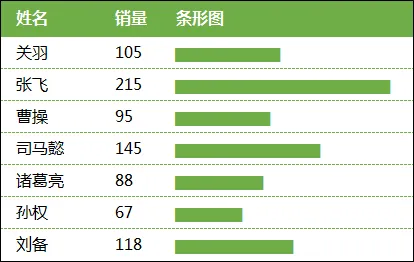
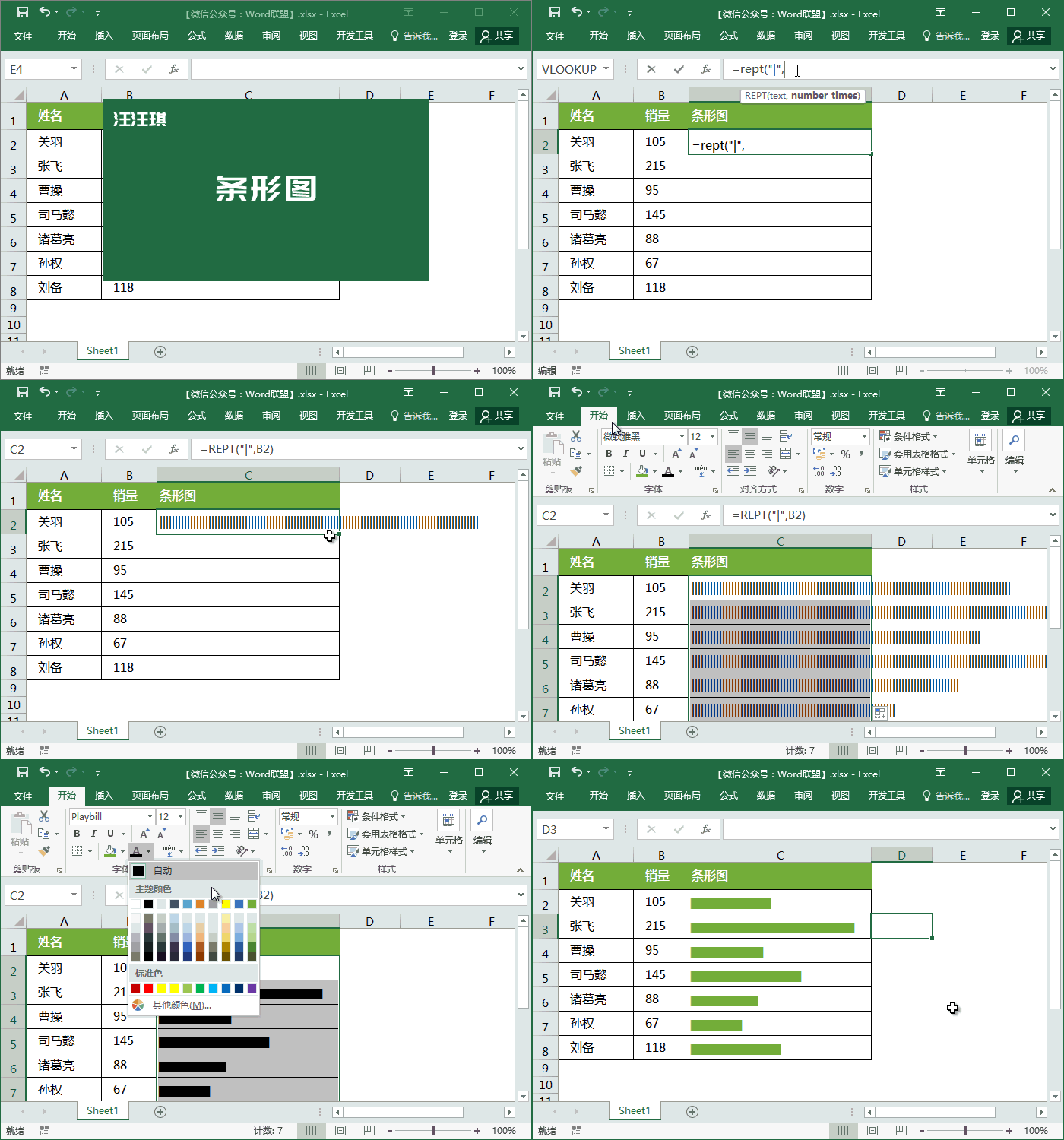
公式:
=REPT("|",B2)REPT函数能够按照定义的次数重复显示定义的内容。
此时我们能够看到单元格中已经被竖线“|”填充满了,我们只需要更换一下字体颜色,条形图就算是完成了。如果你不喜欢默认竖线这种效果,可以将字体换成「Playbill」就变成实心的了。
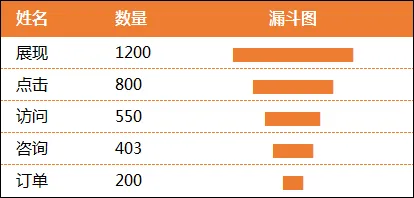
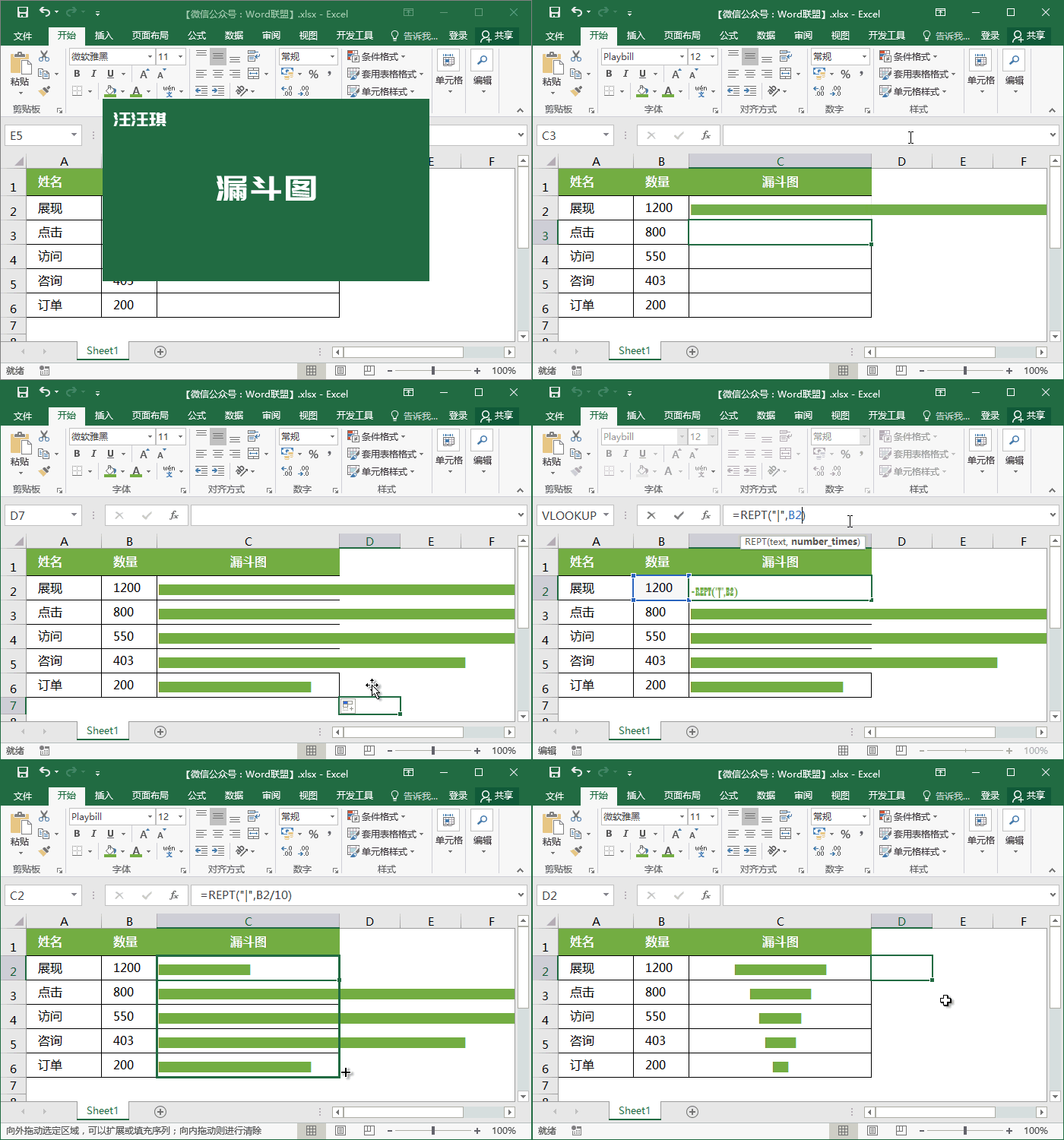
公式:
=REPT("|",B2/10)漏斗图表在制作上是与条形图差不多的,只是多了一个居中对齐。在公式上我加了一个“/10”是因为默认情况下数据条太长影响效果,除以十会缩短一点。
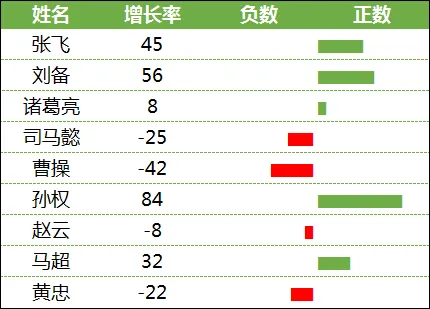
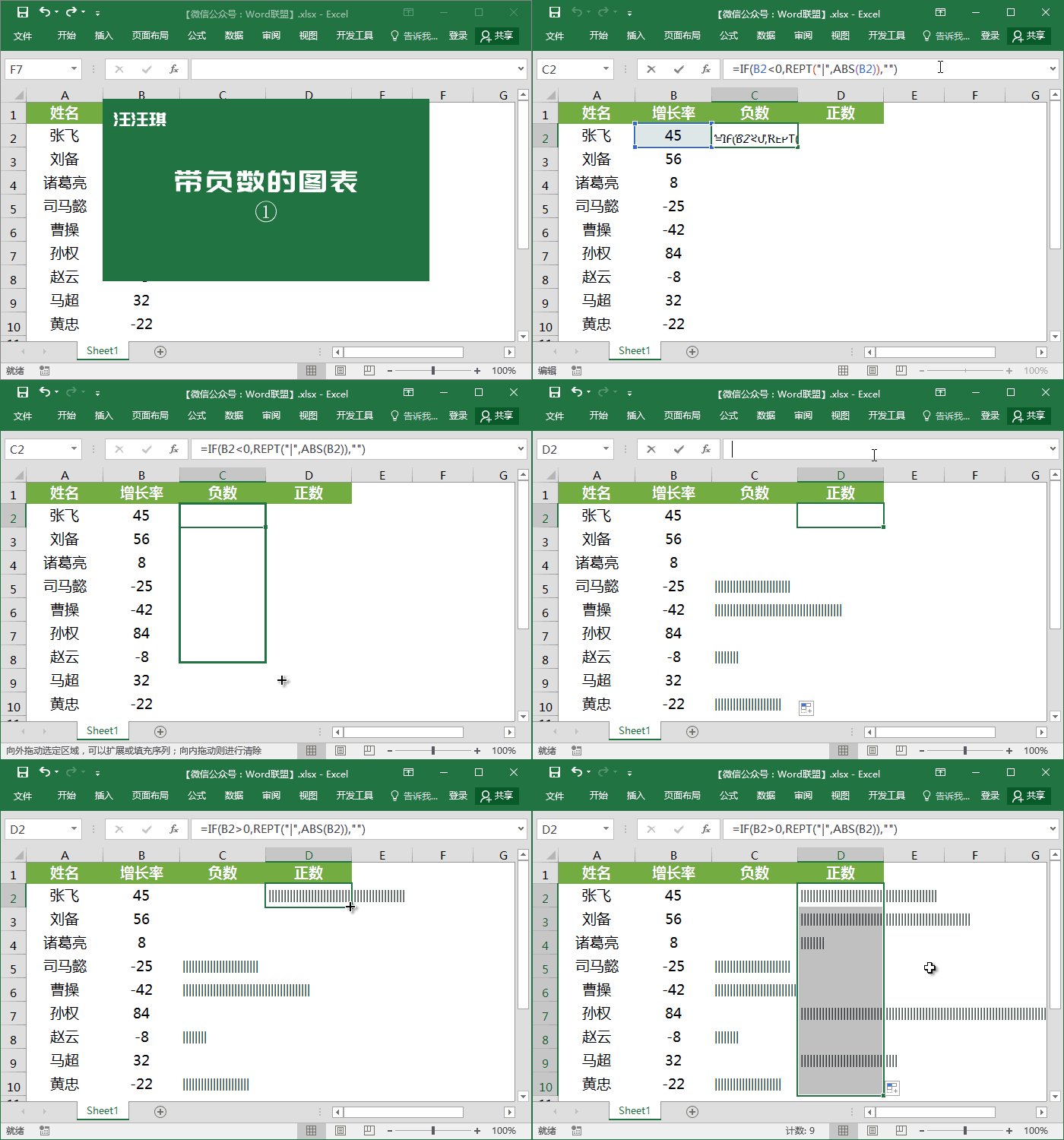
正数公式:
=IF(B2>0,REPT("|",B2),"")负数公式:
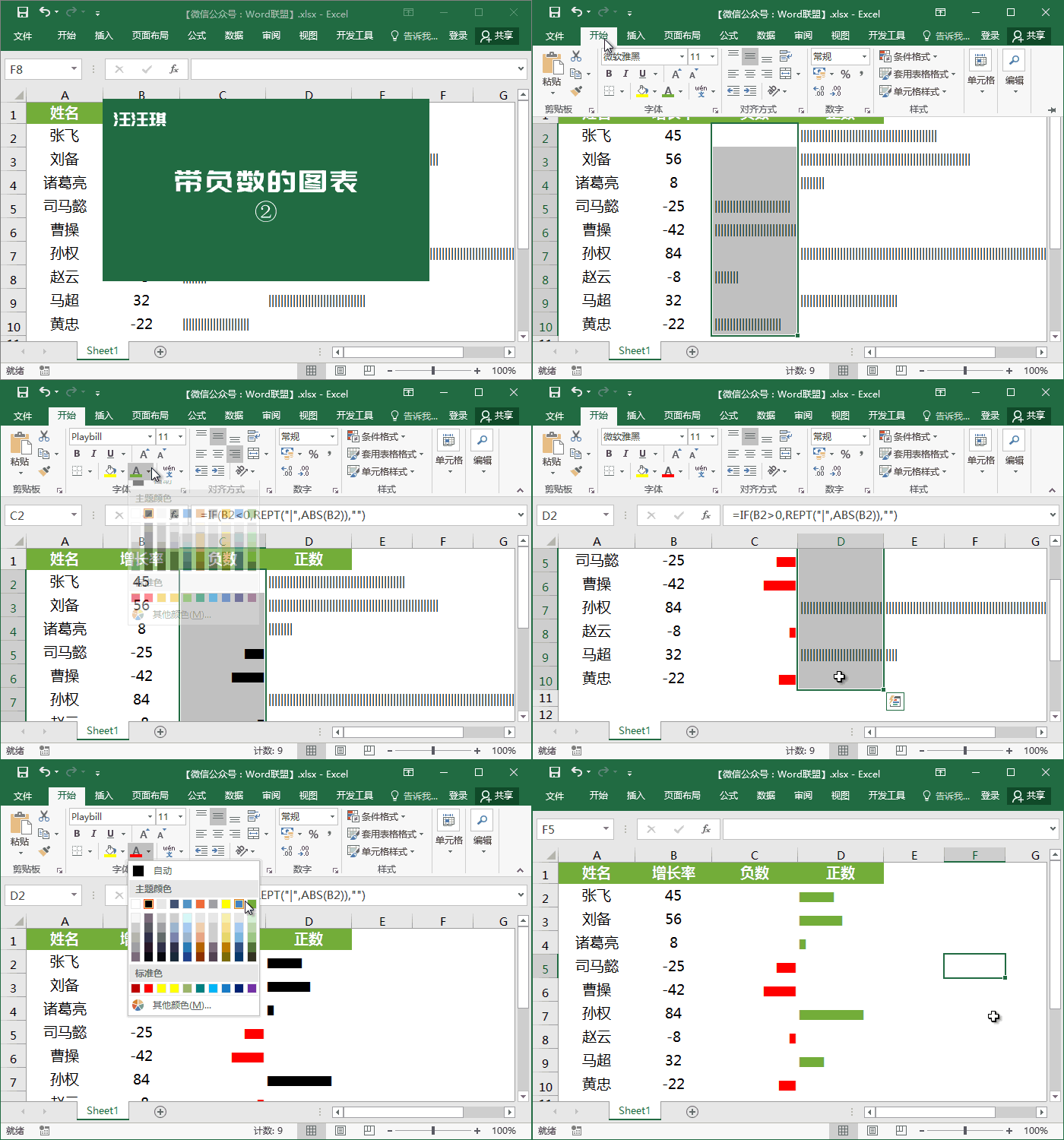
=IF(B2<0,REPT("|",ABS(B2)),"")ABS求绝对值函数,可将负数返回正数。
字体「Playbill」(当然你如果喜欢默认竖条风格就不用改了),负数这边需要右对齐。
公式:
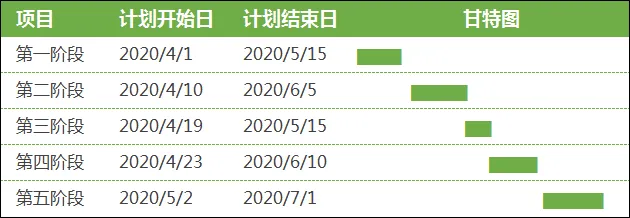
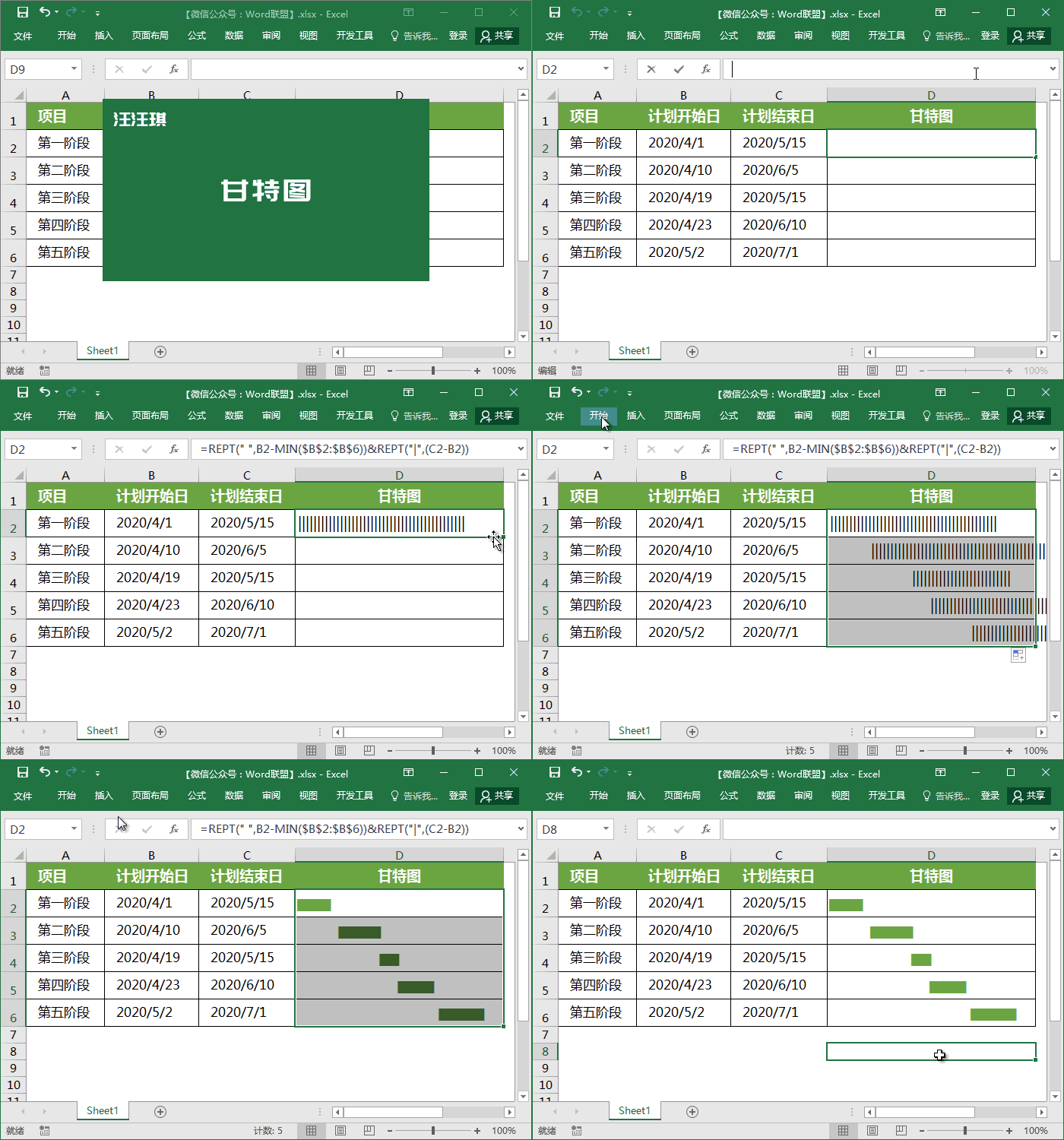
=REPT(" ",B2-MIN($B$2:$B$6))&REPT("|",(C2-B2))REPT上面我们已经说过,能够按照定义的次数重复显示定义的内容。
这里的B2是计划开始日,减去MIN($B$2:$B$6),MIN函数是返回的最小值,这里指的是返回“计划开始日”该列中最小的一个日期。这样就能获取时间差数,而这个差数会显示” “空格。
&连接符,连接后面的条形图。
公式:
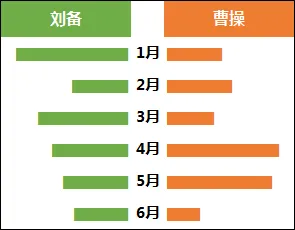
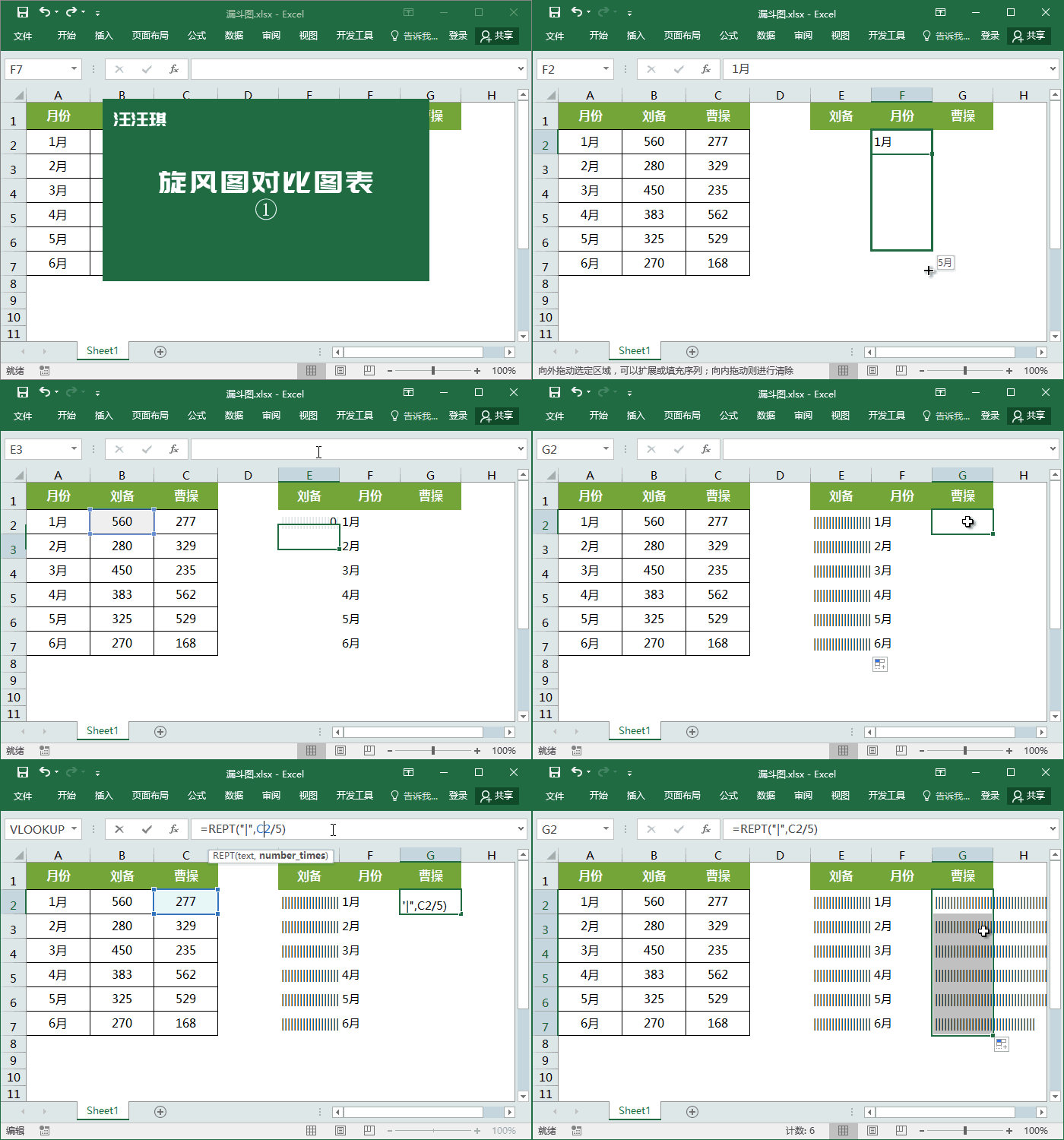
=REPT("|",B2/5)=REPT("|",C2/5)字体「Playbill」,然后修改一下颜色。
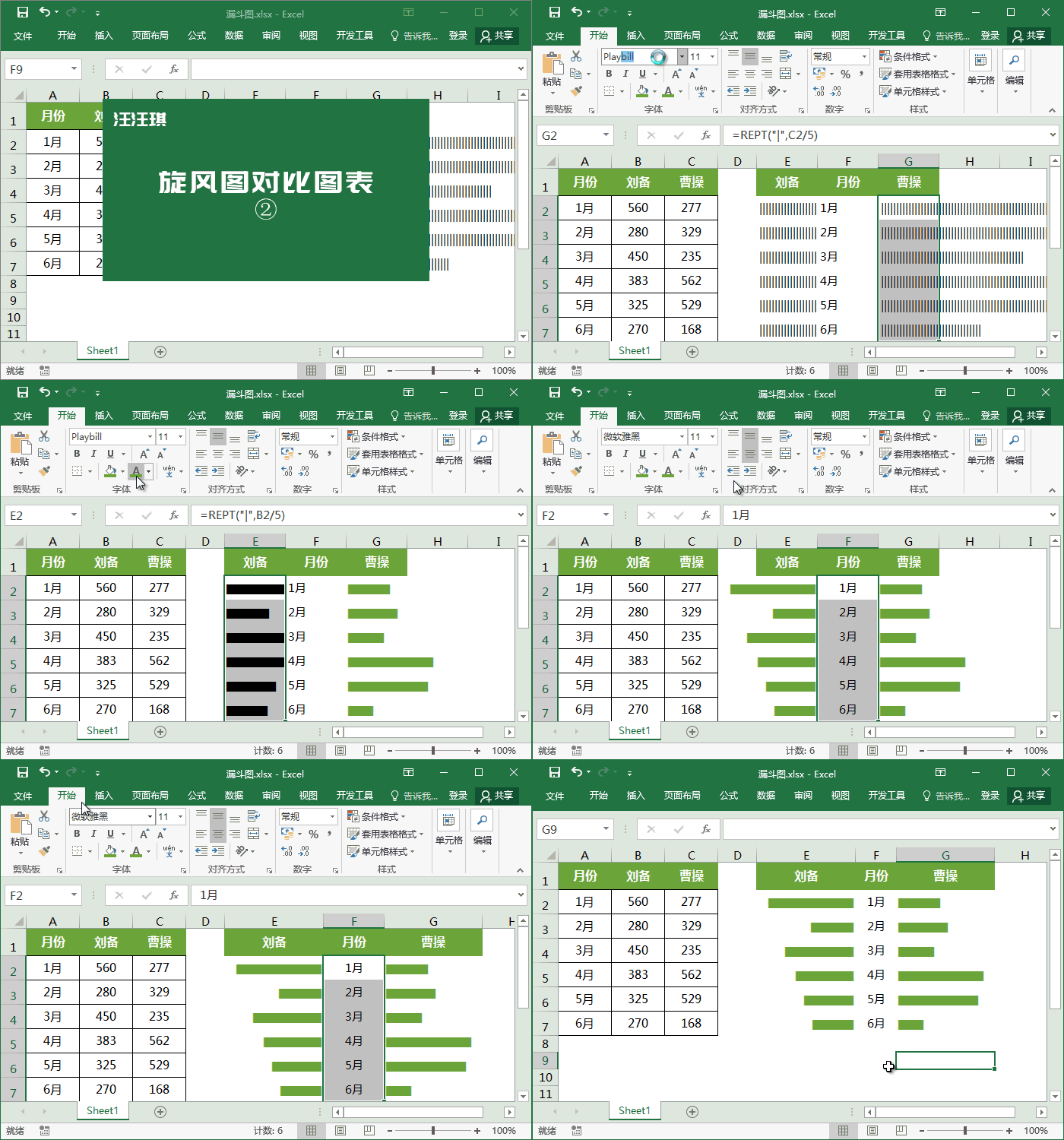
旋风对比图效果2
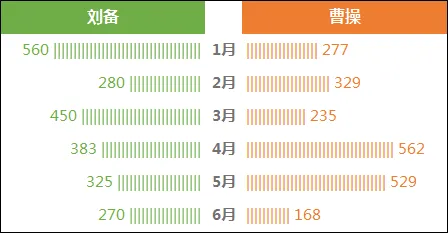
公式:
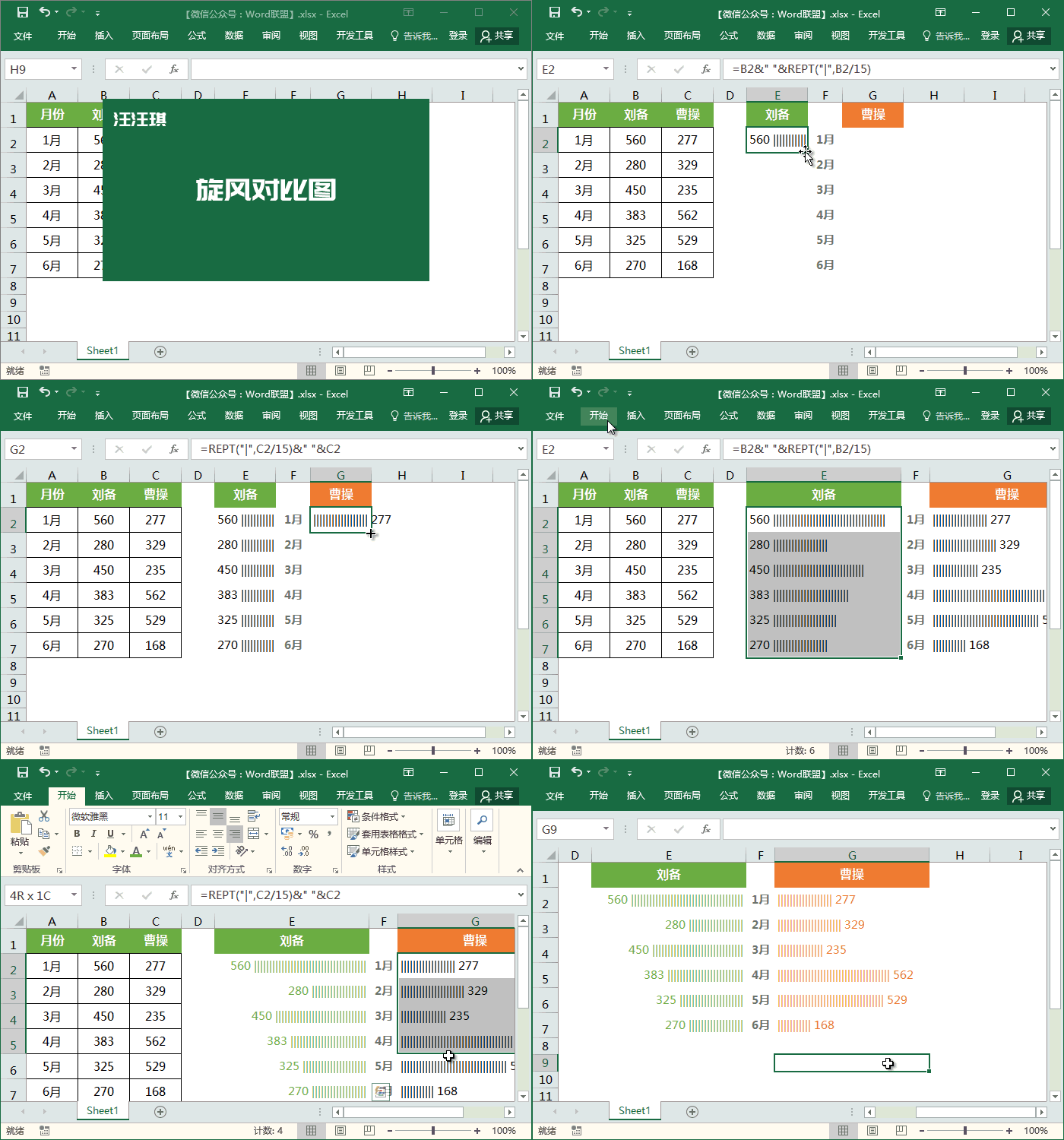
=B2&" "&REPT("|",B2/15)=REPT("|",C2/15)&" "&C2第二种风格,有带数据,可能更加直观一点。直接用默认字体即可,修改一下颜色。公式中加了一个&连接符直接连接到数据单元格,空格作为分隔。
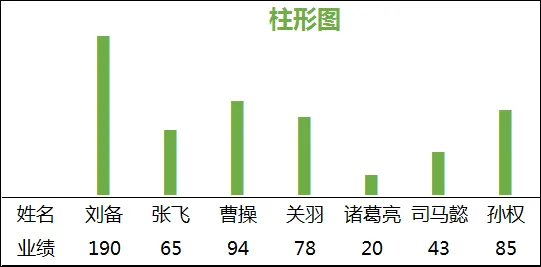
公式:
=REPT("|",C5)向右填充,然后改字体,设置颜色。
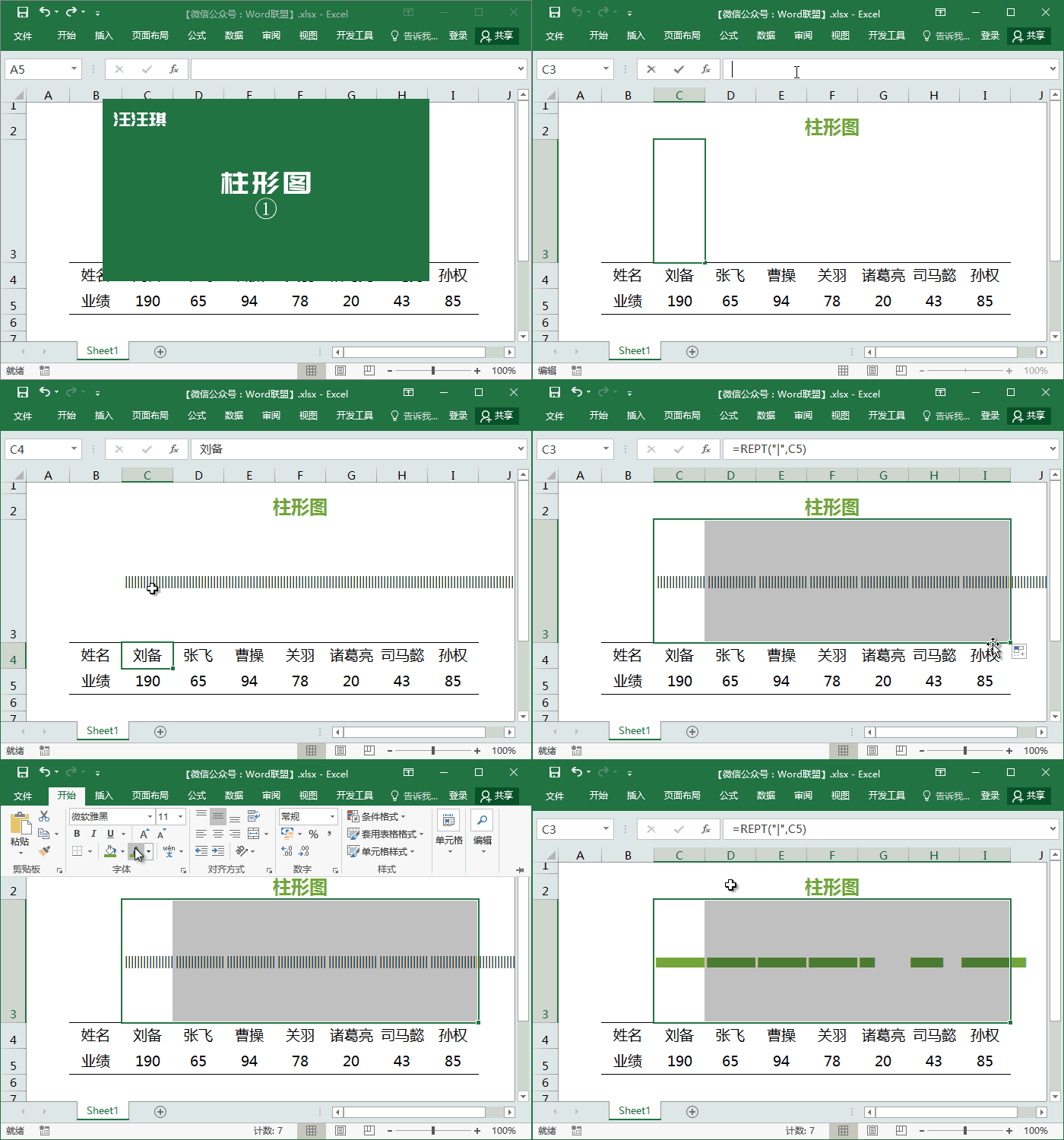
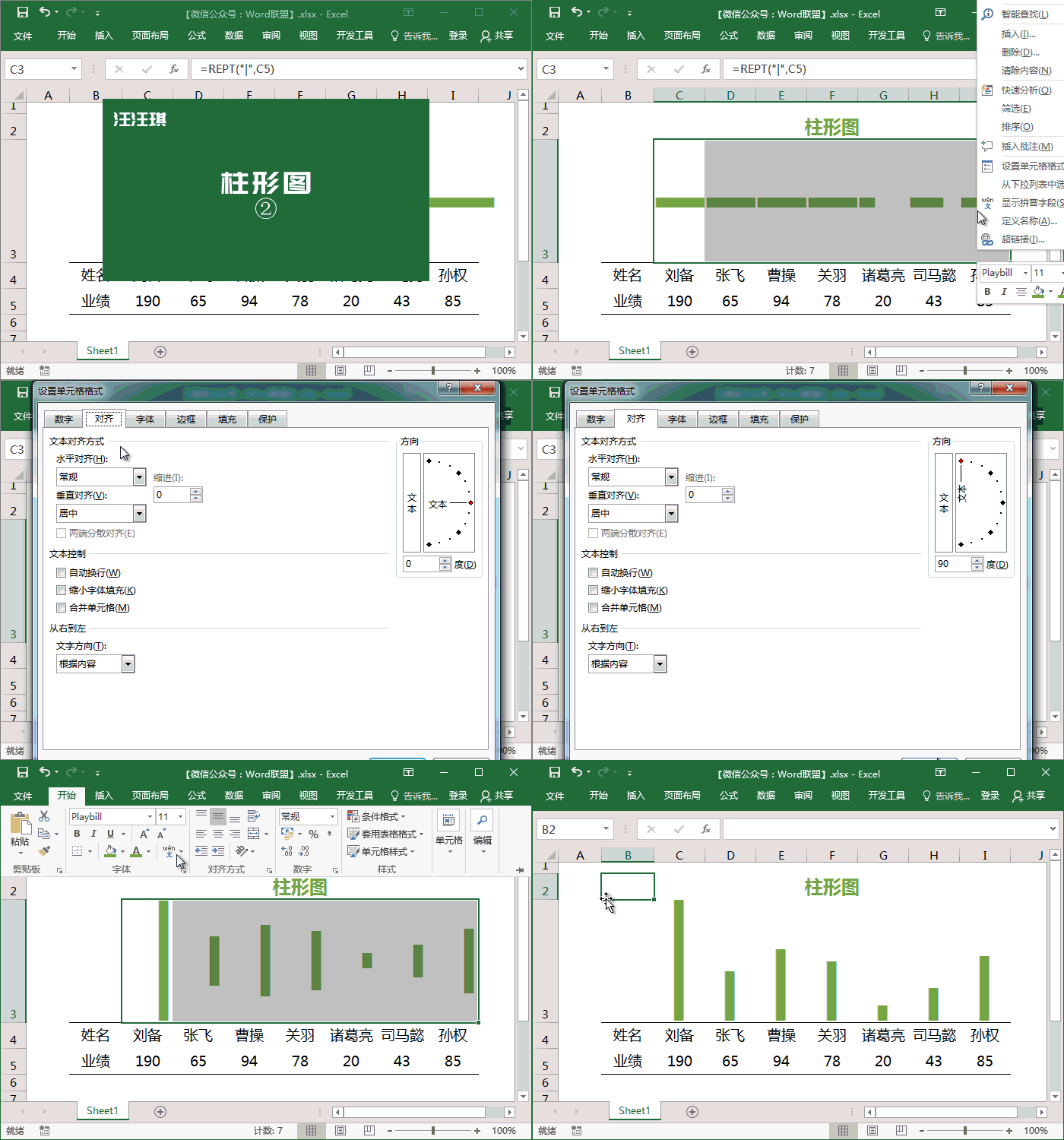
此时,柱形图是横向的,我们选择这些柱形图,然后「右键」-「设置单元格格式」-「对齐」,在「方向」中设为「90」度。再点击「对齐方式」中的「底端对齐」和「居中」。
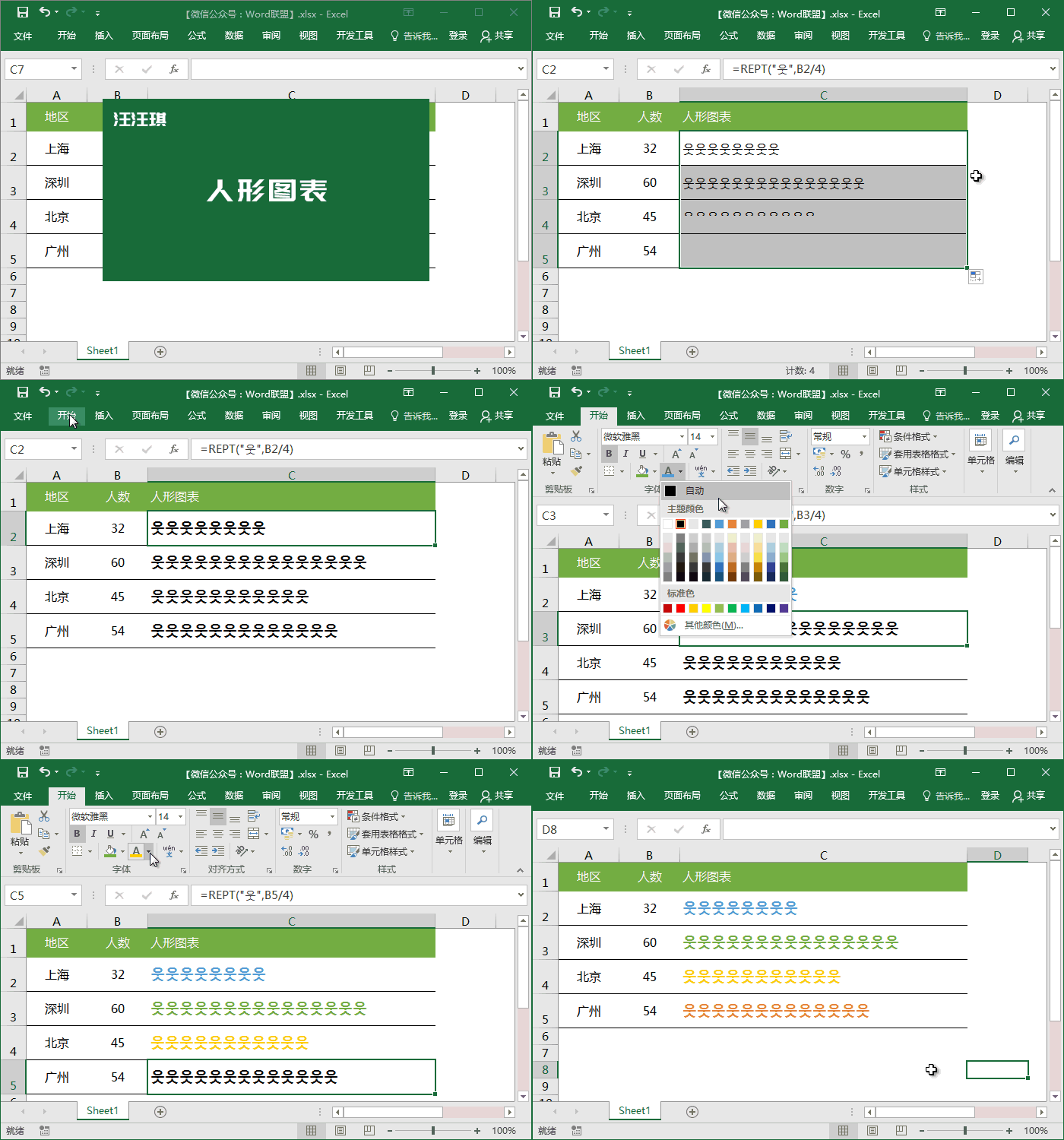
公式:
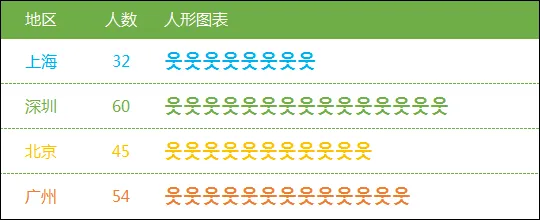
=REPT("웃",B2/4)其实和条形图是一样的,只是将“|”竖线换成了“웃”人形符号。

公式:
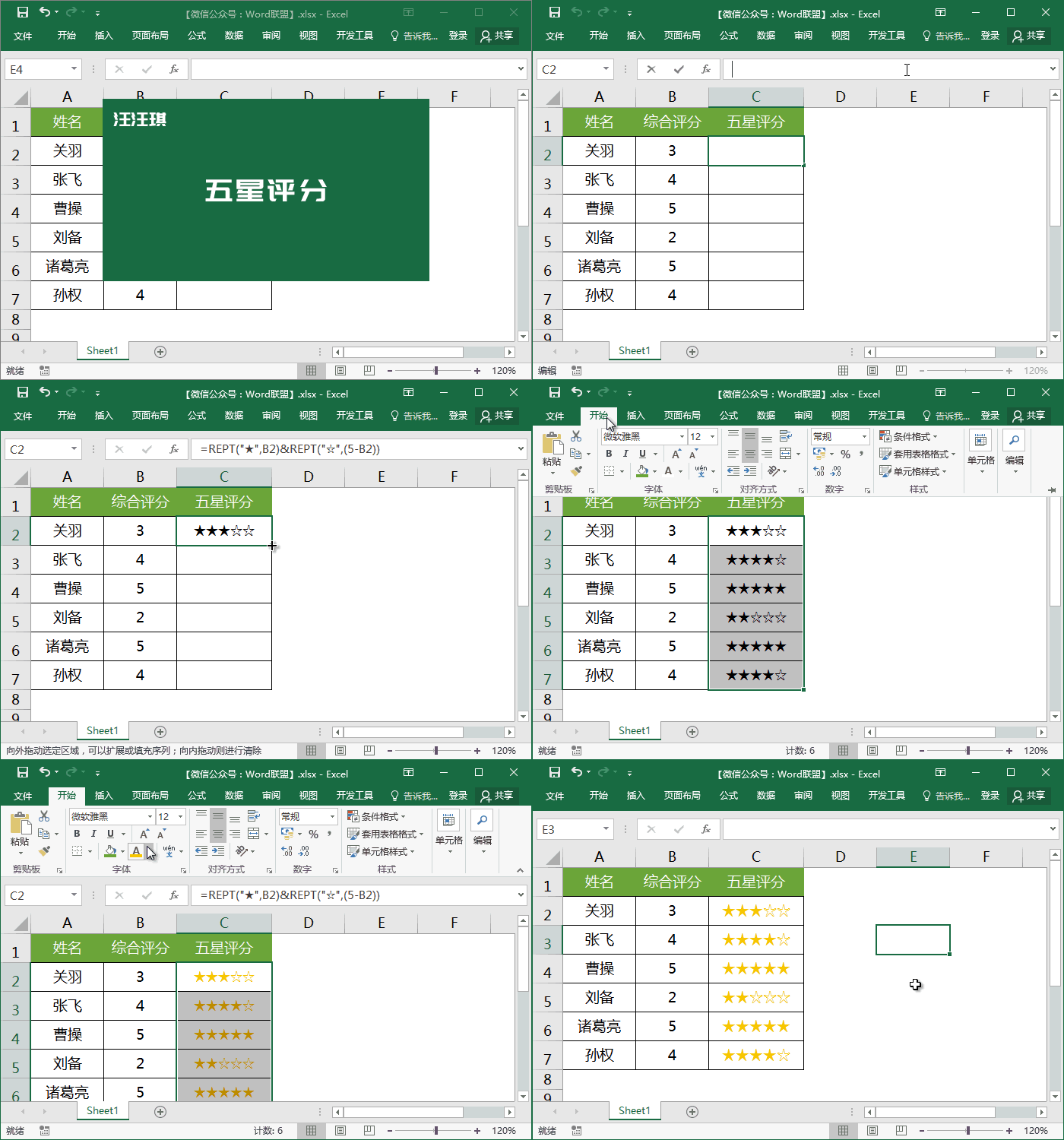
=REPT("★",B2)&REPT("☆",(5-B2))根据“综合评分”数据生成了★;&连接5-b2综合评分,得到剩下的数值,显示为☆。
公式:
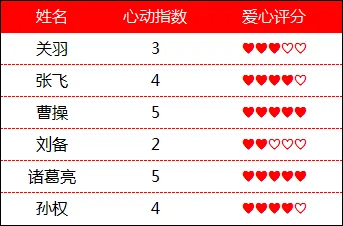
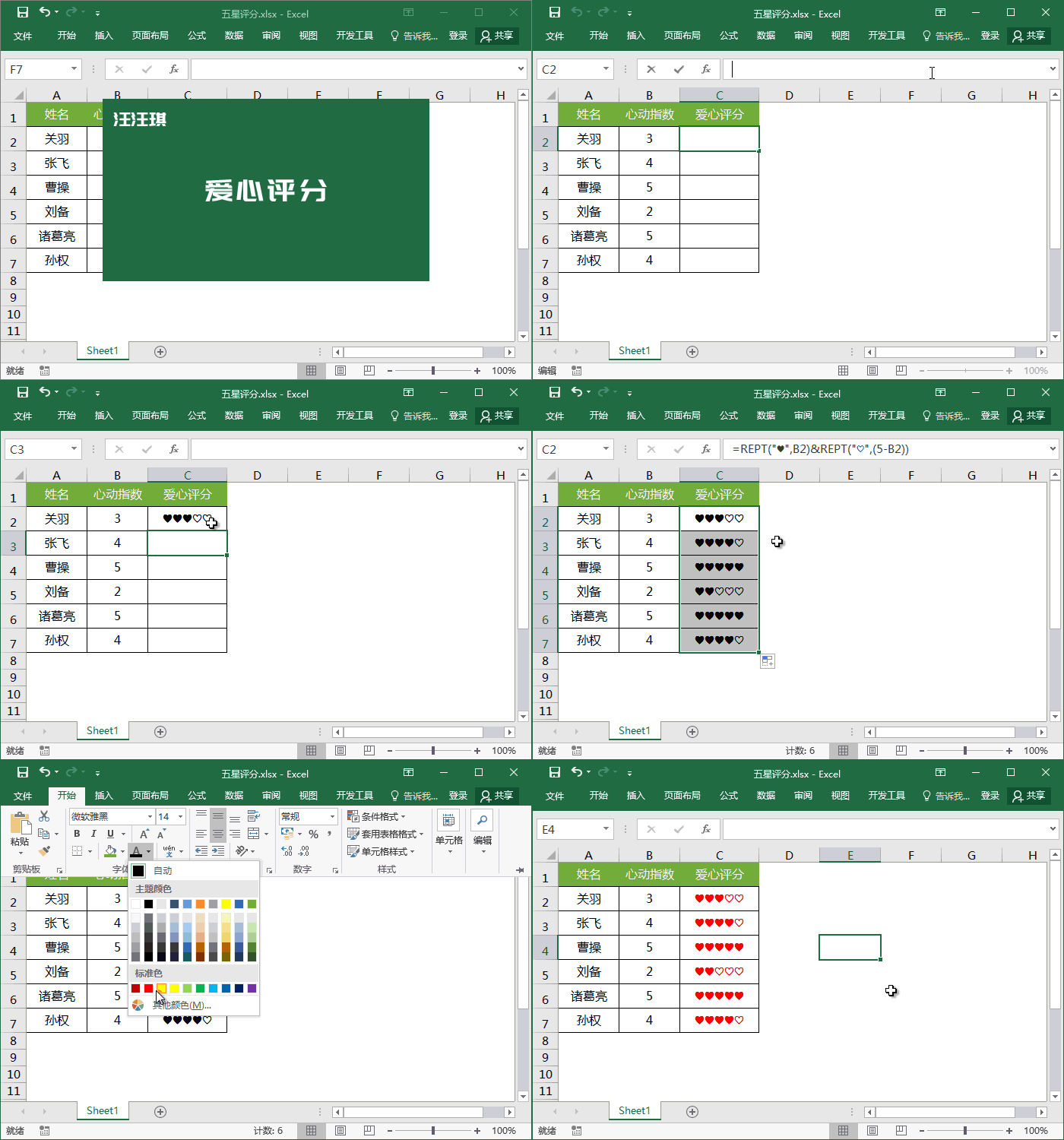
=REPT("♥",B2)&REPT("♡",(5-B2))和上面的五星评分一样,只是替换了其中的特殊符号。
公式:
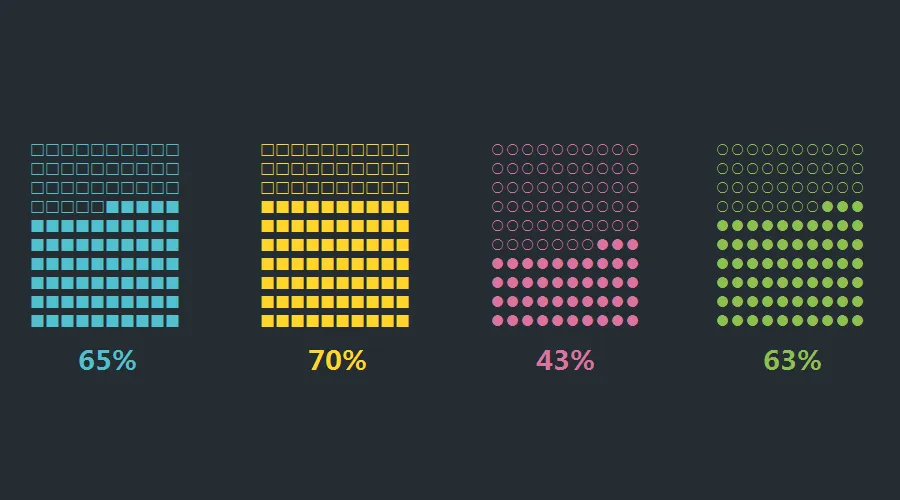
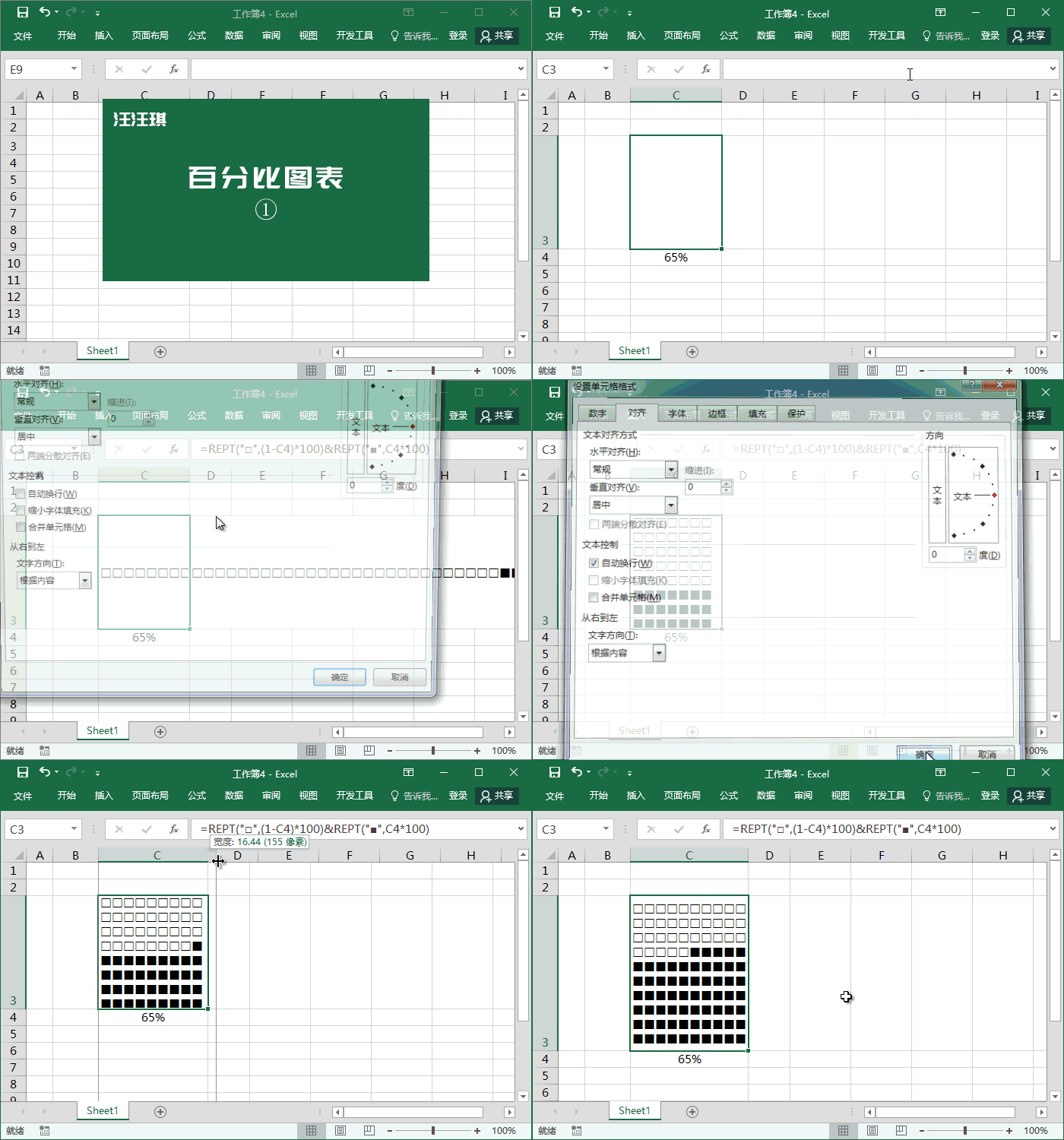
=REPT("□",(1-C4)*100)&REPT("■",C4*100)1、「右键」-「设置单元格格式」-「对齐」-「文本控制」-「自动换行」。拖动单元格宽度和高度,使其每一行只显示10个字符。(字体默认的等线)
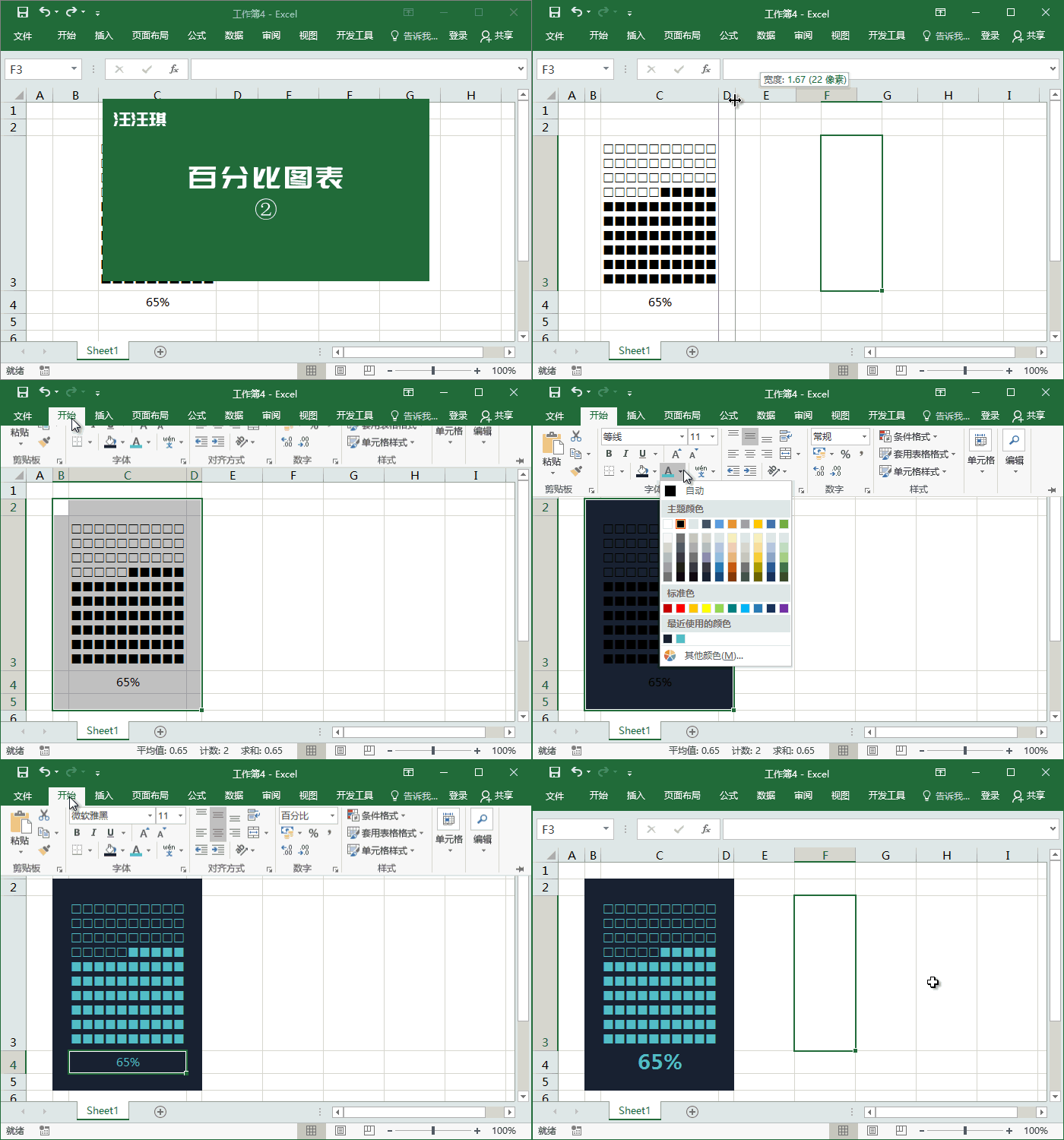
2、美化一下,设置一下字体颜色和底色。
3、你也可以将正方形换成圆形,又是另一种效果。
=REPT("○",(1-G4)*100)&REPT("●",G4*100)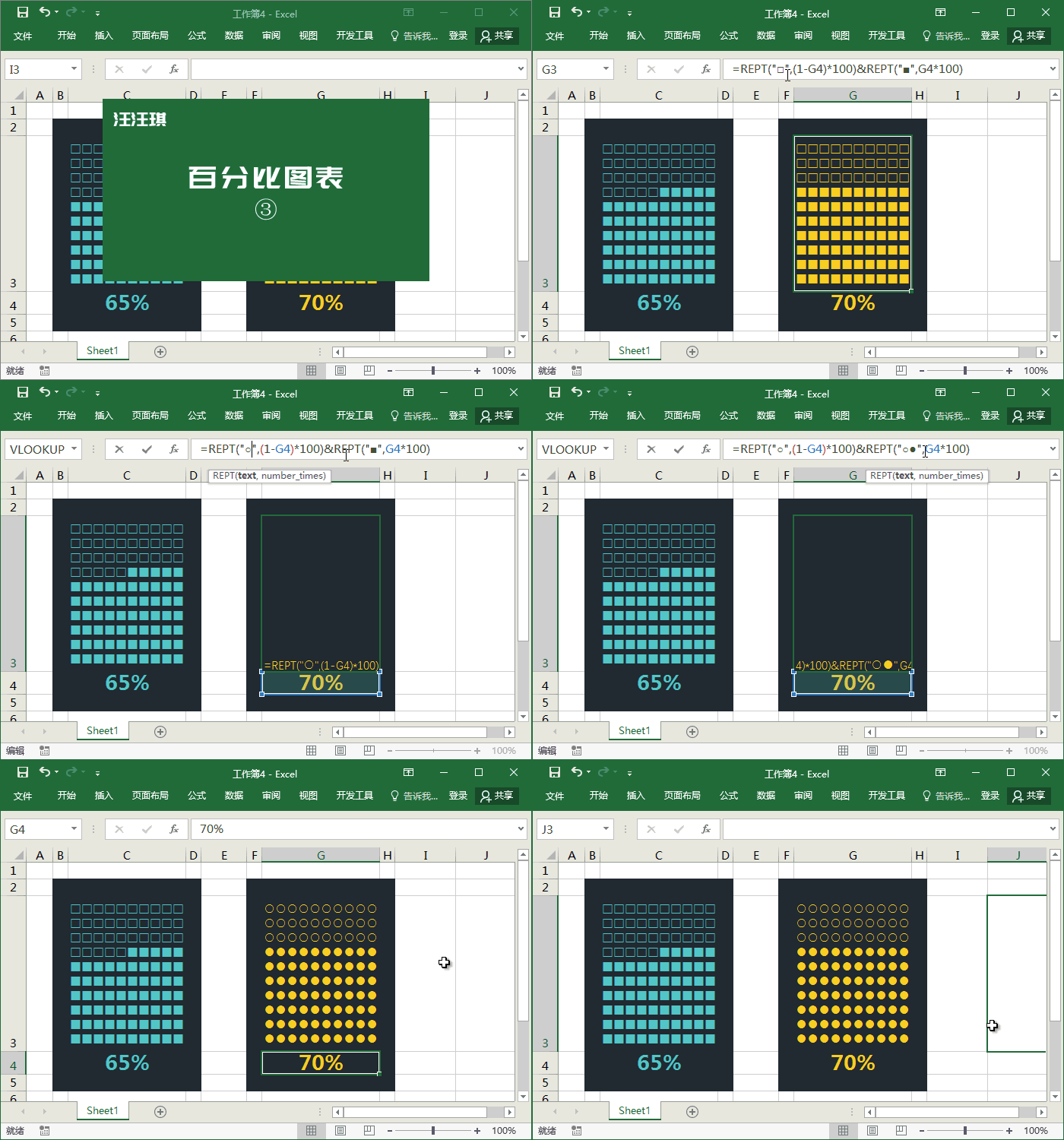
提示说明:
-
不同字体会有不同效果,条形图、柱形图默认都是竖线“|”效果,实心效果可以切换为「Playbill」字体。大家可以多尝试一下,其他字体可能会有更佳的效果哟!
-
觉得图表太小,太细,可以将字号调大一点。
-
数据太长,导致图表很长,可以使用“/”除以2、除以5、除以10来缩小图表。如果数据太短想加长,则可以按照相反思路,“*”乘法。
-
特殊符号那么多,大家可以随意替换,多加灵活运用!
相关技巧