 夜雨聆风
夜雨聆风


WPS文字\word文档添加电子公章和手写签名
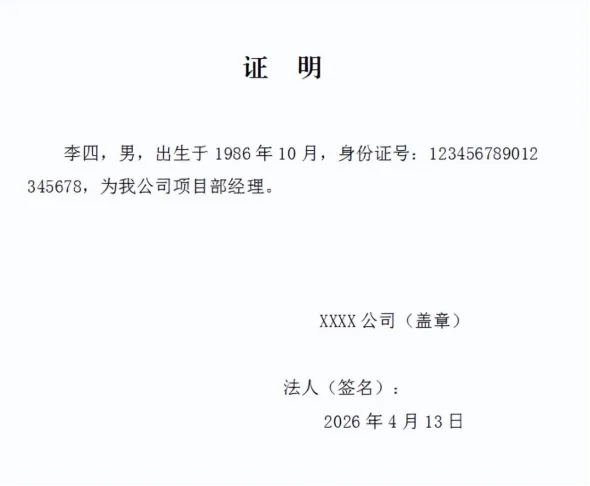
如图所示,有时候我们需要在电子文档中加盖电子公章和手写签名。
解决方法:
1.将公章图片粘贴到文档内,在图片工具栏下选择裁剪,按照公章边缘进行裁剪。

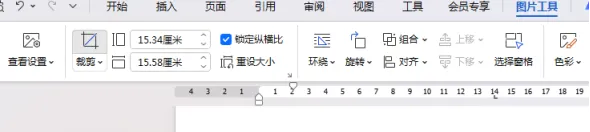

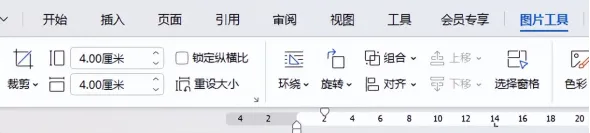
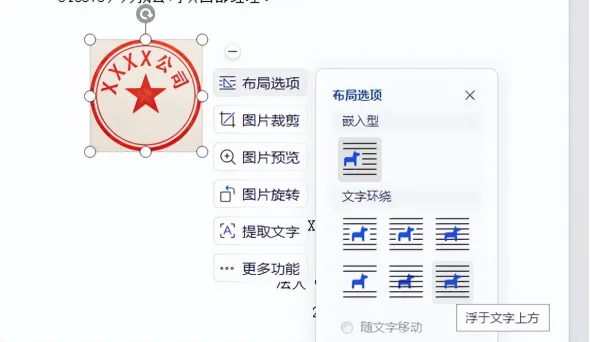
2.在图片工具栏下设置形状高度和形状宽度均设置为4厘米【按照公章实际设置,标准为国务院– 直径:6 cm;省、自治区、直辖市、国务院部委– 直径:5 cm;国务院直属机构(正部)– 直径:5 cm(副部 4.5 cm);部委管理的国家局、行署– 直径:4.5 cm;乡镇政府– 直径:4.2 cm;企事业单位、社团、内设机构– 直径:≤4.5 cm(常用 4.2 cm / 4.0 cm)】,在布局选项中选择浮于文字上方。
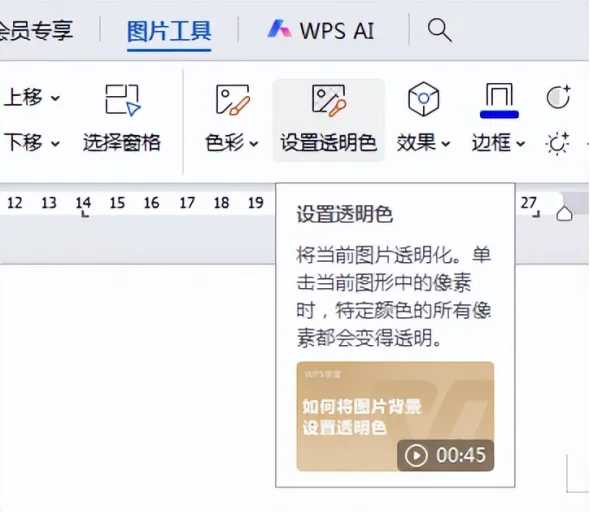
3.在图片工具栏下点击设置透明色,将鼠标光标移到公章图片背景上,点一下,背景将变为透明色。


4.调整对比度、亮度、透明度,使其自然,然后拖动到相应位置即可。

同样操作完成签名。

注:电子文档中贴公章图片一般无法律效力,仅限内部使用。对外的合同和法律文件要打印盖鲜章或者使用正规电子签章系统。