 夜雨聆风
夜雨聆风


快速拆分混在一起的姓名,只需一个Excel公式!
我是【桃大喵学习记】,欢迎大家关注哟~,每天为你分享职场办公软件使用技巧干货!
——首发于微信号:桃大喵学习记
今天跟大家分享的是如何快速拆分混在一起的姓名,其实只需一个Excel公式就可搞定!
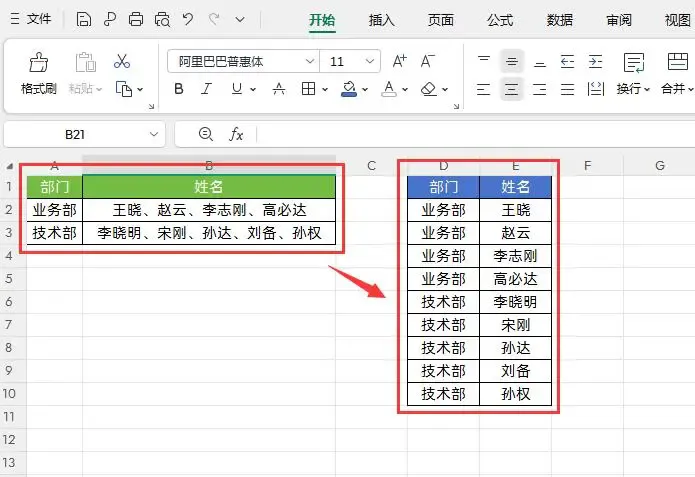
如下图所示,需要将左侧表格(公司部门 + 用顿号间隔的混合姓名)转换为右侧拆分后的表格(每个部门下,每位员工单独占一行)。
操作方法:
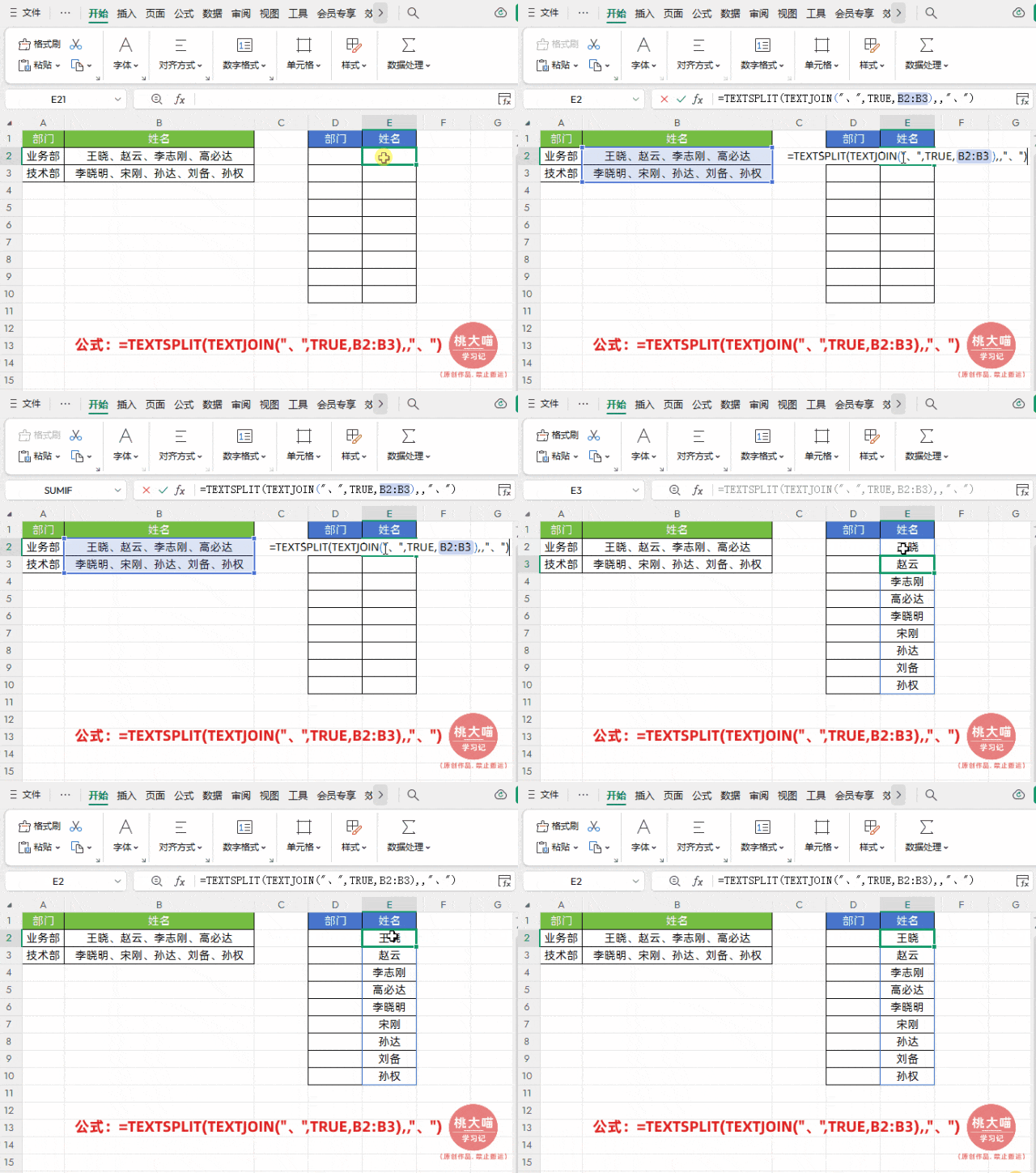
第一步:把混合姓名拆分成一列数据
在目标单元格中输入公式:
=TEXTSPLIT(TEXTJOIN(“、”,TRUE,B2:B3),,”、”)
然后点击回车即可
解读:
①先合并:先使用TEXTJOIN函数,将姓名区域中的所有内容合并为一行文本,姓名之间以顿号“、”作为分隔符。
②再拆分:再使用TEXTSPLIT函数,将上一步得到的文本按顿号“、”拆分为多行显示。
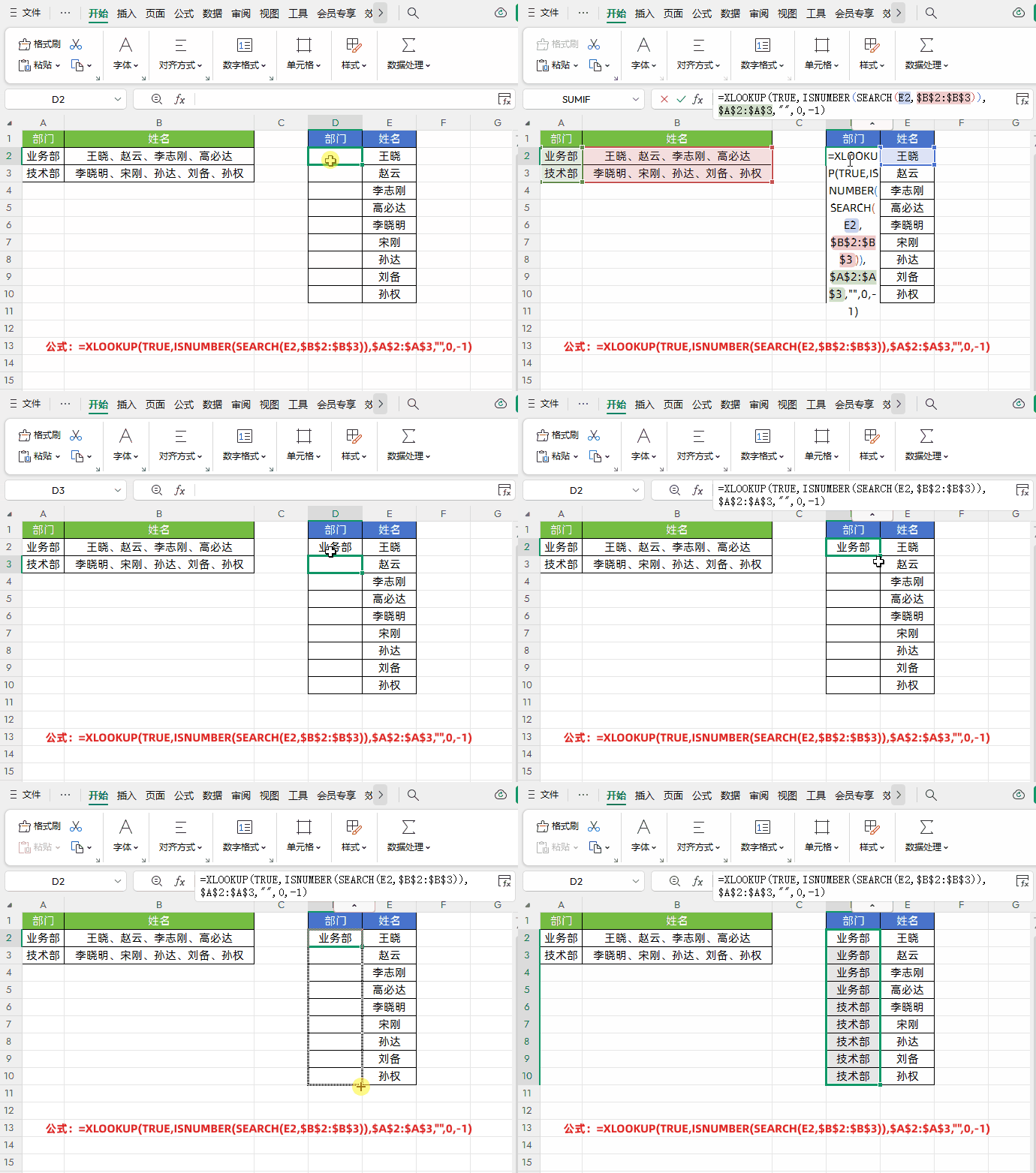
第二步:查找对应姓名的所示部门名称
在目标单元格中输入公式:
=XLOOKUP(TRUE,ISNUMBER(SEARCH(E2,$B$2:$B$3)),$A$2:$A$3,"",0,-1)然后点击回车,下拉填充公式即可
解读:
上面公式就是使用XLOOKUP函数,在B2:B3中搜索包含E2文本的单元格,并返回同一行A列的值。当有多个符合条件的匹配时,按从下到上的顺序返回最后一个匹配项对应的A列结果。下面对各个参数进行详细说明:
①第1参数-查找值:TRUE
也就是要查找的是逻辑值TRUE。
②第2参数-查找数组:ISNUMBER(SEARCH(E2,$B$2:$B$3))
先利用SEARCH函数在B2:B3范围内搜索E2单元格的内容,如果找到,返回位置数字,否则返回#VALUE!错误。
再利用ISNUMBER函数判断返回的是否为数字,如果是数字返回TRUE,否则返回FALSE。
③第3参数-查找数组:$A$2:$A$3
当在查找数组中找到TRUE时,返回对应的A列部门值。
④第4参数未找到时的返回值:””
如果找不到匹配项,返回空字符串
⑤第5参数匹配模式:0
0表示精确匹配,必须找到TRUE才返回对应值。
⑥第6参数搜索模式:-1
-1表示从最后一项开始往前搜索(逆序搜索),如果B列有多个单元格包含E2内容,返回最后一个匹配的。
亲爱的小伙伴们:
如果你正在为复杂繁琐的WPS表格/Excel操作困扰,希望通过掌握实用技能显著提升工作效率、减少无效加班——你可以考虑下我的WPS表格/Excel系列课程。
以上就是【桃大喵学习记】今天的干货分享~觉得内容对你有所帮助,别忘了动动手指点个赞哦~。大家有什么问题欢迎关注留言,期待与你的每一次互动,让我们共同成长!