乐于分享
好东西不私藏

Word里图片总是乱跑?1招彻底固定位置,做文档再也不翻车

Word里图片总是乱跑?1招彻底固定位置,做文档再也不翻车

点击蓝字 关注我们

极/客/数/智

  很多朋友在Word里插图片,刚放好位置,一改文字,图片就乱跑,要么跑到下一页,要么把文字挤得乱七八糟,改半天都固定不住,特别崩溃。今天教大家1个超简单的方法,彻底固定Word里的图片位置,改文字图片也不会动,新手也能一次做对,做文档再也不翻车
前置避坑提醒

操作前建议先保存文档,全程零风险,不会损坏你的图片和文档内容,放心操作。

第一步:插入你要放到文档里的图片

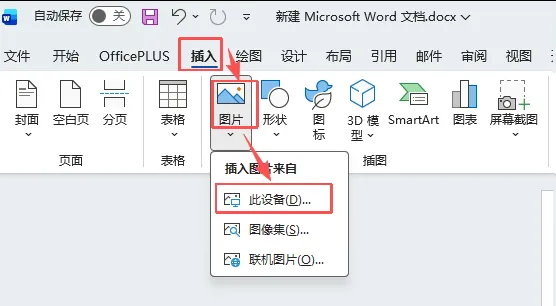
打开你的 Word 文档,把鼠标光标移到你想放图片的位置,点击 Word 顶部的【插入】菜单。
在【插入】菜单里,找到【图片】按钮,点击一下,选择【此设备】。
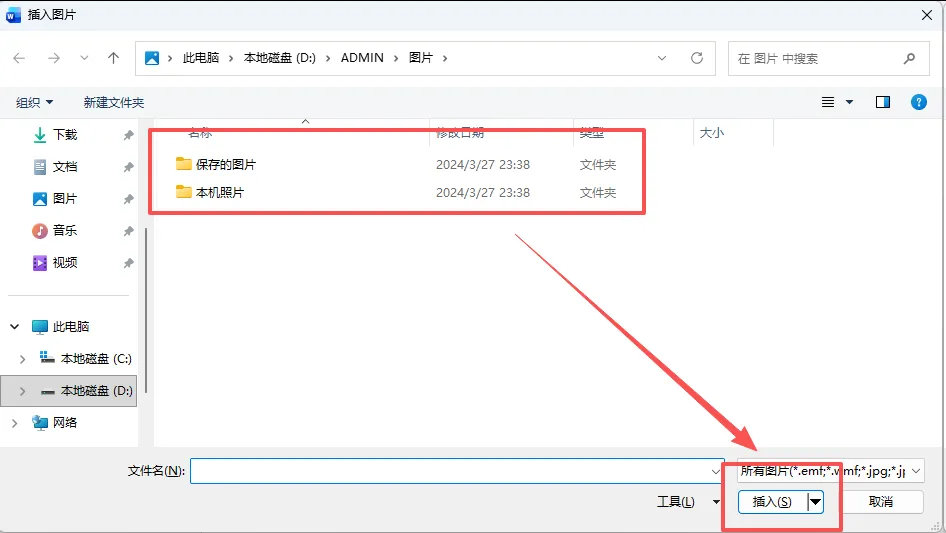
在弹出的窗口里,找到你电脑里要插入的图片,选中后点击【插入】,图片就插到文档里了。

第二步:1 招固定图片位置,再也不会乱跑

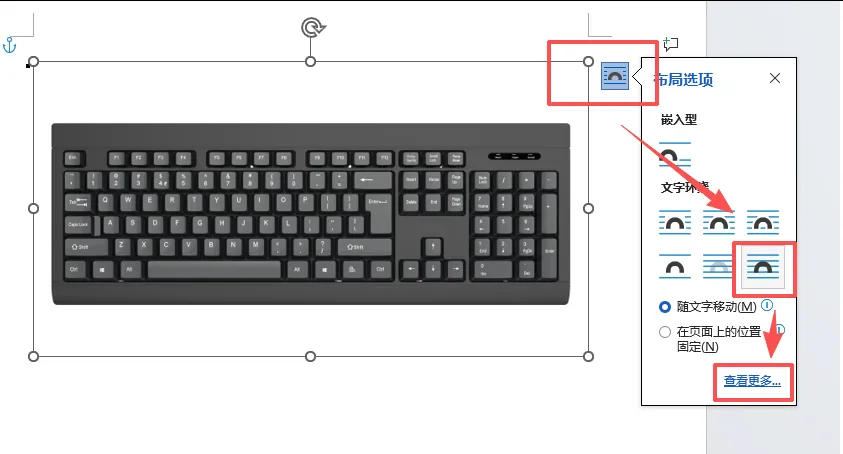
用鼠标点击一下插入的图片,选中它,图片的四周会出现 8 个白色的小圆圈。
选中图片后,图片的右上角会出现一个【布局选项】的小图标(就是一个带箭头的小方块),点击一下这个图标。
点击后,会弹出布局选项的菜单,里面有【文字环绕】的几个选项,我们找到【衬于文字下方】或者【浮于文字上方】,随便选一个都可以,这里推荐选【浮于文字上方】,更方便调整位置。
选好后,点击菜单最下面的【查看更多】。
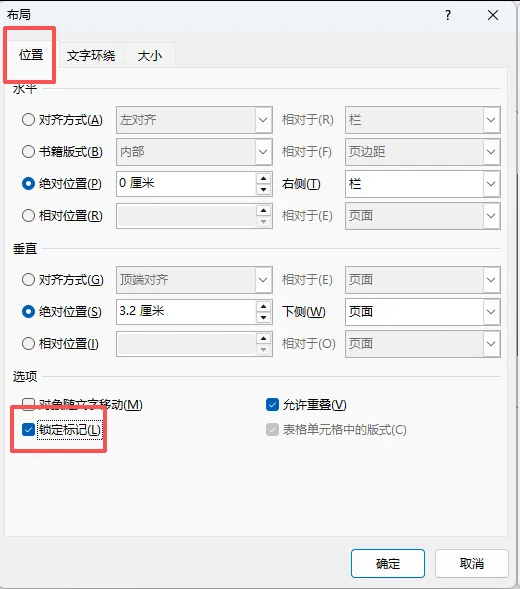
弹出的【布局】窗口里,点击顶部的【位置】选项,在下面的【选项】区域里,把【对象随文字移动】前面的对勾取消掉,然后勾选【锁定标记】,最后点击【确定】。
完成这一步后,你的图片就彻底固定住了!现在你随便改文档里的文字、加内容、删内容,图片都会牢牢待在你放的位置,再也不会乱跑了。

第三步:调整图片位置和大小,更贴合文档

想移动图片:直接用鼠标按住图片,拖到你想要的位置,松开手就可以了,拖到哪里就固定在哪里。
想调整图片大小:按住图片四周的白色小圆圈,拖动就能放大缩小,按住四个角的圆圈拖动,图片不会变形。
想让图片在文字中间:在布局选项里,选择【四周型环绕】,然后同样取消【对象随文字移动】的对勾,勾选【锁定标记】,就能固定在文字中间,不会乱跑。

常见问题避坑提醒

图片选中后没有布局选项?不用慌,选中图片后,点击顶部的【图片格式】菜单,找到【位置】按钮,点击【其他布局选项】,就能弹出同样的【布局】窗口,操作方法完全一样。
取消【对象随文字移动】是灰色的,点不了?检查一下是不是选了【嵌入型】的文字环绕,【嵌入型】的图片是会跟着文字动的,必须先选【浮于文字上方】【四周型环绕】这些,才能取消勾选。
想同时固定多张图片?按住【Ctrl】键,同时选中所有要固定的图片,按上面的方法统一设置,就能一次性固定所有图片,不用挨个设置。
最后总结
这个固定Word图片位置的方法,是不是超实用?1招就能彻底解决图片乱跑的问题,以后做文档再也不翻车了,改文字也不用重新调图片位置,特别省心。#word使用技巧#word插入图片技巧
💬你还有什么 Word 排版的难题?欢迎在评论区留言提问!

求点赞

求分享

求喜欢

Word 里怎么批量修改错别字?1 步搞定,几千字文档也不用挨个找
Word文档怎么转换成PDF?不用下载软件,电脑自带功能就能搞定
Word里怎么快速打勾/打叉?3个超简单方法,做表格必备