 夜雨聆风
夜雨聆风


Ak插件 FX Console 特效管理控制台 1.0.6版本更新,支持AE2026中文搜索,附完整使用教程
AE 制作,一方面玩的是技术,另一方面更重要的,则是效率,工作流!!!
做 AE 最头疼的是什么?是不是每次加特效,都要在那长到离谱的效果菜单里翻找半天?英文不好的时候,找个插件简直像大海捞针!
今天给大家带来一款 AE 必备神器——FX Console 特效管理控制台,最新版本更新支持了 AE 2026 的中文搜索,必须马上给大家安排上。
FX Console 特效管理控制台
FX Console 是由 AK 大神 Video Copilot 团队出品,只需一个快捷键 Ctrl + 空格,即可帮你提升大量效率。
插件可以一键快速调出控制台,快捷搜索,一键应用效果和预设,使用非常方便。
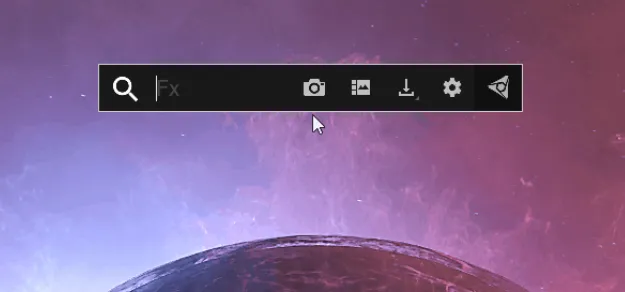
现在最新版本 1.0.6 更新,终于兼容了 AE 最新 2026 版本,使用起来是更方便了,不仅支持中文搜索,还有多种自定义功能,全都是为了效率,非常棒。
保姆式安装方法
本次给大家打包的是 AK 系列插件 8 件套汉化版本一键程序。
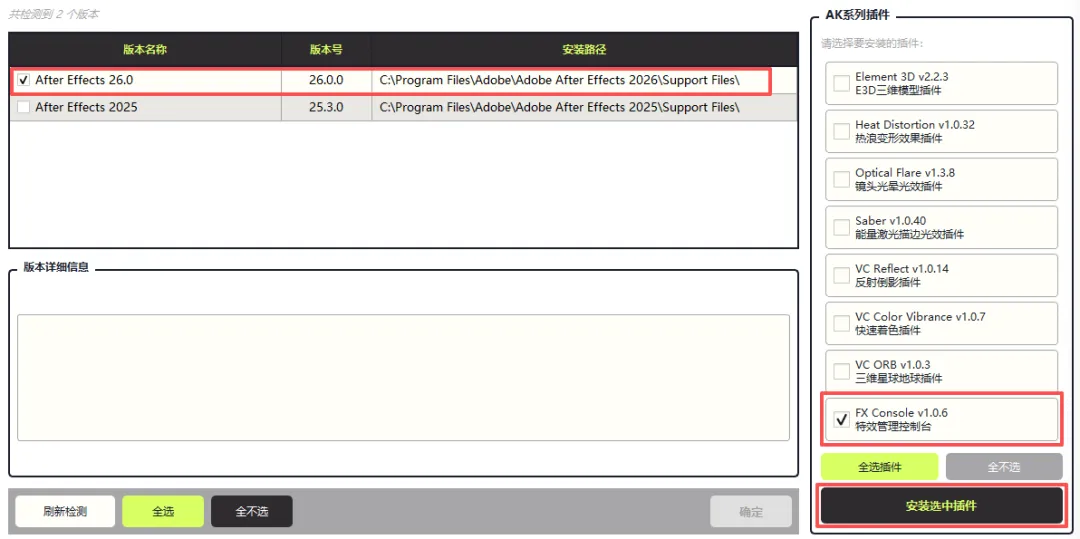
关闭 AE,将下载的压缩包解压好,以防安装失败导致使用不畅,就必须鼠标右键选择以管理员身份运行AK 系列插件安装器-v1.0.8.exe进行安装。
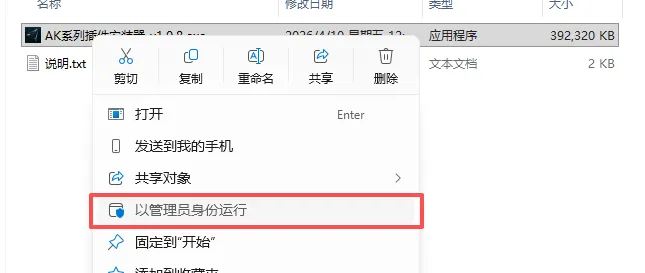
选择自己使用的 AE,选择要安装的插件,点击安装选中插件。
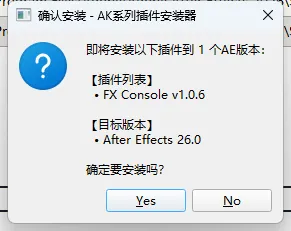
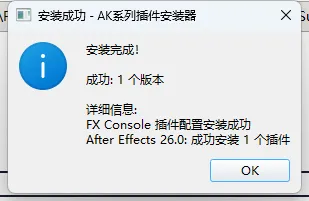
提示点击是 yes,安装成功点击 OK。
保姆式使用教程
打开 AE,新建合成,导入一段视频,今天的详细操作教程就开始了。
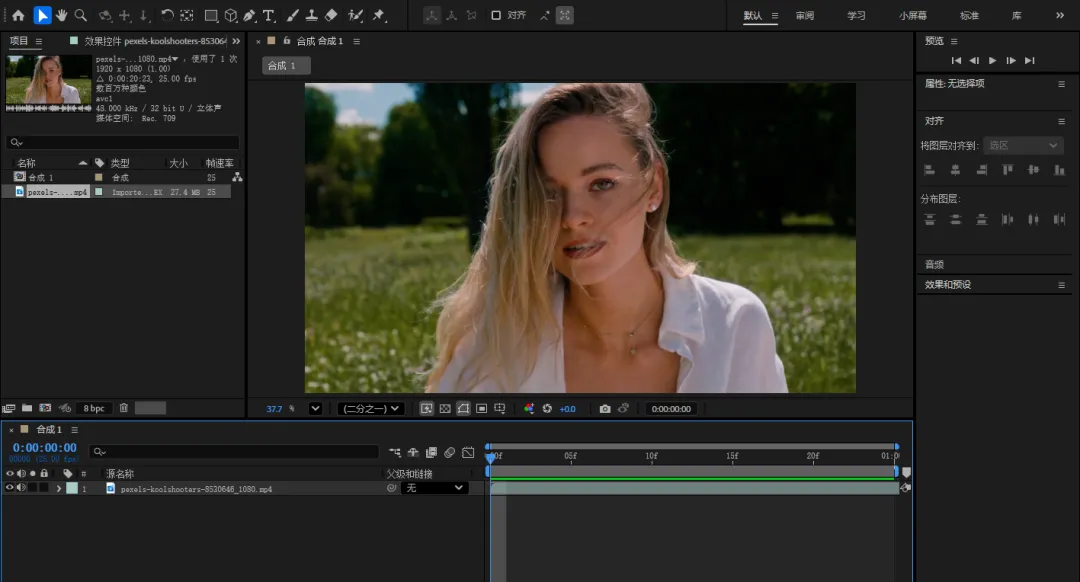
鼠标选中图层,按下默认快捷键 Ctrl + 空格,就能呼出 FX Console 面板!在菜单栏-窗口中也能打开一个操作面板。

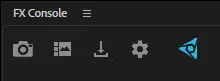
那接下来就给大家详细的演示插件的使用方法,做一期功能全讲解。
基础功能
快速查找并应用效果和预设
选中图层,按下快捷键 Ctrl + 空格,就会在鼠标位置弹出一个悬浮窗口,这里可以直接开始输入想要添加的效果,下方直接弹出所有与关键词相关的效果和预设。
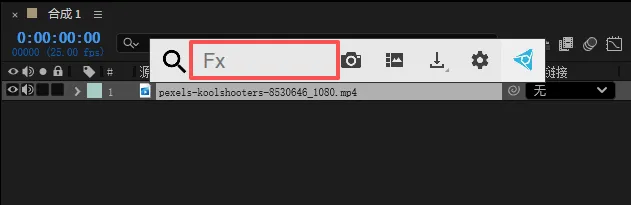
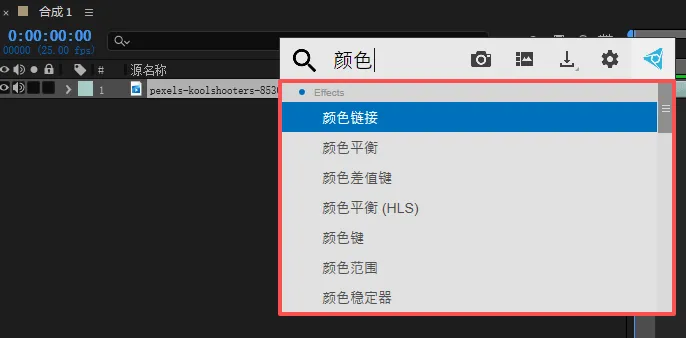
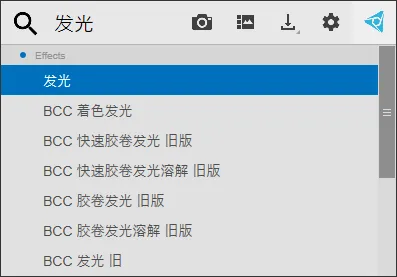
如果第一个就是你想要的效果,可以直接按下回车键效果插件就自动应用上了
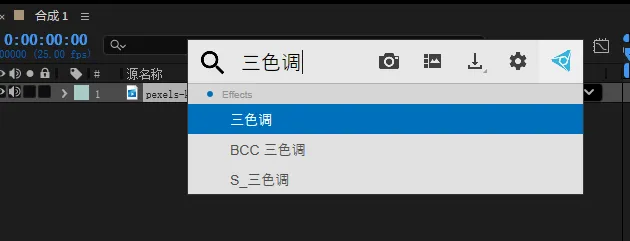
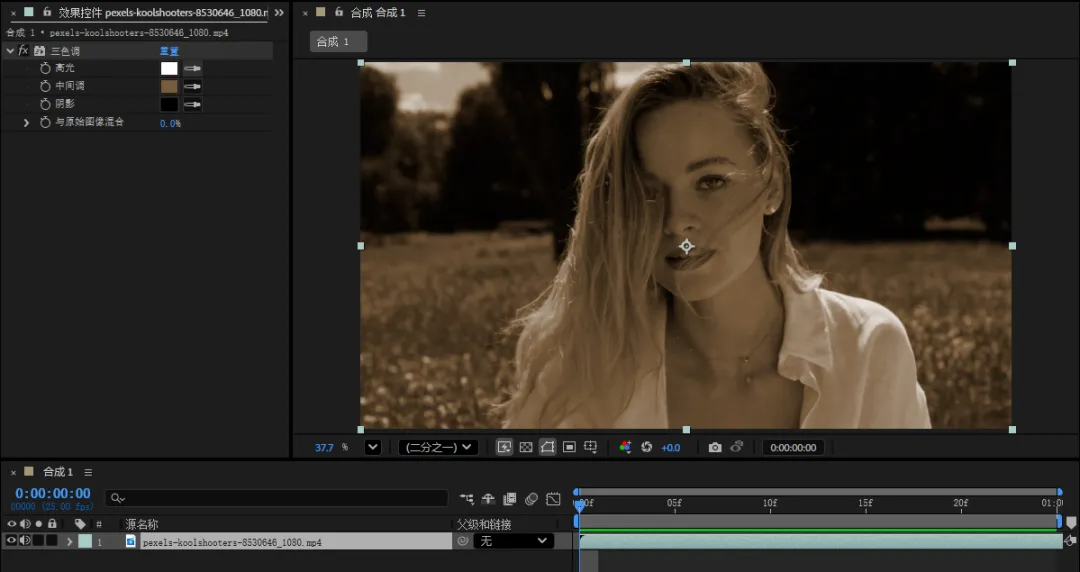
如果是下面的效果,直接按键盘上下键快速切换,同样是回车进行选择。
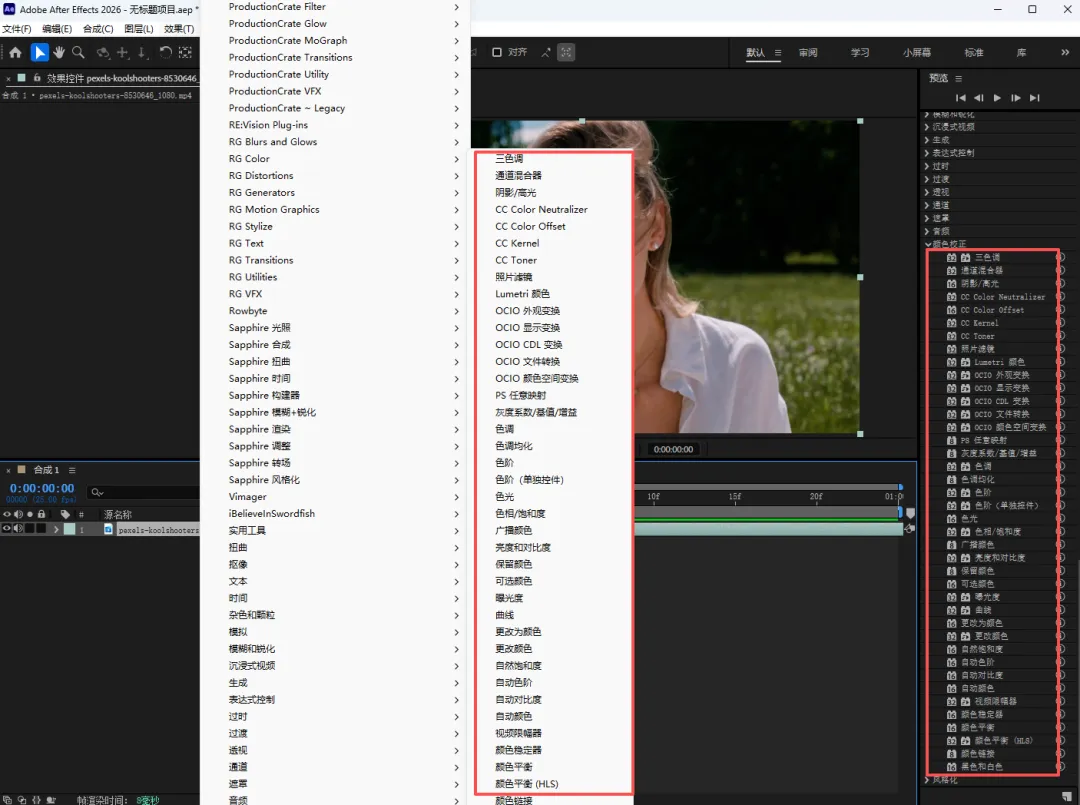
怎么样,是不是要快捷不少,最基础也是最好用的功能,对比去效果和预设中一个分组一个分组的去点开,效率是不是提升一大截!!!
添加收藏
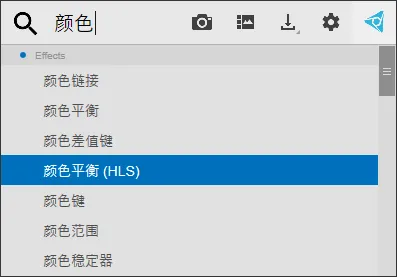
有很多效果的中文命名都是重复的,例如搜索颜色,相关的效果非常多,如果下面的正是你常用的效果,每次往下找岂不是很烦。
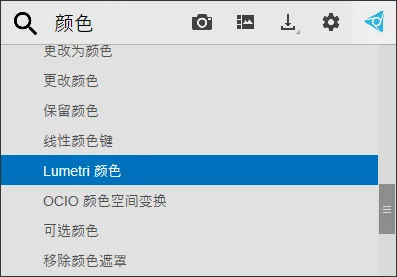
针对这种常用情况,可以鼠标右键效果,点击添加到收藏 Add to Favorites,这样就会直接来到搜索框顶部,使用更方便了。
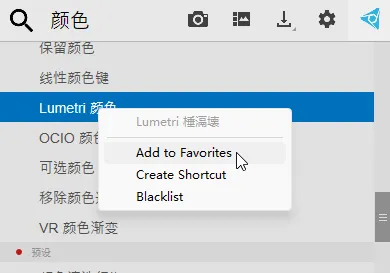
创建效果快捷方式
针对特别常用的效果和预设,在搜到后,鼠标右键选择创建快捷方式 Create Shortcut
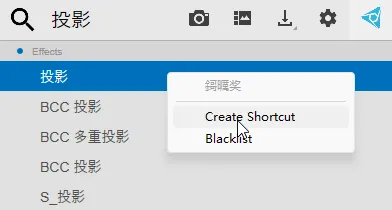
这样在下次 Ctrl + 空格打开插件窗口的时候下方就自动的显示出来了,属于是给常用效果添加一个 VIP 位置了。
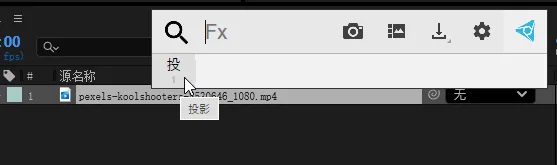
在设置面板快捷键位置,则可以自定义修改显示快捷图标的文字。
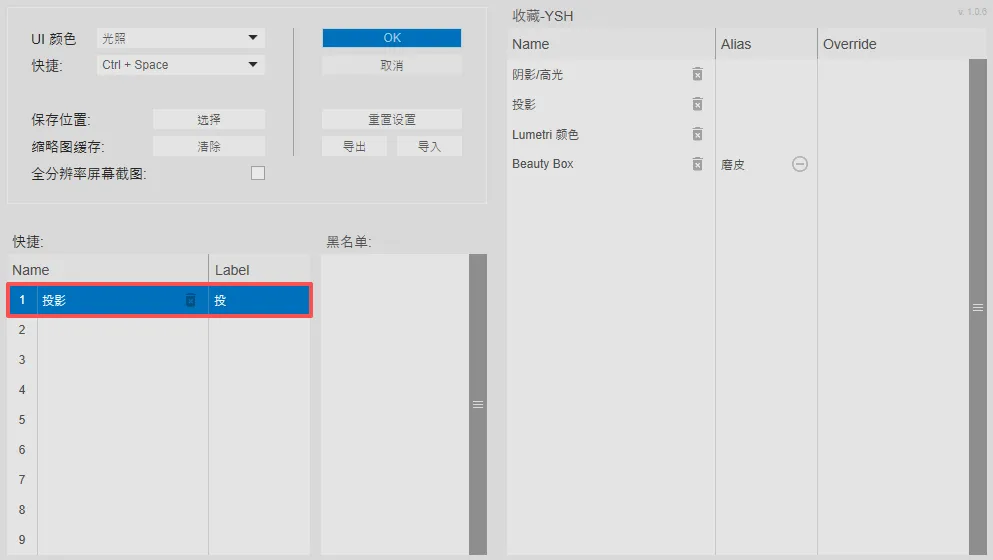
自定义插件名称
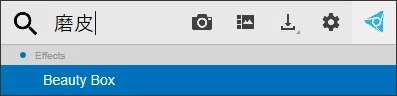
一个基于搜索的效果应用工具,如果效果名称比较难拼,用起来就很难受了,特别是常用的英文插件效果,每次拼写都是一次折磨。
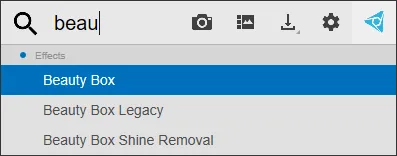
针对这种情况,我们可以直接来到设置界面,收藏这里点击添加英文效果,后面添加中文名称。

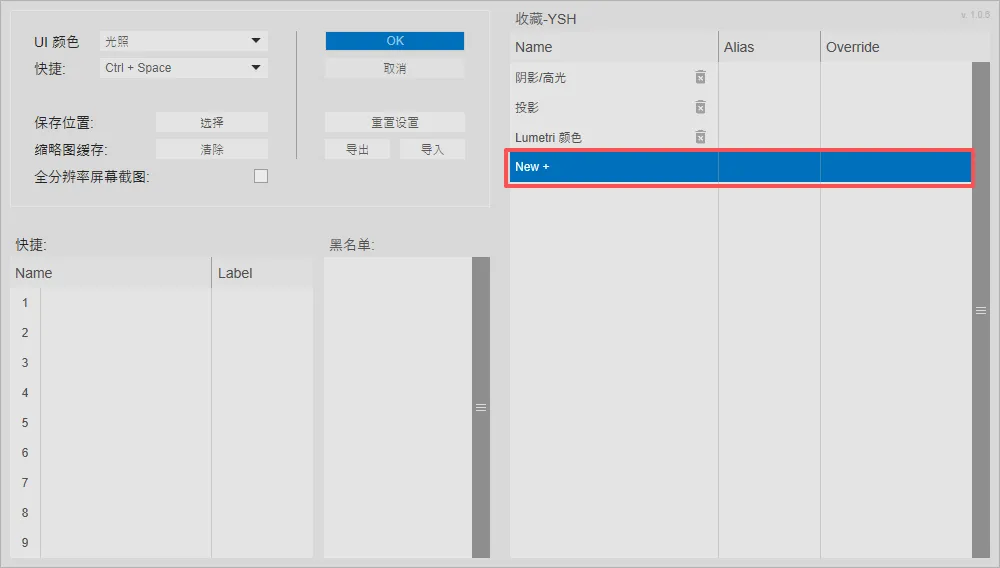
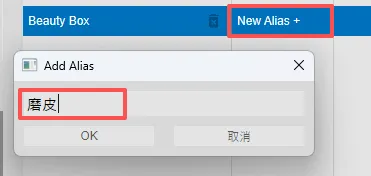
 这样就可以直接快捷的中文搜索了。
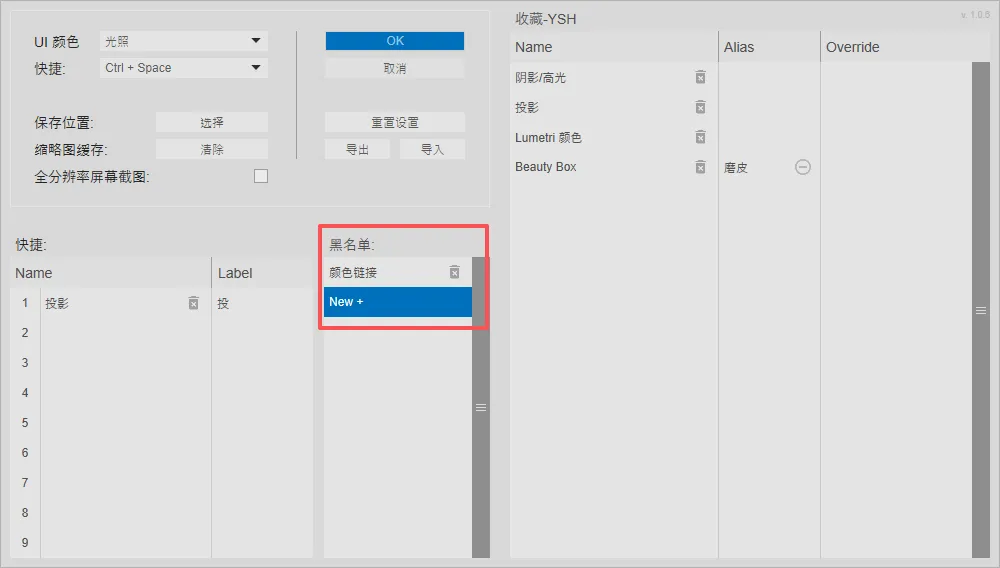
添加黑名单
对于每次搜索都用不到且碍事的前排效果,可以在设置界面,点击添加黑名单,这样后面再次搜索就不会碍事了。
多功能截图工具
截图功能建议通过菜单栏窗口中点击打开的插件窗口进行使用,可以将插件窗口直接固定到 AE 不碍事的位置。

正式使用截图工具前,建议大家先来自定义设置一下,主要就是修改一下保存位置,勾选上全分辨率屏幕截图,点击 OK 保存。
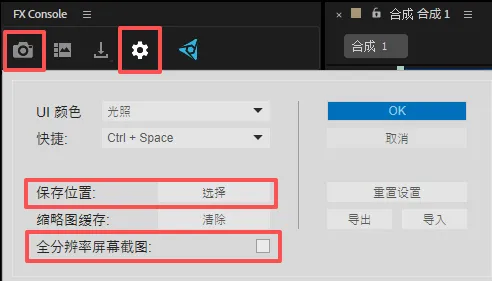
现在点击相机图标,插件就会自动截图,自动保存到文件夹内了。在图库里可以看到所有的截图记录。
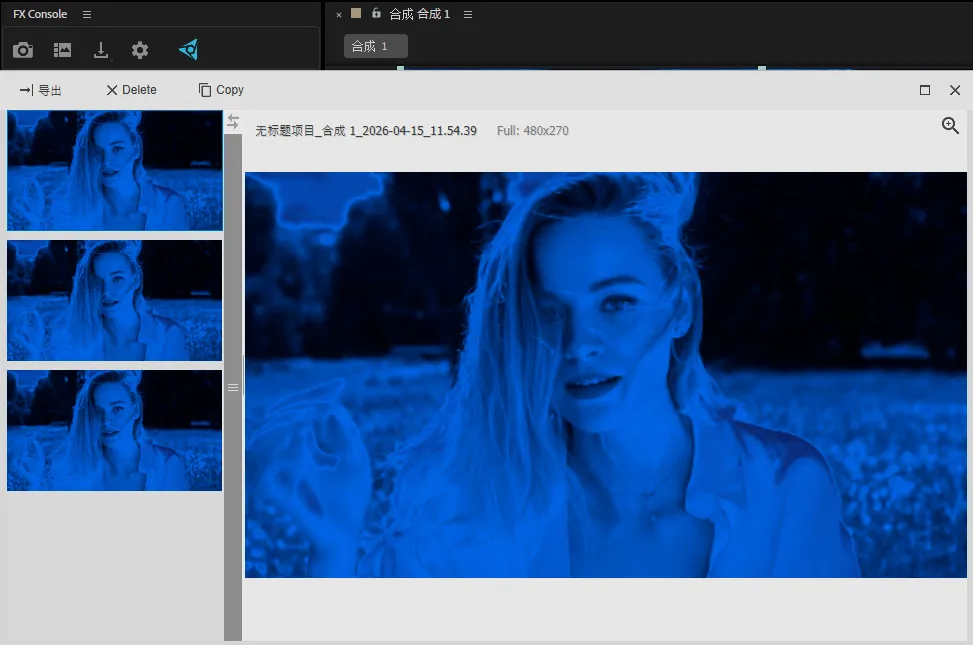
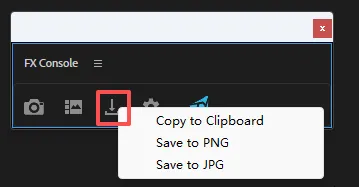
在保存这里,可以直接快捷的把最新的一张截图复制到剪切板,也就是直接可以去粘贴,或者另存为 PNG\JPG 文件,重新指定一下文件另存为位置。
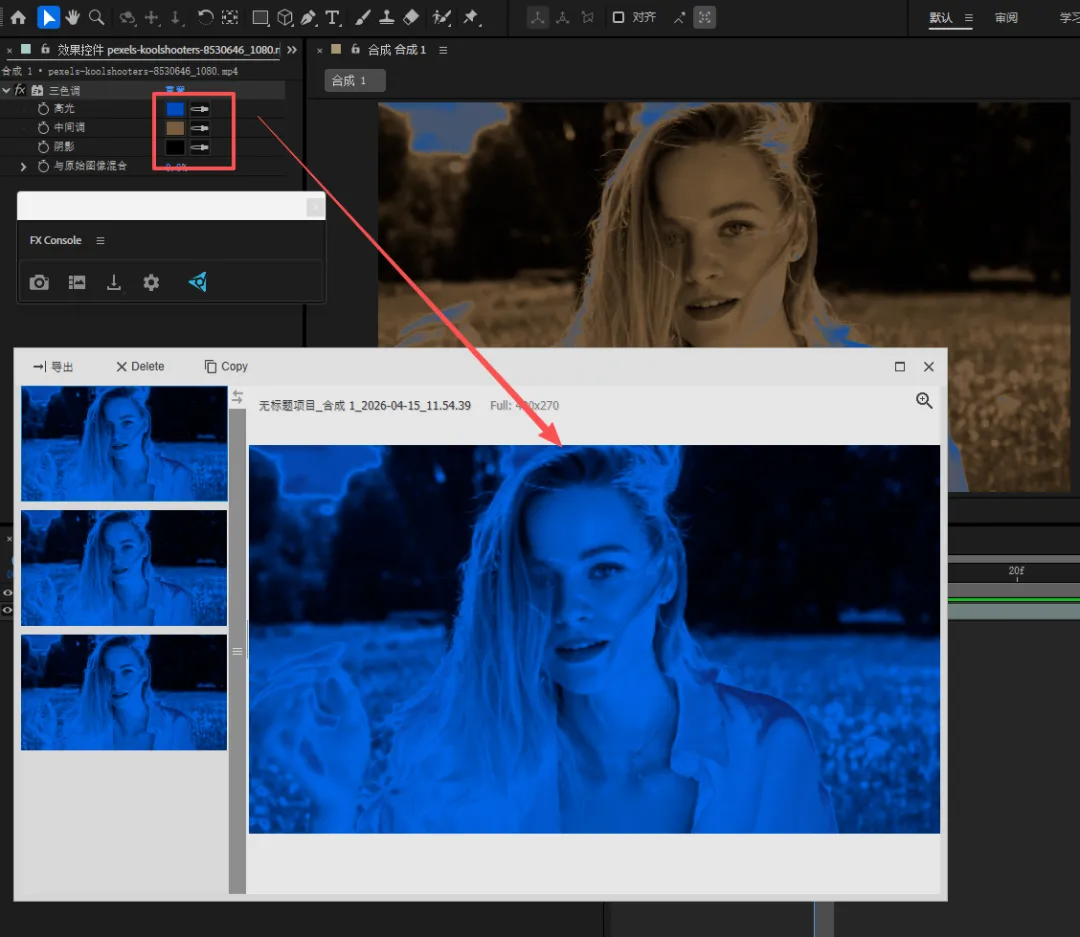
另外如果有需要,可以直接使用习惯工具,吸取图库中截图的颜色进行快捷应用的。也就是相当于多了一个额外的预览窗口。
下载地址
微信公众号后台回复对应关键词:AK插件
限时免费体验VIP课程
温馨提示:为了不错过每一期干货,强烈建议可以星标此公众号。