 夜雨聆风
夜雨聆风


别再开着了!iOS 26「液态玻璃」太占性能,关掉瞬间清爽又流畅
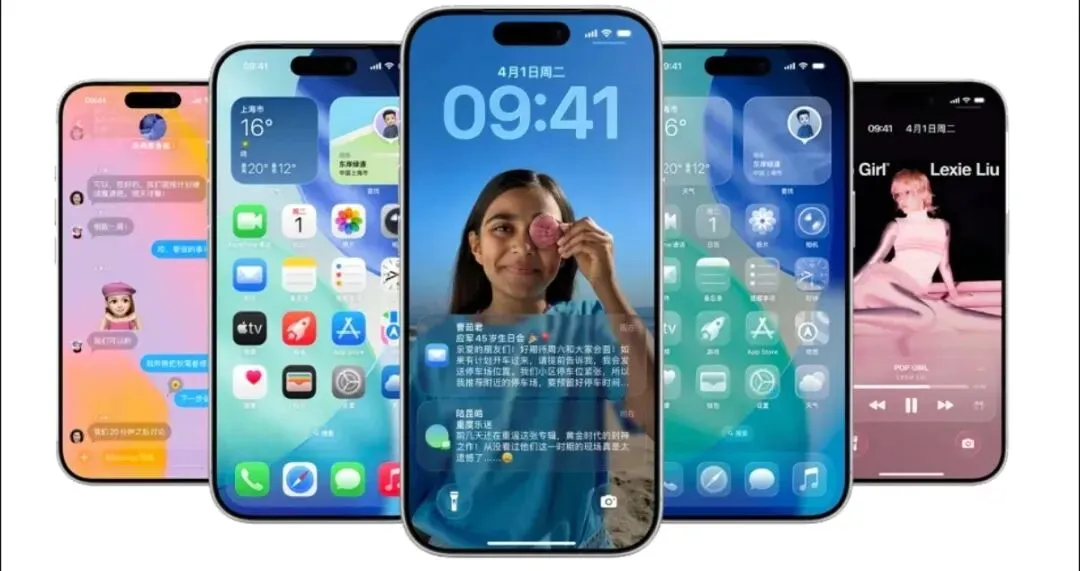
升级iOS 26后,不少人发现桌面变柔焦、过渡更梦幻,这就是苹果新加入的液态玻璃效果。
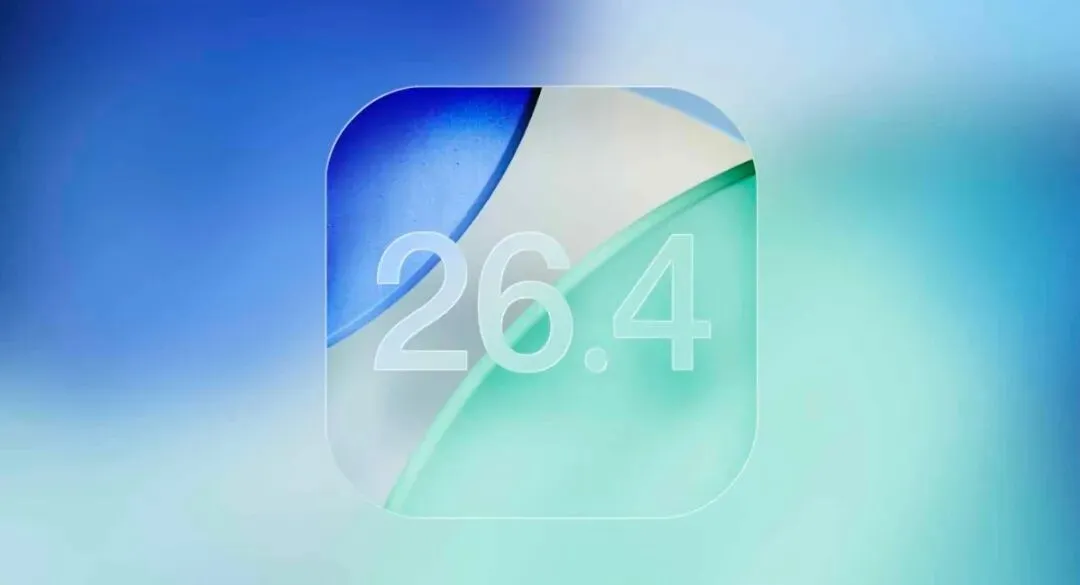
好看归好看,但它本质是一层动态模糊+半透明渲染,对手机性能、续航、视觉清晰度都有影响。尤其老机型,开着它等于默默“负重运行”。
今天教你一招,关掉液态玻璃特效,让iPhone回归干净利落,流畅度直接上一个台阶。
一、先搞懂:液态玻璃到底是什么?
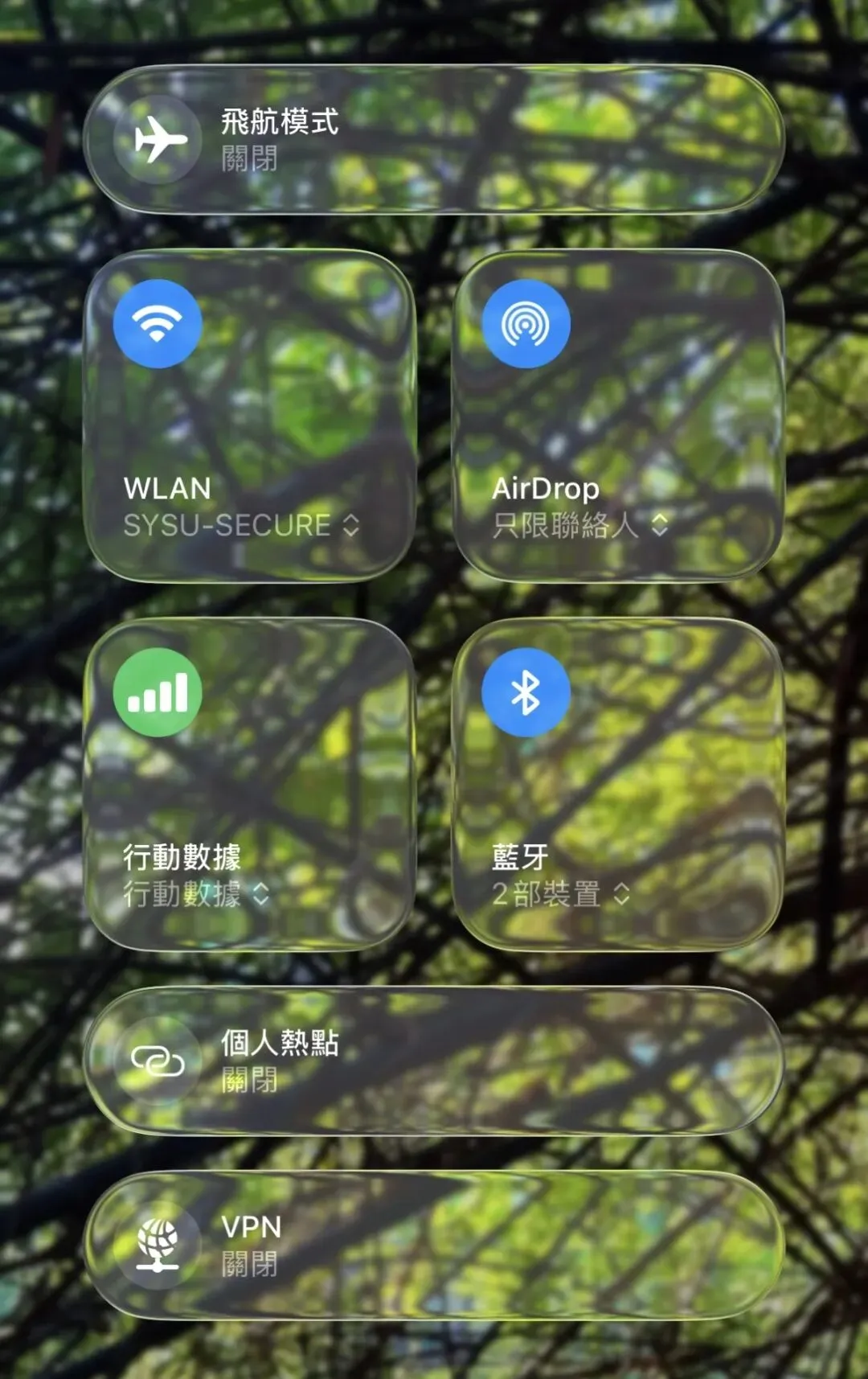
简单说,它是iOS 26新增的系统级磨砂通透效果:
– 桌面、控制中心、弹窗都带一层柔焦雾面
– 滑动时自带光影渐变
– 视觉更高级,但更吃GPU、更耗电
– 老花眼、近视党会觉得字更虚、看不清
如果你追求清晰、流畅、省电,这个功能完全可以关掉。
二、10秒关闭,手机立刻变清爽
操作路径超简单,按步骤来:
1. 打开 设置
2. 进入 辅助功能
3. 点开 显示与文字大小
4. 打开 降低透明度
开启后,系统所有半透明模糊会直接消失,界面变实色、高对比、无虚化,文字图标一眼清晰,动画也更干脆不拖沓。
三、关掉后,你会收获3个明显提升
– 更清晰:没有雾蒙蒙滤镜,屏幕像“擦干净”一样
– 更流畅:减少GPU渲染,老机型动画不丢帧
– 更省电:减轻后台负载,续航小幅提升
适合这些用户:
– 用iPhone 15及更早机型
– 近视/散光,看着模糊累眼
– 喜欢简洁干练的界面风格
– 手机容易发热、掉电快
四、小提醒:开关随心,不影响任何功能
这个设置不会删除数据、不影响正常使用,只是关闭视觉特效。觉得不习惯,随时可以关回去,零风险。
最后总结
iOS 26液态玻璃,是颜值向功能,不是必开项。
想要清晰+流畅+省电,直接打开「降低透明度」,手机好用程度真的会翻倍。
赶紧去设置里试一下,回来评论区说说:是不是清爽多了?
#iOS26新功能 #iPhone使用技巧 #手机流畅度设置 #苹果隐藏功能