 夜雨聆风
夜雨聆风


把 Claude 接上了 7 个工作软件,每周多出 4 小时
不夸张。是我亲自算过的数字。
每天把 Gmail、Notion、会议记录一条条复制到 Claude 里提问,光这一个动作,一天就悄悄吃掉一个小时。直到发现 Claude 其实可以直接读这些软件——才意识到,自己白白浪费了多少时间。
这篇文章,就是为了不让你也走这段弯路。
你到底在浪费多少时间?
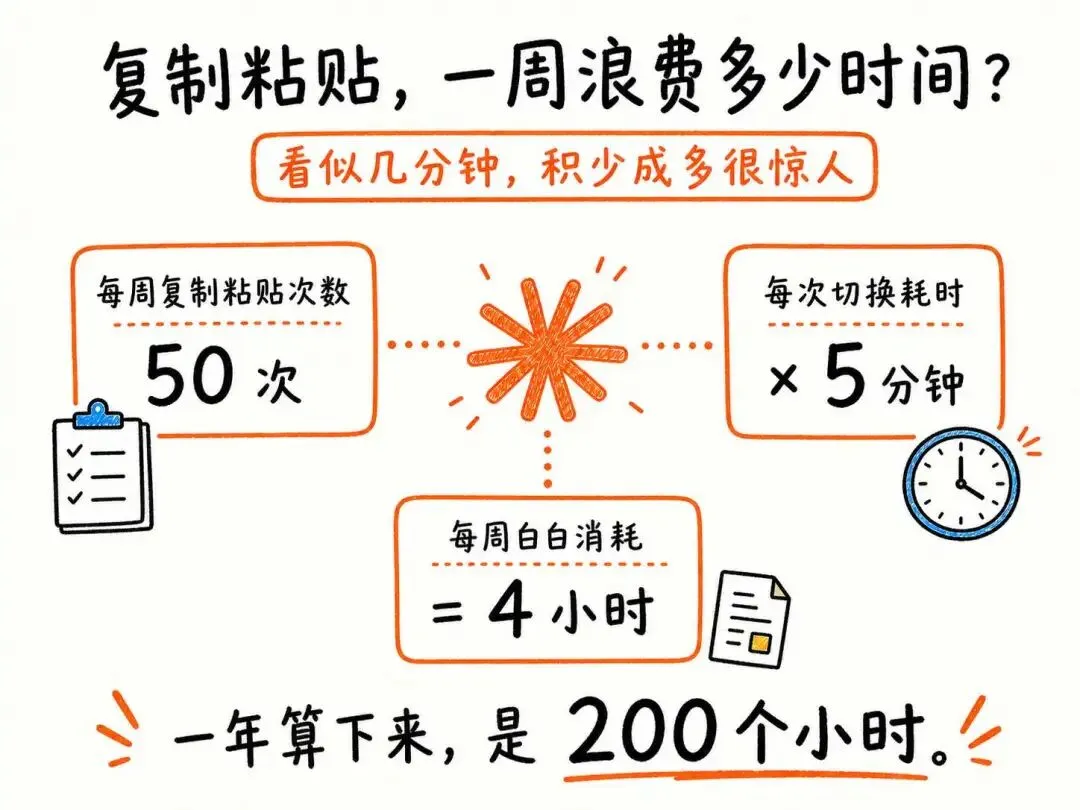
这 200 小时,你可以做那件”等有时间再说”的事。
解决方案,只需要你花 5 分钟,去 Claude 设置里点几下。
什么是 Connectors?
Claude 的 Connectors(连接器) 功能,让 Claude 获得直接读取你授权软件数据的能力。
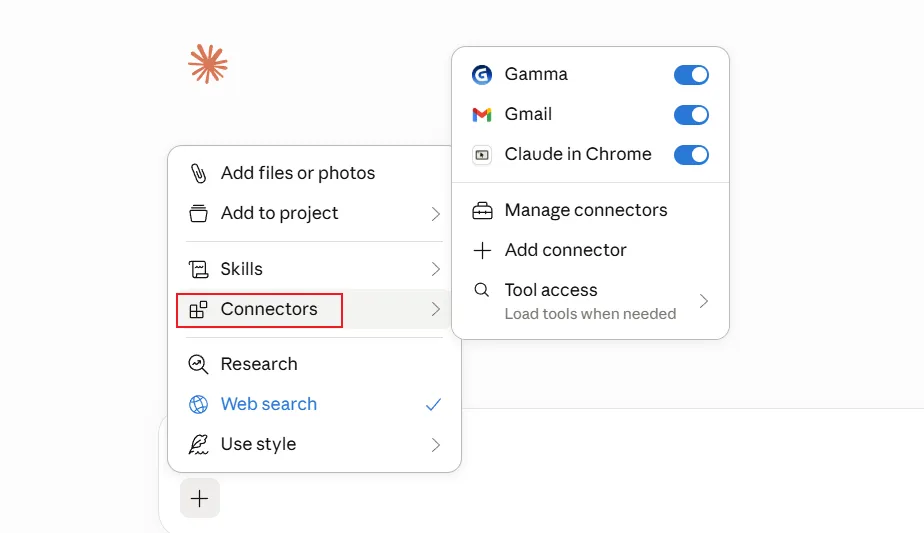
不需要你复制内容和切换窗口。你只需要用自然语言说一句话,Claude 自己去拿数据、处理、返回结果。
安全吗?完全安全。采用标准 OAuth 授权,你可以随时撤销任何一个应用的权限。
3 步开启 Claude 连接器
-
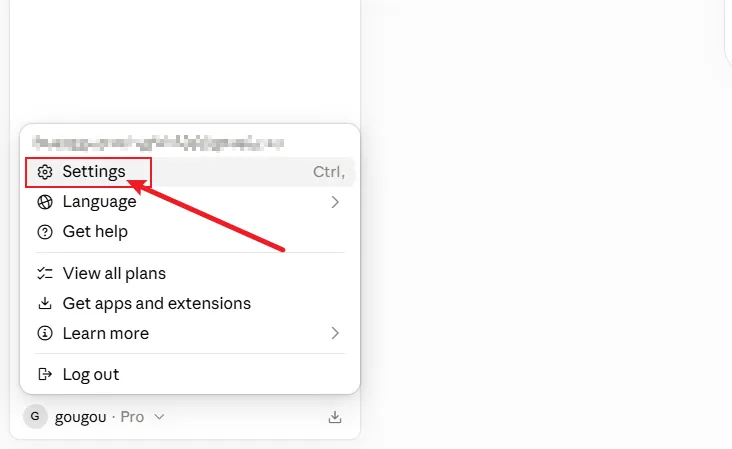
打开 claude.ai,点击右下角齿轮图标,进入 Settings
-
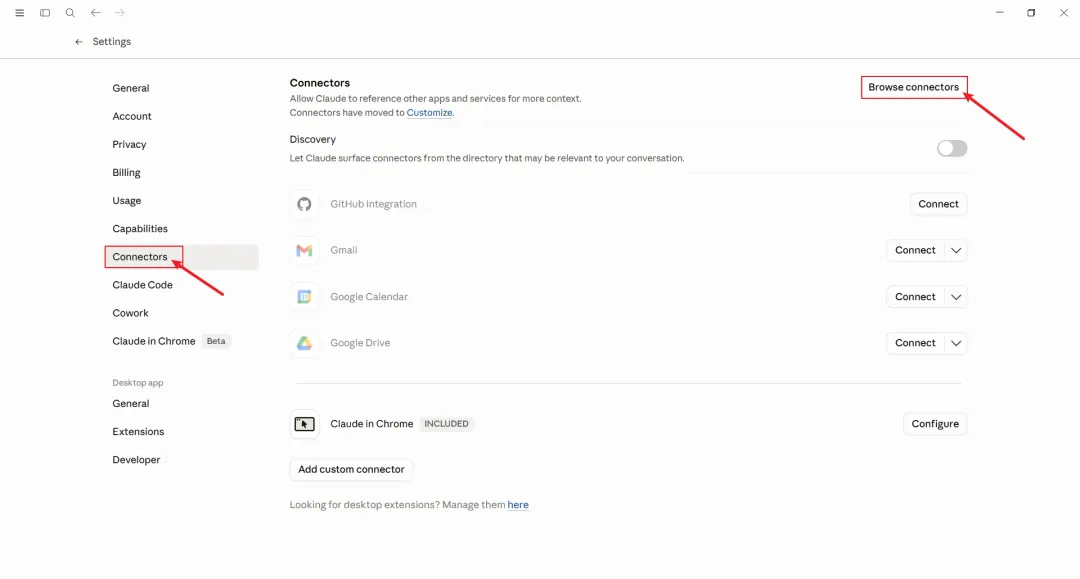
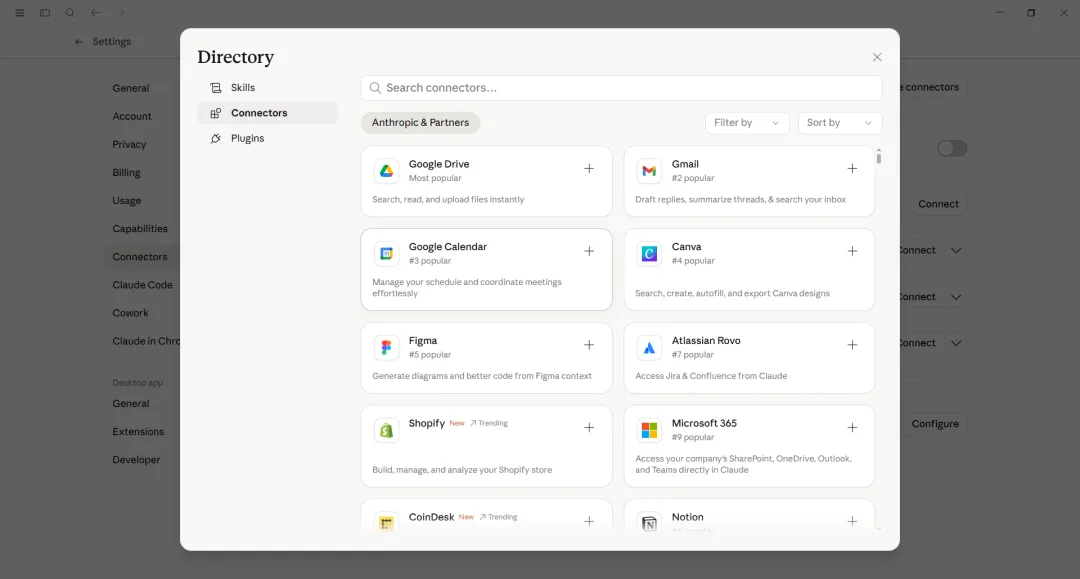
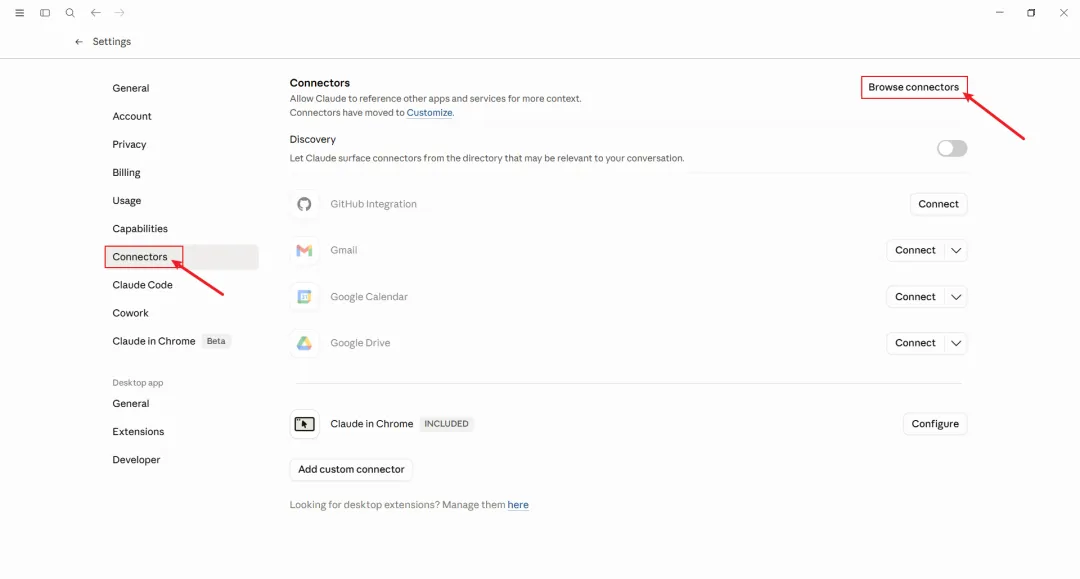
左侧菜单找到 Connectors,点击 Browse Connectors
-
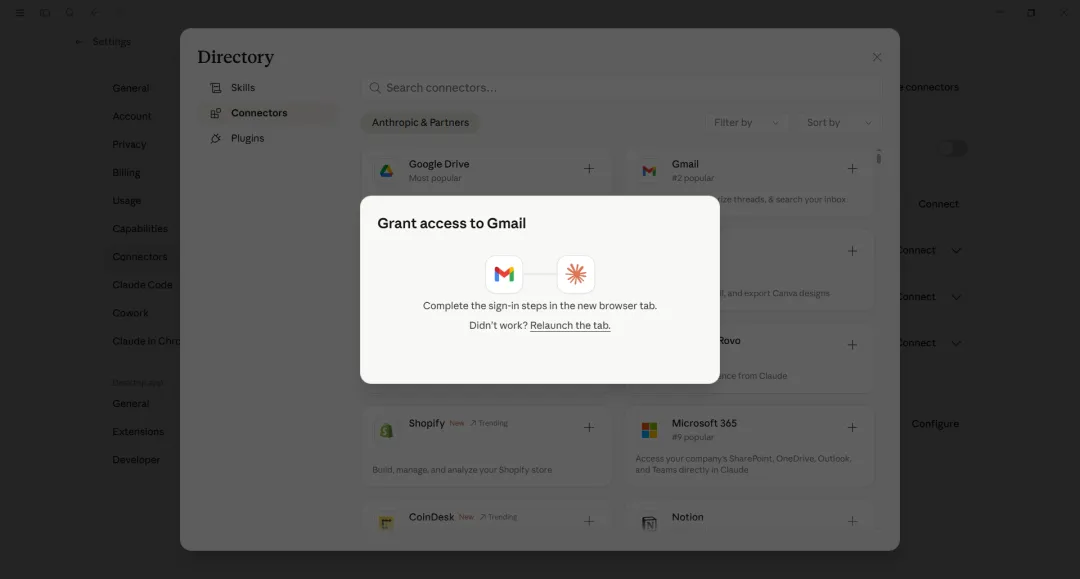
搜索你要连接的应用,点 Connect,完成 OAuth 授权即可
注:推荐 Pro / Max 计划用户,功能支持更完整。(Claude Pro/Max 官方直冲网站:cnmclaude.com)
7 个最值得连接的工具
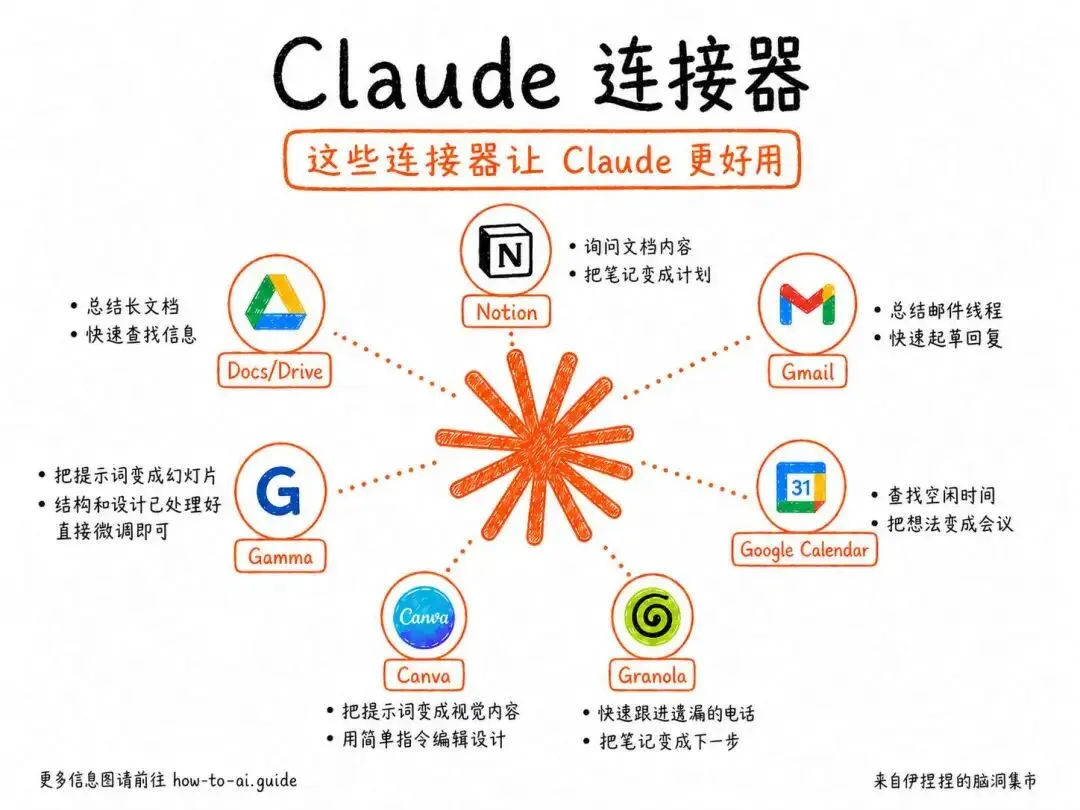
附”开箱即用”提示词,直接复制、直接用。
1. Gmail — 邮件效率
适合:快速清空收件箱、识别紧急邮件、一键起草回复
如何连接 Gmail :
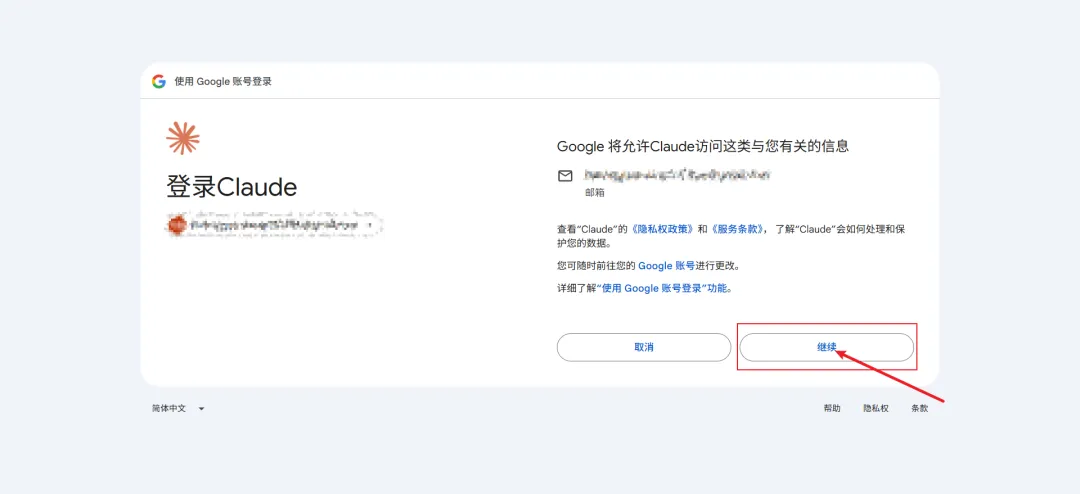
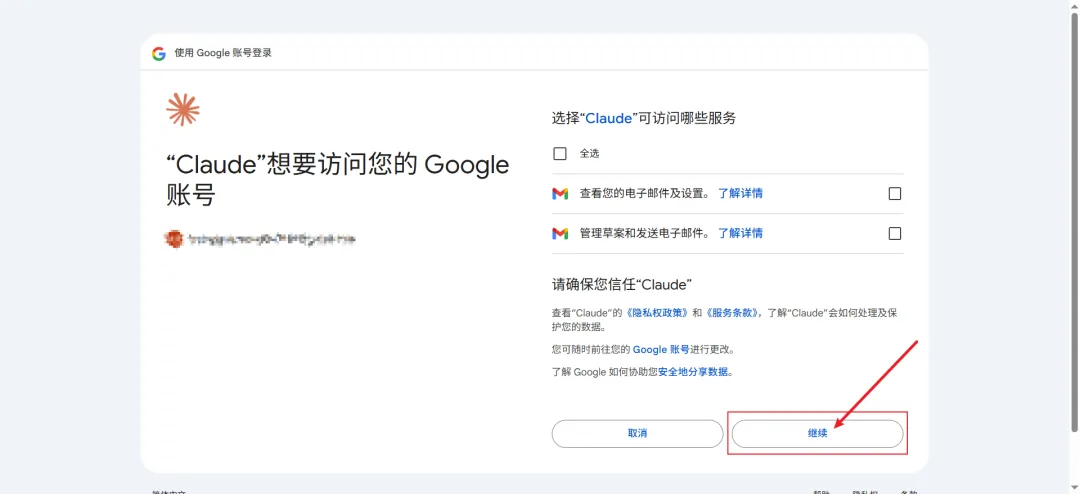
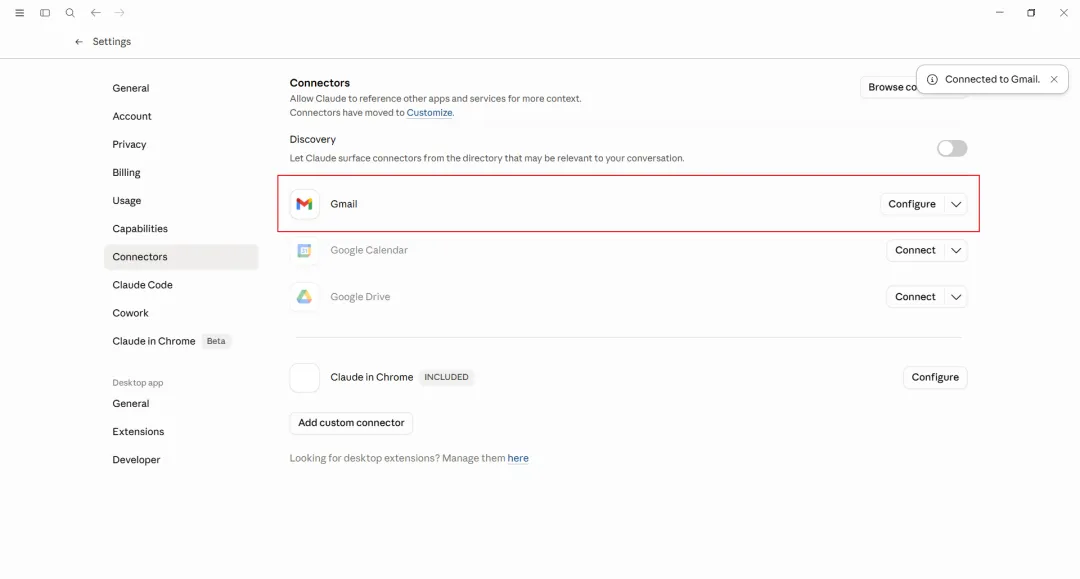
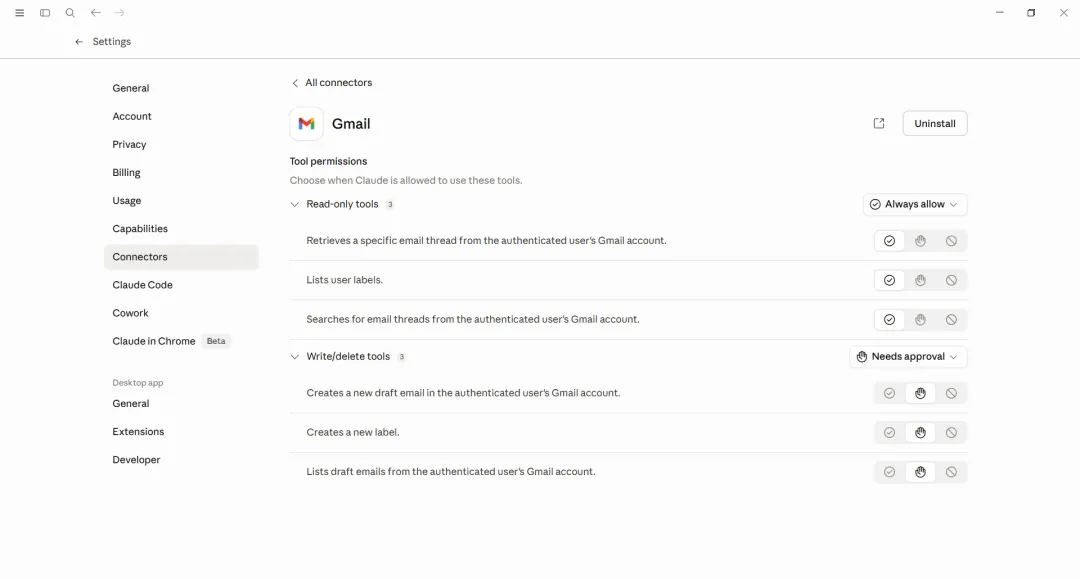
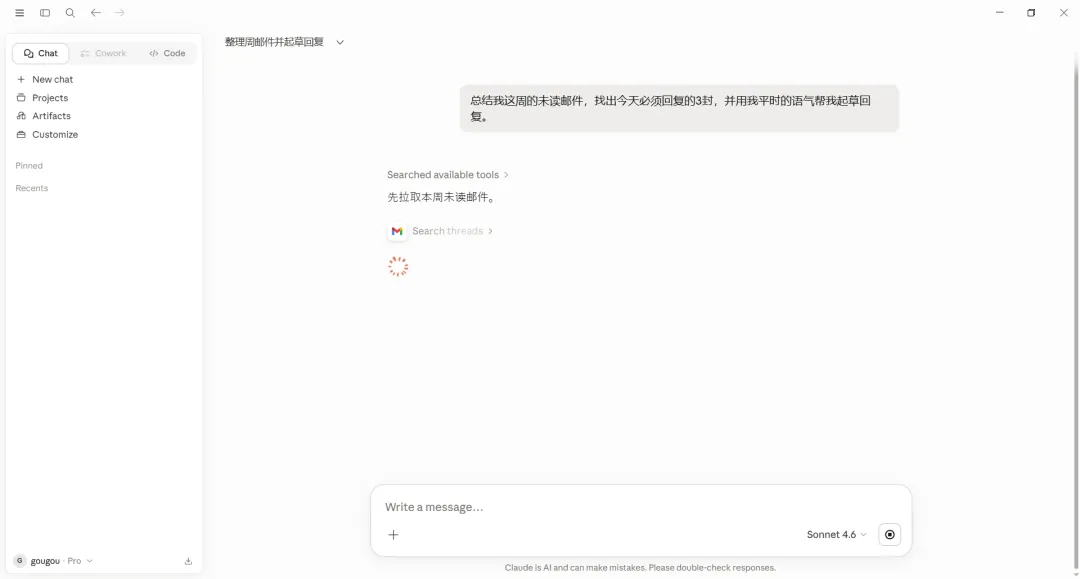
直接用这句话:
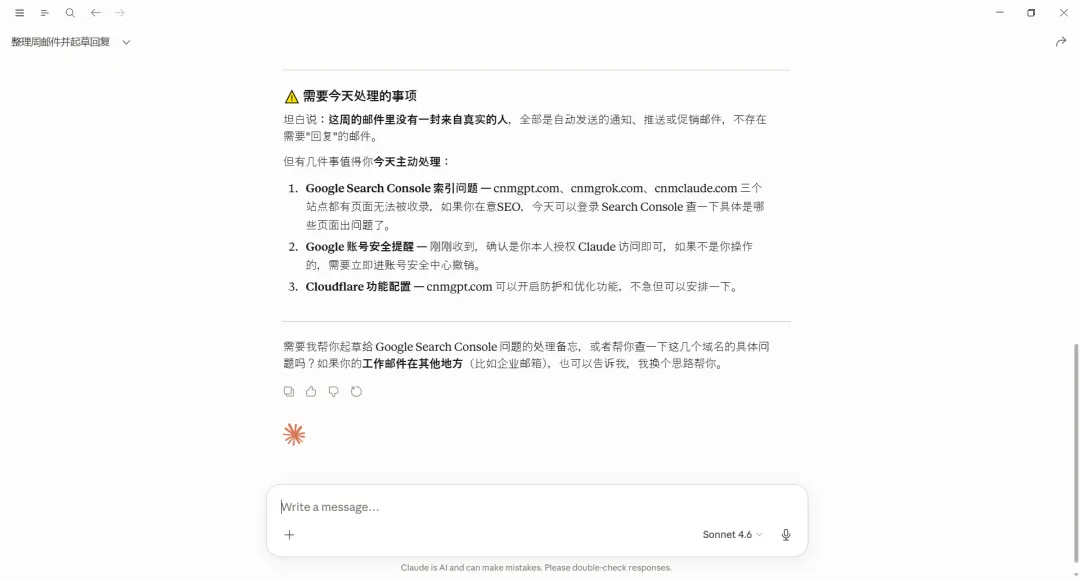
总结我这周的未读邮件,找出今天必须回复的3封,并用我平时的语气帮我起草回复。Claude 会先获取本周未读邮件,分析之后,给你整理汇总并判断哪些需要今天处理。
2. Google Calendar — 日历管理
适合:找空档时间、过滤无效会议、重新规划一周
直接用这句话:
帮我找下周和周总的30分钟空档,顺便列出我应该取消的会议清单。3. Notion — 知识检索
适合:搜索历史笔记、整合项目资料、生成优先级清单
直接用这句话:
搜索我 Notion 里这周有关周总发布的工作内容,提取所有待办任务并按截止日期排序。4. Google Drive / Docs — 文件秒找
适合:瞬间定位文件、对比版本差异、提炼核心内容
直接用这句话:
找到 Drive 里最新版的提案文档,总结关键论点,并和上一版对比有哪些变化。5. Granola — 会议转化
适合:把会议记录自动变成行动清单和决策记录
直接用这句话:
从昨天的会议记录里,列出所有已确认的决策,以及分配给我的每一个下一步行动。6. Canva — 图文生成
适合:文字转 LinkedIn 轮播图、海报、演示配图
直接用这句话:
把这段内容做成5张 LinkedIn 轮播图,使用我的品牌主色调,每张保持信息简洁。7. Gamma — 演示文稿
适合:一句 Prompt 生成完整 PPT,自动处理结构和设计
直接用这句话:
把我的内容做成10页演示文稿,要求结构清晰、视觉现代,数据部分自动配图表。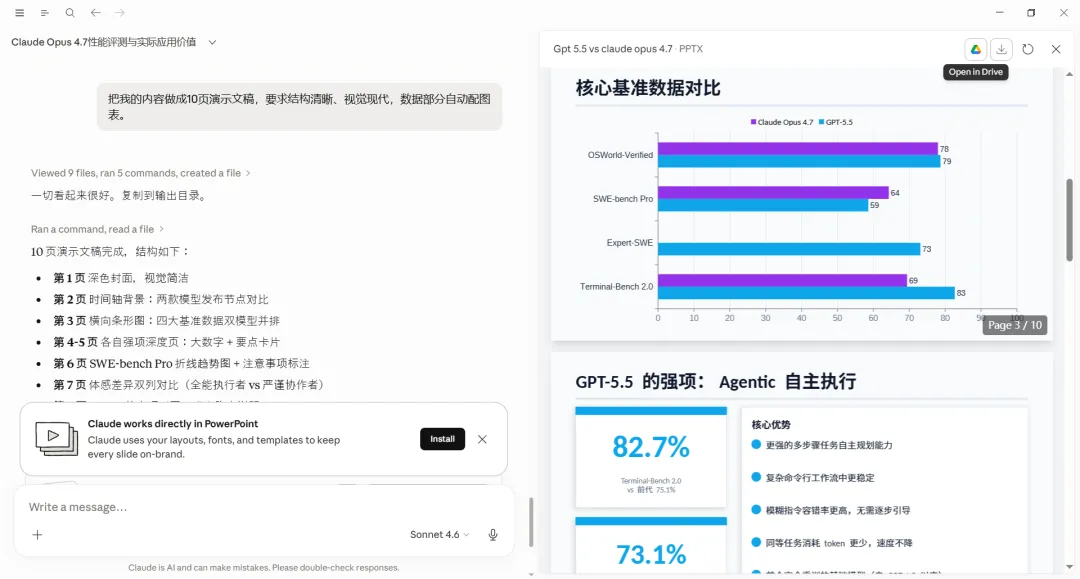
进阶:把三个工具串起来用
这才是 Connectors 真正的威力所在——打通整条工作流。
比如你可以直接对 Claude 说:
从我的 Gmail 里找出周总发来的所有邮件,查一下 Google Calendar 里她下周的空闲时段,在 Notion 里新建一条跟进记录。
一句话,跨三个工具,零切换。
今天就去开启一个 Connector,从 Gmail 或者 Calendar 开始。
用过一次,你就回不去手动复制粘贴的时代了。