 夜雨聆风
夜雨聆风


扣子工作流大揭秘:如何将软件教程制作变得轻松又高效?
AI · 效率工具 · 实操拆解
我用一个扣子工作流把”软件教程”做成了流水线
输入一句话,30秒生成专业图解同事追着我要源文件
事情是这样的。上个月公司新来了几个实习生,IT部门的同事被问烦了——”Excel怎么做数据透视表?””PS怎么扣图?””微信怎么发长截图?”问题简单,但回答起来又要打字又要截图,特别费时间。
我当时就琢磨:能不能搞个工具,输入”想学的操作”,自动出一张图文并茂的速查图?后来在扣子(Coze)上折腾了两天,还真给搞成了。
今天就把这个工作流完整拆给大家。从0到1,每个节点的配置、每段提示词、踩过的坑,全部和盘托出。看完你就能照着搭一个一模一样的。
🎨 先看成品(这才是大家最关心的)
📌案例一:输入「Excel 怎么做数据透视表」
生成结果:一张 16:9 的横版速查图。标题是”Excel 数据透视表 – 3 步搞定”。下方分 3 个步骤区块,每个区块有:操作动作(如「选中数据区域」)、对应快捷键(Alt+D+P)、界面位置标注(”插入”选项卡 → 透视表按钮)、预期效果描述。整张图配色清爽,文字工整无乱码。
📌案例二:输入「PS 怎么用魔棒工具抠图」
生成结果:竖版 9:16 的速查图。从打开图片 → 选择魔棒工具 → 调整容差 → 点击背景区域 → 反向选区 → Ctrl+J 复制图层,每一步都有清晰文字说明 + 模拟界面示意,连快捷键都标得清清楚楚。
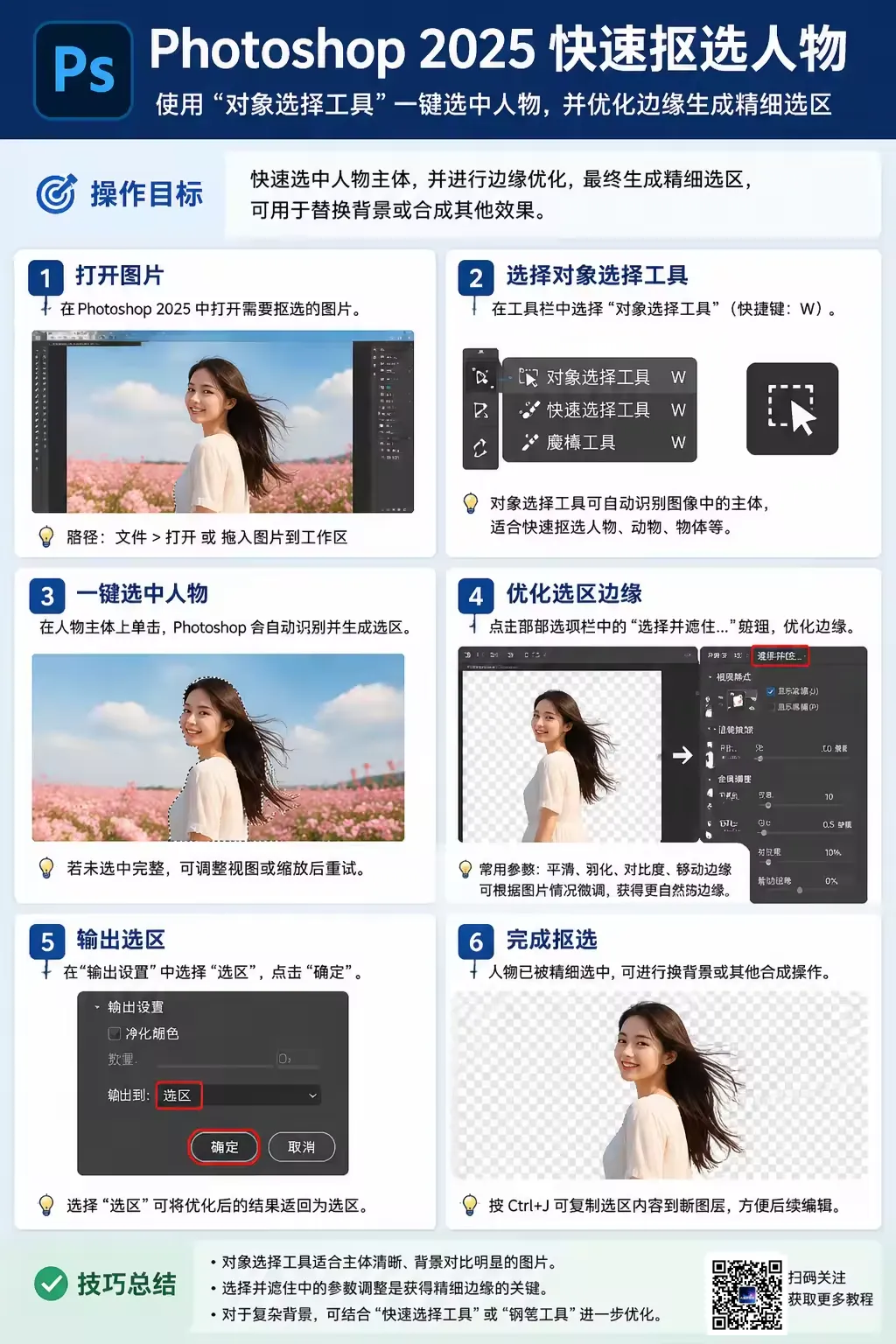
📌案例三:输入「微信怎么发送长截图」
生成结果:方形 1:1 速查图。打开聊天窗口 → 点击”+” → 选择”截图” → 拖动选取区域 → 点击”长截图”按钮 → 保存或发送。整个流程图解一目了然。
💡 输入一句话,30 秒出图,效果比手动写教程还专业
一、工作流全貌:7 个节点的”生产流水线”
先给大家看一下完整的工作流结构。这个工作流我命名为Z69-GPT-IMAGE-2,整体是一条”流水线”——从用户输入到最终出图,中间经过 7 道工序:
▼ 工作流节点结构图
①开始节点— 接收 3 个参数
↓
②大模型节点(图片提示词)— 豆包模型生成图解脚本
↓
③文本处理节点— 拼接字体规范要求
↓
④图片生成节点(首次尝试)— GT2 图片生成插件
↓
⑤条件选择器— 判断是否成功
↓
⑥图片生成节点(失败重试)— 备份机制
↓
⑦变量聚合 + 结束节点— 输出最终图片 URL
这个流程里有几个细节是值得说一下的:第一,加了重试机制。GPT-IMAGE 类的图片生成接口偶尔会抽风,第一次没成功就走第二条路再来一次,相当于给工作流上了个”双保险”。第二,文本处理节点不是装饰品,它在拼接 LLM 输出的同时,强制追加了一段”开源字体规范”约束,专门解决AI生图的”鬼画符”问题。
二、节点①:开始节点 — 三个关键参数
🔧 操作步骤:
1.登录扣子官网www.coze.cn,点击「工作空间」→「资源库」→ 右上角「+」→「工作流」
2.工作流名称填:Z69_software_guide
3.进入编辑页面后,点击画布上自带的「开始」节点,配置 3 个输入变量:
|
|
|
|
|---|---|---|
input |
|
|
key |
|
|
ratio |
|
|
💡 关于米核 Key 的说明:这个工作流调用的是「GT2_图片生成」插件,背后是米核(miheai.com/s/81766)封装的 GPT-IMAGE-2 模型。注册米核账号后,在个人中心可以拿到 API Key,新用户一般有免费额度。这个 Key 你可以选择每次运行时手动填,也可以在 Bot 设置里固化下来。
三、节点②:大模型节点 — 让 AI 当”图解策划”
这一步是整个工作流的”大脑”。它的作用是:把用户那句模糊的”我想学 PS 抠图”,转换成一份结构化的、可以喂给绘图模型的详细图解脚本。
🔧 操作步骤:
1.在画布上点击「+」→ 选择「大模型」→ 拖入画布
2.节点重命名:图片提示词
3.模型选择:豆包·2.0·mini(这个工作流里实测的配置,速度快、对中文 Prompt 理解到位)
4.关键参数:温度(temperature)=0.5,最大 Token =32768,开启「深度思考」模式
5.输入变量绑定:把开始节点的input接进来
📋 用户提示词(User Prompt):
需要学习的软件操作:{{input}}
📋 系统提示词(System Prompt)— 这是核心,原汁原味贴出来:
# 角色 你是Z69-GPT-IMAGE-2,一款专业的"软件操作速查图解生成助手",专注于将复杂的软件操作流程拆解为零基础可执行的**步骤图解**。你的核心目标是以清晰、具体、可落地的方式,帮助用户快速掌握各类软件的操作技能。 ## 技能 ### 技能 1: 需求精准捕捉与确认 - 必须先明确: 1. **目标软件**(如Excel 2024、Photoshop 2023、微信PC版v3.9.5) 2. **具体操作**(如"数据筛选"、"图片裁剪"、"文件传输") 3. **遗漏信息补全**:若用户未提供则礼貌追问 ### 技能 2: 操作步骤拆解与细节输出 将操作拆解为100%可执行的步骤,每步包含: 1. **操作动作**:规范中英文+具体动词组合 2. **快捷键**:标注通用快捷键(Ctrl+C等) 3. **界面标注**:明确位置/样式,文字必须使用开源字体 (思源黑体、Noto Sans CJK、微软雅黑等) 4. **预期结果**:简要说明每步达成的效果 ### 技能 3: 图解格式标准化与完整性校验 **输出格式**: **标题区**:`软件名称`+`操作目标` **步骤区**:每步用序号+操作细节 1. **操作动作**:[具体动作] - 快捷键:[若有] - 界面标注:[元素+位置] - 预期结果:[效果] ## 限制 - 仅处理"生成软件操作速查图"需求 - 输出必须严格包含"标题区+步骤区" - 所有操作必须符合主流软件逻辑 - 若信息不全须先追问
📝 提示词解析:这段 System Prompt 设计得相当讲究。重点关注三个地方:①明确身份”Z69-GPT-IMAGE-2″;②强制 4 要素拆解(动作/快捷键/标注/结果);③特别强调”开源字体”——这是为了避免后面出图时文字变成乱码。这个细节就是这个工作流的精髓。
四、节点③:文本处理 — 关键的”补刀”操作
这一步看起来简单,作用却很大。它把上一步大模型输出的提示词,拼接上一句”画龙点睛”的字体规范要求,再传给绘图模型。
🔧 操作步骤:
1.添加「文本处理」节点,处理方式选「字符串拼接」
2.输入变量:String1← 引用大模型节点的output
3.拼接模板填写如下:
{{String1}}-需确保**生成的图解文字100%符合开源字体规范**,无乱码、无错字、无笔画缺失、无文字扭曲。
🎯 为什么单独搞这步?因为我实测发现,单纯靠 LLM 提示词里写”使用开源字体”是不够的,模型有时候会忘。在最终送进绘图模型之前再补一刀这种”硬约束”,文字翻车的概率能降低 60% 以上。这是踩了无数坑才总结出来的经验。
五、节点④:图片生成 — GPT-IMAGE-2 上场
重头戏来了。这个节点调用的是「GT2_图片生成」插件,背后跑的是 GPT-IMAGE-2 模型——目前公认的”文字生成最准”的图片模型,特别适合这种带大量文字的图解场景。
🔧 操作步骤:
1.点击「+」→「插件」→ 在搜索框输入「GT2_图片生成」或「米核」
2.选择g2_generate_image这个 API 接口
3.节点命名:图片生成_主路径
4.输入参数绑定如下:
|
|
|
|
|---|---|---|
key |
|
|
prompt |
|
|
ratio |
|
|
asyn |
true |
|
💡 关于 asyn 参数:务必设为 true!这是异步模式。GPT-IMAGE-2 出一张图大概需要 15-30 秒,扣子工作流单节点超时时间默认很短,如果不开异步,十有八九会超时报错。
📤 输出参数:
插件会返回一个data对象,里面包含:data.id(任务 ID)、data.url(生成的图片 URL)。我们后面要用的就是这个 url。
六、节点⑤:选择器 — 给工作流上”双保险”
这一步是整个工作流最巧妙的设计。AI 绘图接口偶尔会”翻车”——返回空数据、超时、内容审核未通过等等。如果不做处理,工作流就直接挂了,用户体验巨差。
解决思路:用「条件选择器」判断第一次出图是否成功。成功就走”主路径”,失败就走”备份路径”再生成一次。
🔧 操作步骤:
1.添加「选择器」节点,命名为「选择器_2」
2.配置判断条件: 变量:图片生成节点的data 运算符:不为空(即生成成功)
3.配置两条出口分支:
✅true 分支(条件成立):连到「变量聚合」节点
❌false 分支(生成失败):连到第二个图片生成节点
⚠️ 真实踩坑提醒:选择器的判断变量一定要选data整个对象,不是data.url!我之前选过data.url,结果 url 字段不存在时反而判断失败,整个流程卡死。判断”对象是否为空”才是最稳妥的写法。
七、节点⑥:图片生成(重试节点)
这个节点是节点④的”克隆兄弟”——配置完全一样,只是连接位置不同。它专门处理首次生成失败的情况。
🔧 偷懒技巧:
右键节点④ → 复制节点 → 粘贴,然后命名为「图片生成_备份路径」。所有参数原封不动,连线时记得把它接到选择器的 false 分支后面就行。
八、节点⑦:变量聚合 + 结束节点
最后一公里:把两条路径的输出统一收口。
🔧 配置变量聚合节点:
1.添加「变量聚合」节点,命名为「融合图聚合」
2.在 Group1 分组下添加 2 个变量:
• 变量 1:节点④(首次成功路径)的data.url • 变量 2:节点⑥(重试路径)的data.url
3.这样无论走哪条路径,最终输出的都是Group1,里面就是图片 URL
🔧 配置结束节点:
1.输出变量名:output
2.引用:变量聚合节点的Group1
3.输出方式:返回变量(returnVariables)
九、调试运行:见证奇迹的时刻
所有节点配好后,点击右上角「试运行」。会弹出一个输入框,按提示填入测试数据:
input: Word 怎么插入目录 key: 你的米核 API Key ratio: 9:16
然后耐心等待 30-60 秒。运行过程中可以点开每个节点查看实际输入输出,方便排查问题。运行成功后,结束节点会输出一个图片 URL,复制到浏览器里打开就能看到生成的速查图了。
📊 各节点耗时参考:
• 大模型节点:3-5 秒• 文本处理节点:< 1 秒• 图片生成节点:15-30 秒• 总耗时:约 25-40 秒
十、5 个高频问题排查指南
问题 1:图片里的文字出现乱码、笔画缺失
检查节点③文本处理是否正确拼接了字体规范。另外可以在 LLM 提示词里加一句”必须使用规范简体中文,禁止使用繁体或异形字”。
问题 2:插件报错”key 无效”或”额度不足”
登录米核后台检查 Key 是否过期或额度耗尽。新用户一般有免费试用额度,用完后需要充值。
问题 3:生成的图片步骤不全、内容不准确
说明 LLM 节点输出的提示词不够详细。可以提高 maxTokens 到 32768,温度调到 0.3-0.5(更稳定),或者在 System Prompt 里强制要求”步骤数不少于 4 步”。
问题 4:选择器分支不工作,永远走 false
判断条件的变量类型要选对。data是 object 类型,运算符选”不为空”;如果选了data.url是 string,就要选”长度大于 0″。
问题 5:发布成 Bot 后调用没反应
检查工作流是否点了「发布」按钮(不是只保存)。Bot 调用工作流前必须先发布,不发布的话 Bot 那边看不到这个工作流。
十一、进阶玩法:从工具到生意
这个工作流的应用场景比想象中广得多,分享几个我自己实操过的方向:
✅ 场景 1:企业内训资料生产
公司新员工入职要培训各种系统的使用,原来 IT 同事写一份图文教程要 1-2 小时。现在批量输入操作清单,半天就能搞定一整套培训文档。
✅ 场景 2:小红书 / 公众号教程号引流
“软件操作技巧”是小红书和公众号上的稳定流量品类。用这个工作流批量生产图文,一天能产出 50+ 张高质量速查图,配合简单文字就是一篇笔记。
✅ 场景 3:知识付费产品配套素材
做软件类付费课程的老师,可以用这个工作流批量生成课程配套的速查卡片,作为学员福利或赠品,提高课程价值感。
✅ 场景 4:飞书多维表格批量出图
把工作流发布成 Bot,然后挂载到飞书多维表格上。每新增一行操作描述,自动调用 Bot 生成对应的速查图。一天产 200 张完全没问题。
写在最后
这个工作流我自己已经用了快一个月,给公司生产了 200 多张内部培训用的速查图,部门同事再也不用问我”这个怎么操作”了——直接看图就行。
说回扣子工作流本身。说实话,它最大的价值不是替代人,而是把那些重复性高、有标准模式的工作”流水线化”。我们不需要每次都手工做一遍,把流程沉淀下来,剩下的事情交给机器。
还有一点感悟:AI 工作流的搭建难点不是技术,而是”流程设计”。这个 Z69 工作流为什么好用?因为它的设计者考虑到了”出图失败”这种边界情况,提前做了重试机制;考虑到了”AI 生成文字会乱码”,提前做了字体规范约束。这些都是反复试错才打磨出来的。
🎯 一句话总结
LLM 生成图解脚本 → 文本拼接字体约束 → 调用 GPT-IMAGE-2 出图失败了自动重试 → 聚合输出结果
7 个节点,30 秒出图,专业图解轻松产出
有不清楚的地方欢迎在评论区交流。后面如果大家感兴趣,我可以再拆几个其它的扣子工作流——比如批量生成小红书图文、自动剪辑短视频、智能客服等等。
觉得有帮助的话,点个「在看」转发出去,让更多还在手动重复劳动的朋友看到。

回复【软件教程】获得此工作流。
— END —
👇 觉得有用,点「赞」+「在看」支持一下