WPS演示文稿如何快速调整幻灯片中的文本字体和字号
笔者用WPS演示文稿做了一份课件,做好后发现课件中的字号太小了,所有幻灯片页中的文本字体和字号需要调整。打开每一张幻灯片、选定文本、选择合适的字体、调整到合适的字号,以上步骤需要反复重复,反复重复的次数取决于课件幻灯片的页数,页数越多重复操作的次数也就越多,有没有方法快速调整,避免同样的步骤反复重复呢?答案是有的。
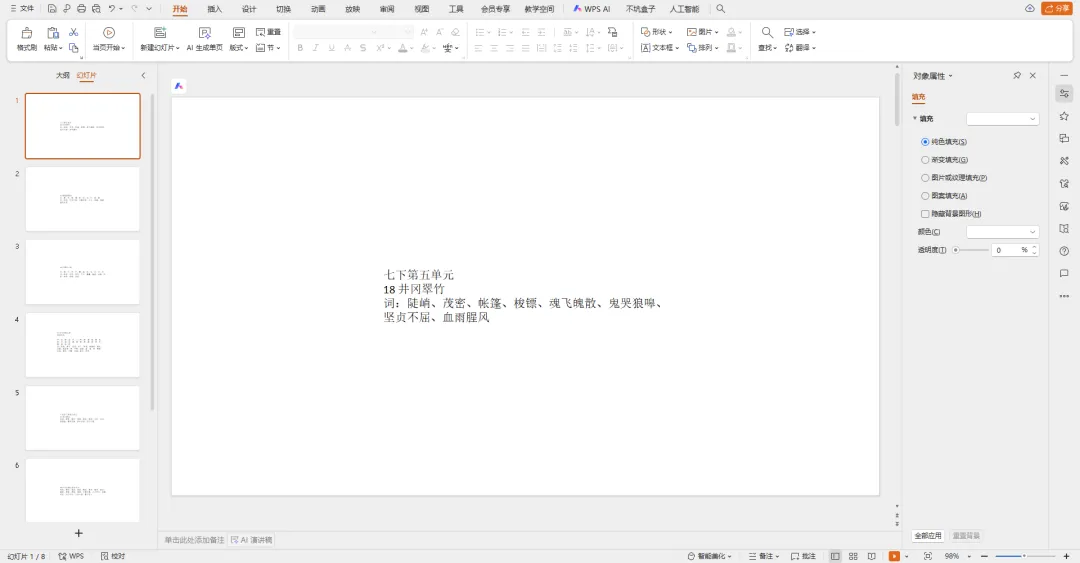
经过摸索和实践,现把实现方法总结如下,以七下和八下语文第7单元课后读读写写字词课件为例。
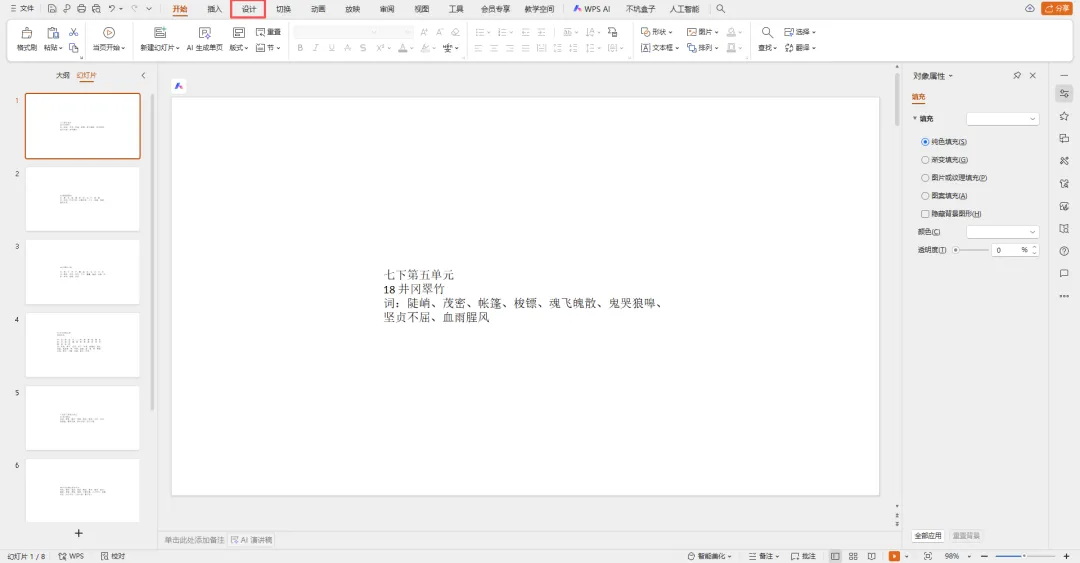
第一步:选择下图中菜单栏中的“设计”选项卡(图中红色方框所示)。
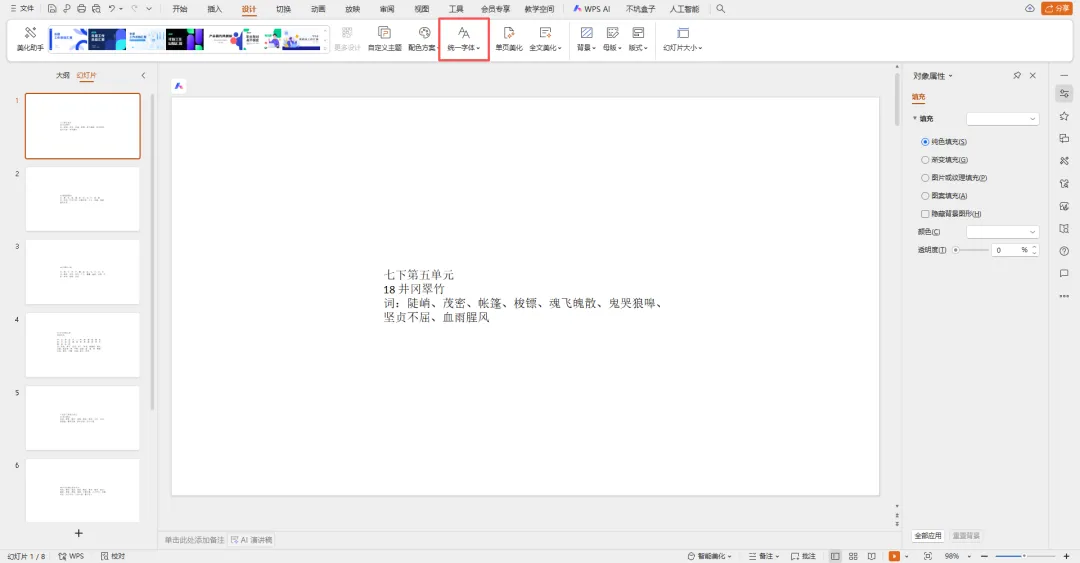
第二步:选择下图中“设计”选项卡的下拉功能按钮——“统一字体”(图中红色方框所示)右下角的箭头。
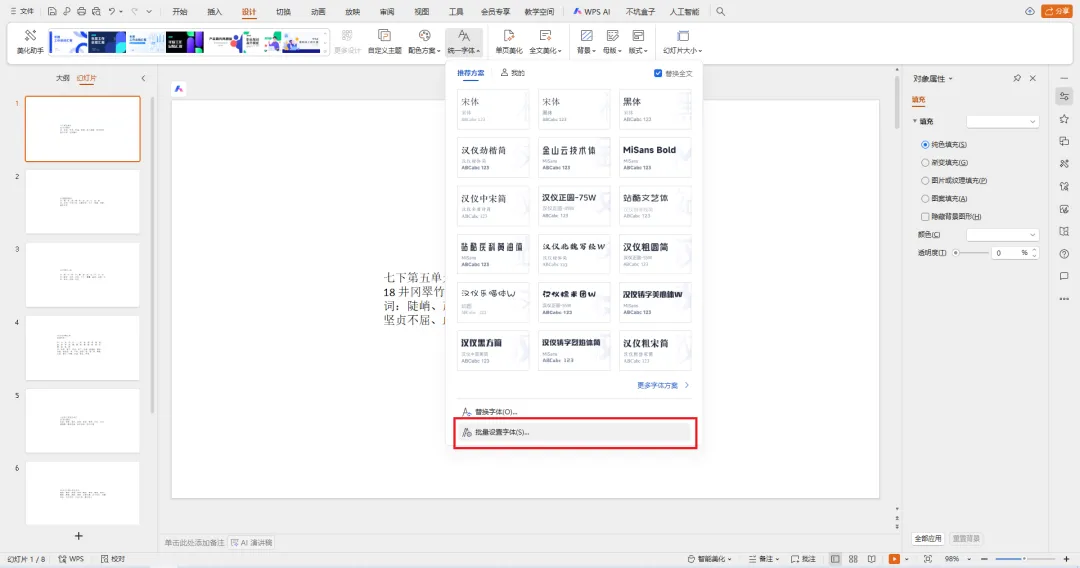
第三步:在命令按钮的下拉面板中选择“批量设置字体”功能命令选项(图中红色方框所示)。
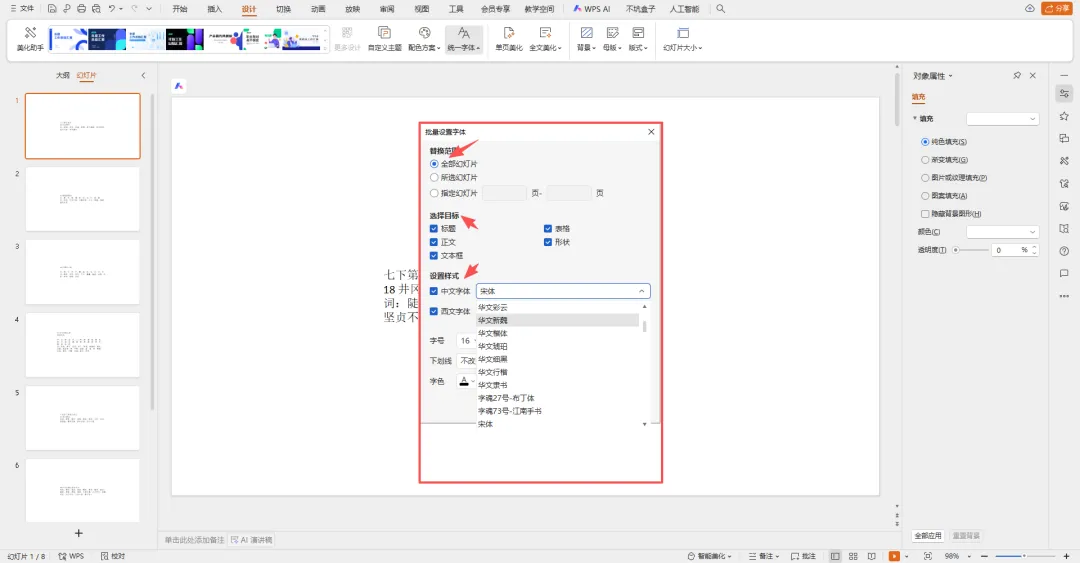
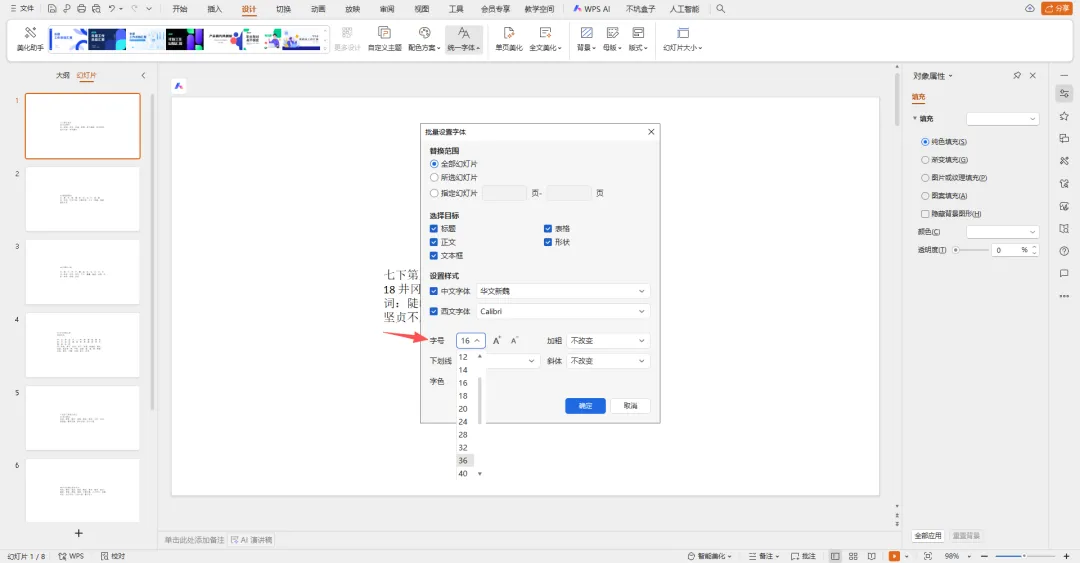
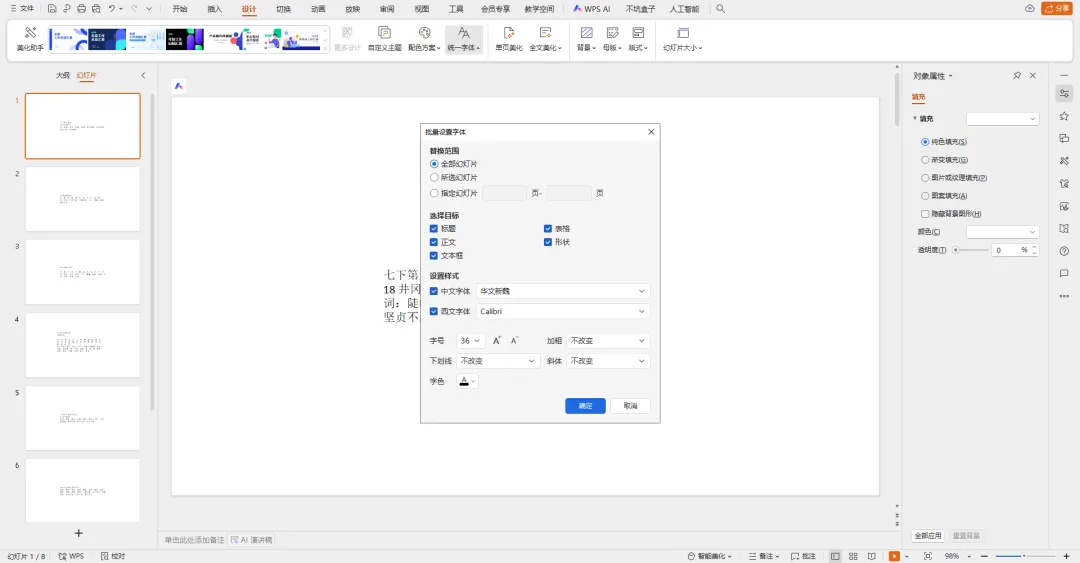
第四步:在批量设置字体“对话框”中,选择“全部幻灯片”,选择目标中的项目全部勾选,在设置样式中进行字体设置,在字号中选择字号大小,最后点击“确定”(图中红色箭头所指位置)。
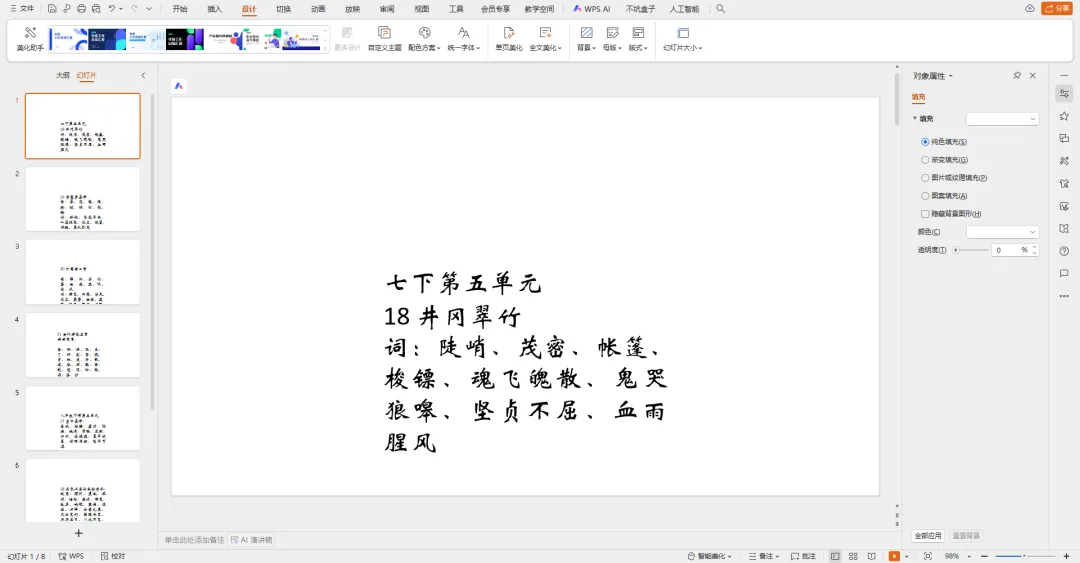
到第四步我们就已经完成了对演示文稿的快速调整字体和字号。
以上就是在WPS中快速调整演示文稿字体和字号的方法,赶快来试试吧!
 夜雨聆风
夜雨聆风