 夜雨聆风
夜雨聆风


Word公文智能排版神器,一键处理多级标题,小白也能秒出标准格式
👉神器直达:夸克网盘永久保存地址
链接:https://pan.quark.cn/s/b5eb37efe1aa
⚡文末附详细步骤,0基础也能3分钟搞定!
【怎么解决Word排版混乱?】
很多小白写完材料后,段落、标题、图表总是“东倒西歪”。这篇免费教程教你如何使用Word-Formatter-Pro,一键把“野生文档”秒变公文标准,实测100份文档0翻车。
🎯神器亮点
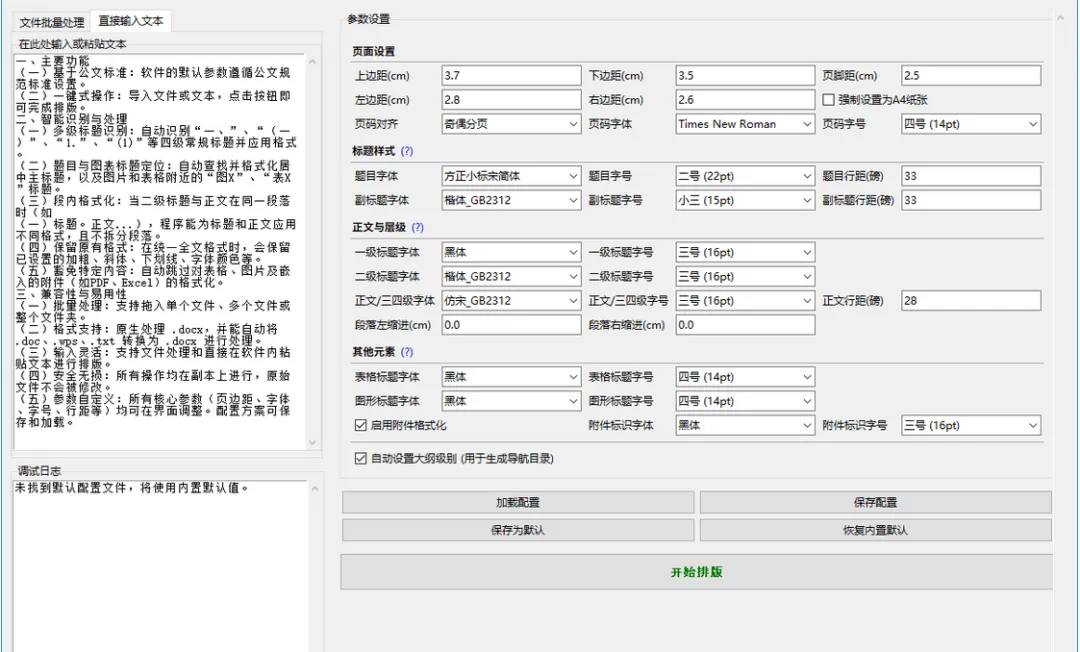
1. 一键排版:导入或粘贴文本→点击“开始”→完成!
2. 智能识别:自动识别“一、”“(一)”“1.”“(1)”四级标题,并居中主标题;图X表X也会自动加粗居中。
3. 保留样式:原文件的加粗、斜体、颜色不会丢失。
4. 批量处理:拖入文件夹,批量输出标准公文,省时90%。
5. 多格式兼容:.doc .docx .wps .txt通吃,自动转.docx再排版,安全无损。
🛠️零基础使用步骤(实测2026最新版)
步骤1:点击上方夸克网盘链接,免费下载安装包,解压后直接运行Word-Formatter-Pro.exe。
步骤2:打开软件→拖入文件或粘贴文本→右侧勾选“公文标准模板”。
步骤3:自定义参数(页边距2.5cm、仿宋三号、行距固定28磅),点“保存方案”。
步骤4:点“开始排版”,3秒后弹出预览,确认无误→导出即可。
🔍常见问题怎么处理?
Q1:有没有免费使用版本?
A:网盘内附最新免费版,功能全开放,无广告。
Q2:标题与正文混在一起怎么办?
A:勾选“段内格式化”,软件会自动区分标题与正文,保持段落不拆分。
Q3:表格、图片会被误改吗?
A:不会!软件默认跳过表格、图片、附件,格式100%安全。
💡小技巧:把排版好的模板存为“个人方案”,下次写材料直接套用,效率翻倍。
感谢阅读!收藏夸克网盘链接,随时升级新版本,让你的Word永远整整齐齐。