 夜雨聆风
夜雨聆风





WPS AI应用1:利用WPS灵犀自动检查修改文档内容
作为办公室工作人员,经常写报告,写文章,难免在文中出现错别字、语句不通顺、结构不合理、格式不规范等现象。利用WPS灵犀功能,可以快速找出文章的错别字、表达不流畅的语句,并给予更正,并重新统一排版格式。 WPS灵犀是WPS Office办公智能体,深度集成于WPS Office套件中,通过自然语言交互实现文档创作、演示文稿生成、数据分析等全场景办公任务。WPS灵犀的主要功能包括智能文档生成、PPT一键制作、表格数据处理、PDF全能力集成及云文档协同。这些功能覆盖了日常办公的方方面面,无论是撰写报告、制作演示文稿,还是处理数据、编辑PDF,WPS灵犀都能提供高效、专业的解决方案。 下面通过一个例子来说明如何使用WPS灵犀的自动检查文档功能。 例如,有一篇文档,其部分内容如下。
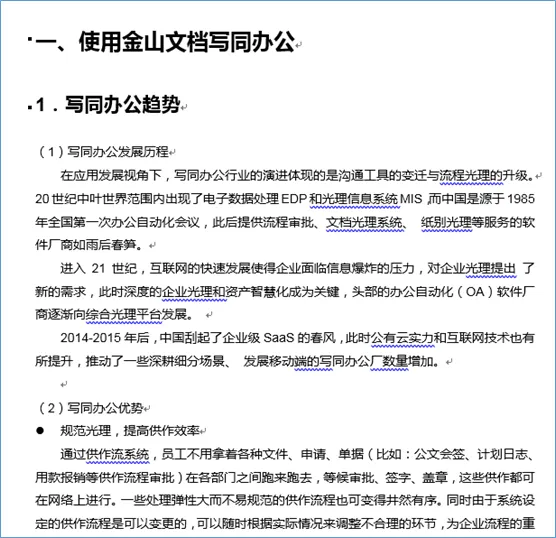
图1 原文档内容
从文中看到,文章里存在一些错别字,如:“写同”“光理”“供作”等,有些语句表达不通顺等错误。 为了自动更正文章错别字,修改论文格式,操作过程如下:
1、在WPS灵犀窗格发送指令
在WPS窗口的右上角单击WPS灵犀图标 ,打开灵犀窗格,在其窗格中输入指令“检查文档内容”,并发送。此时,WPS开始检查文件的错别字,检查并修正文档中的格式问题,确保标题层级清晰,段落间距合理,优化文档中的语句表达,使其更加通顺易懂,检查文档中的图片和链接,确保其正常显示和可访问。图2显示了WPS灵犀检查文档的过程。
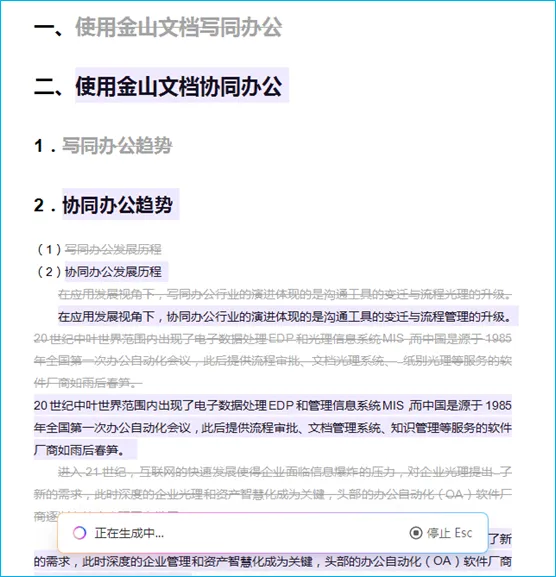
图2 WPS灵犀正在检查文档内容
2、文档检查完成后,显示图3所示的提示信息。

图3检查完成后提示信息
3、单击“采纳”按钮,得到更正后的文档内容,如图4所示。
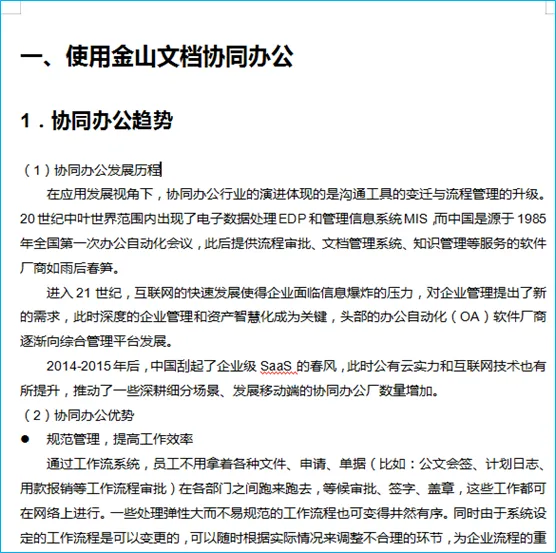
图4采纳检查文档后的结果
如果采纳后的文档还存在各种错误,可以在WPS灵犀窗格中再发送“检查文档内容”指令,进行多次检查,直到满意为止。
好了,有关WPS灵犀检查文档的功能介绍完了。欢迎大家在评论区留言、评论,我将采纳大家的意见。
关注本公众号“辉书笔记”,获取更多的资料。