 夜雨聆风
夜雨聆风





经验分享!Chrome浏览器下载时提示“已阻止不安全的下载”,甚至没有任何提示地自动拦截,如何解决?
谷歌Chrome是国际最知名的浏览器之一,它的崛起,不仅是一款产品的成功,更是谷歌生态重塑互联网体验的起点。
虽然它是这样一款出色的浏览器,但对于广大用户而言,其有一些设计却不太合理。比如在下载文件时,对于它认为不安全的文件,会提示“已阻止不安全的下载”,甚至没有任何提示地自动拦截。
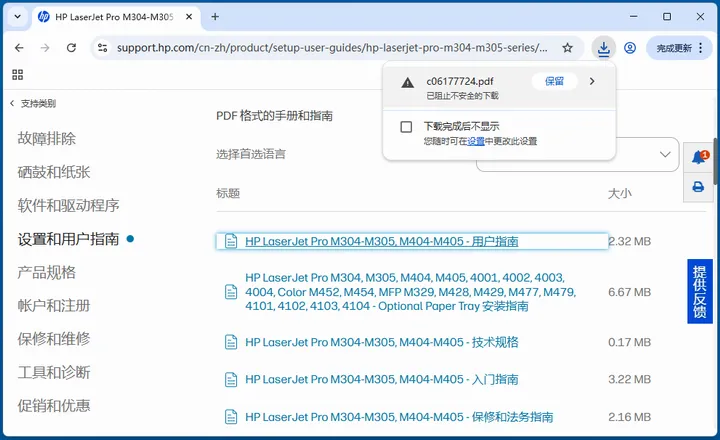
这样的设置本意是避免用户下载有风险的文件,增强系统安全性,貌似是一个不错的设计。然而在实际操作中,却有诸多不便,因为这个安全检测机制经常会误报。例如上图所示,从HP官网下载的打印机手册文档竟然被视为不安全并拦截了。
关于该问题,本文给大家汇总以下几个解决方案,经实机测试有效。
解决方案一:手动选择保留文件。
打开下载列表,在被拦截的文件右侧会有一个“保留”按钮,点它即可继续下载该文件了。
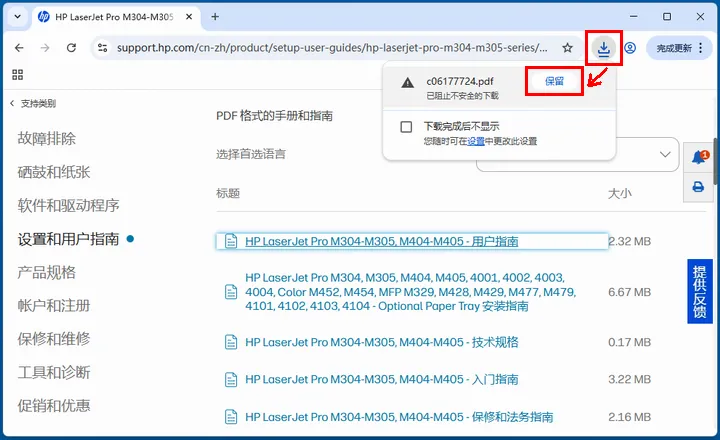
这虽然是最简单的解决方案,但每下载一个文件都要手动点击一下,很是烦人。
另外,还可能会有以下一些更糟糕的情况:、
-
浏览器完全拦截了文件,根本不显示“保留”按钮。
-
点击下载链接后完全没有任何响应,连下载信息都不显示。
此时就只能尝试下面介绍的其它解决方案了。
解决方案二:将网站添加为白名单。
Chrome浏览器的安全检测机制支持白名单功能,只要是从白名单之内的网站下载,都会自动放行,不会被拦截。
打开浏览器设置,然后依次选择“隐私与安全”——“网站设置”——“更多内容设置”——“不安全内容”。然后将目标网站的地址添加到“允许显示不安全内容”中即可,设置完成后重启浏览器生效。下图为其详细操作步骤演示:
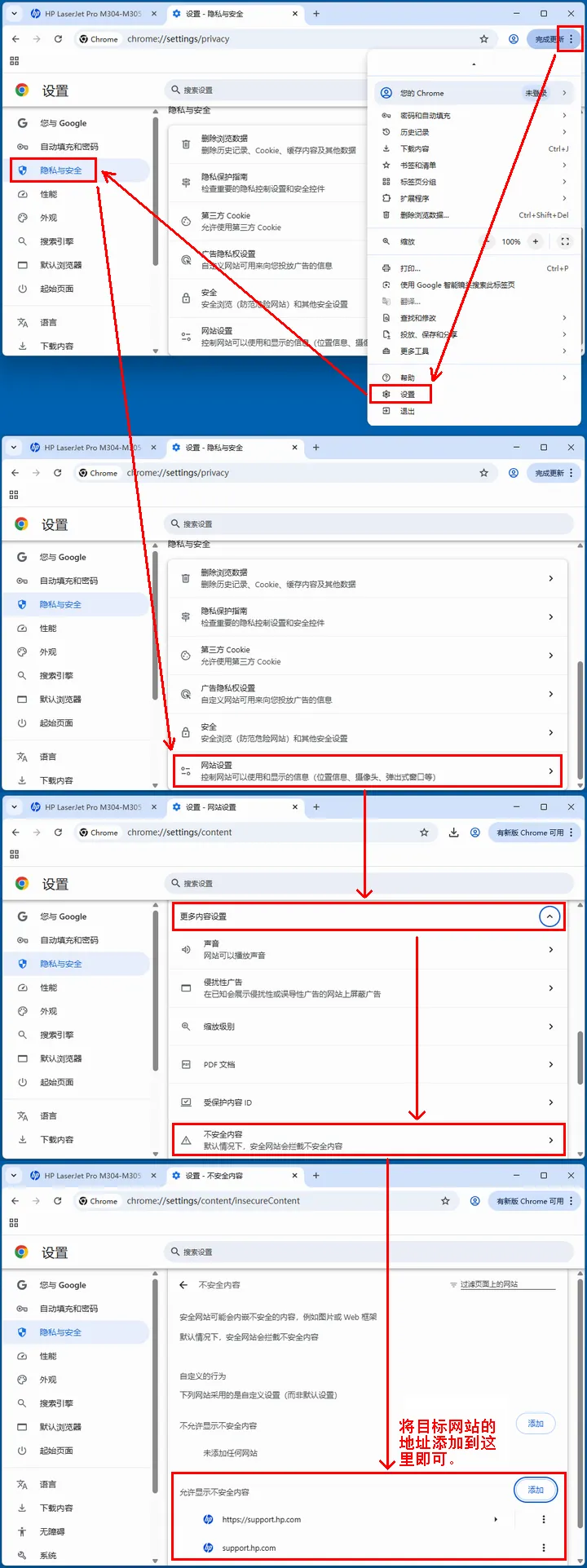
注意添加白名单是按网站地址进行处理的,有以下规则:
-
如添加时输入网站中某一个网页的地址,会自动提取其中的网站地址部分并完成添加。
例如:添加时输入地址“https://support.hp.com/new/337.html”,则程序会自动提取其中的“https://support.hp.com”并将其添加到清单中。
-
可省略地址中的“https://”和“/”等通讯协议符号,这样添加的地址同样生效,例如上图所示。
关于网站与网页的区别,以及网址的基本结构介绍,可点这里查看此文。
完成上述设置后,凡是从列表内的网站中下载文件,都能直接完成了。然而该解决方案只能对单个网站生效,对于需要频繁地在不同网站下载的用户,则每一个网站都要添加才行,反而更加影响效率。
解决方案三:关闭浏览器的安全保护。
打开浏览器设置,然后依次选择“隐私与安全”——“安全”,将安全浏览设置为“不保护”即可,设置完成后重启浏览器生效。下图为其详细操作步骤演示:
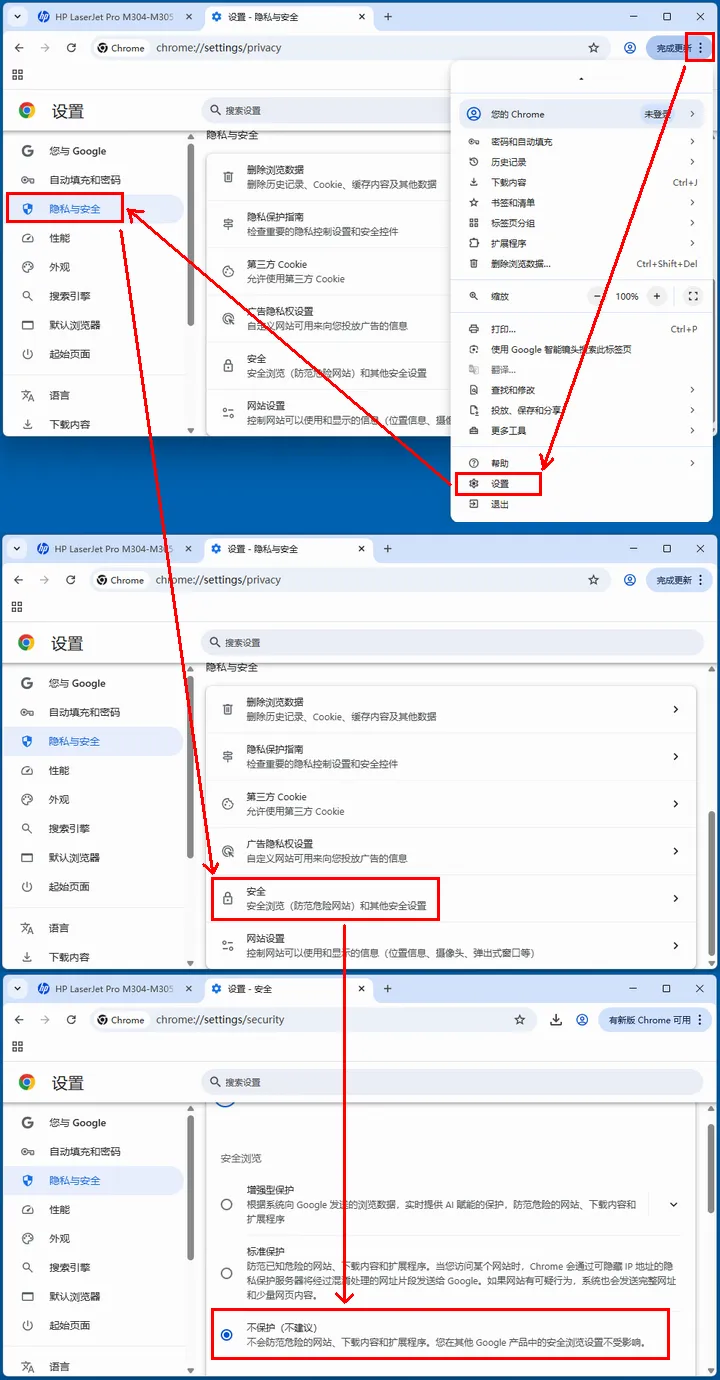
注意,该方案为直接关闭浏览器的安全保护机制。因此只适宜临时使用,当下载完成后,请务必重新打开。其默认值为“标准保护”,改回这个设置即可。
还有该设置只能关闭大部分的安全保护,但最底层的基本防护仍然是生效的。因此在实机测试中,该方案有时会不奏效!表现为设置“不保护”后,某些文件仍然会被自动拦截。
解决方案四:手动拷贝并改名。
Chrome浏览器是先执行下载,待其完成后才进行安全检测的。因此当出现“已阻止不安全的下载”提示时,文件其实已下载完毕了。在默认下载位置中,可看到类似下图所示的文件。
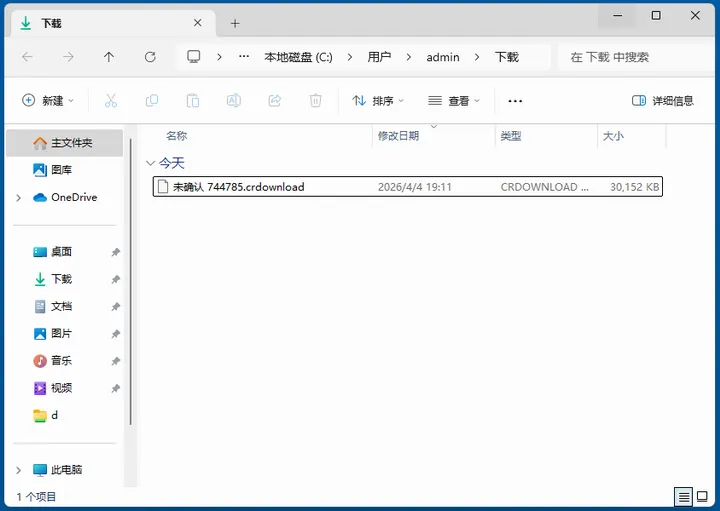
这就是已下载好的原文件,只是因为安全机制的拦截,其后缀名被改成“.crdownload”而已。可将此文件拷贝到别的位置,例如:桌面,然后将其后缀名改为你所下载文件的类型即可。当然,在原位置直接改也行,但有可能会因文件被占用而修改失败。
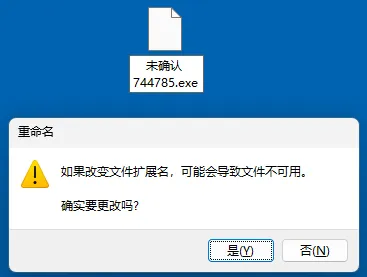
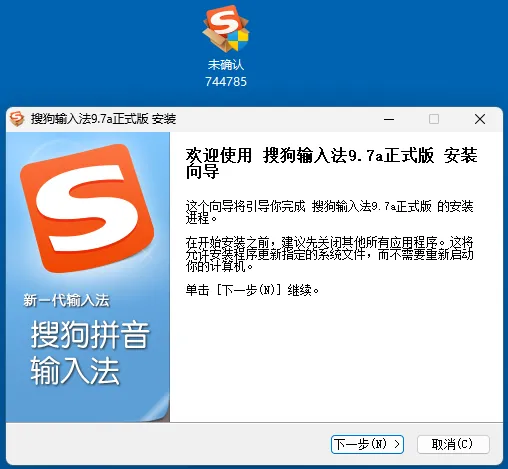
修改后缀名后,文件恢复原样,可正常使用了。
关于如何查看和修改Chrome浏览器的默认下载位置,可点这里查看此文。
其它注意事项:
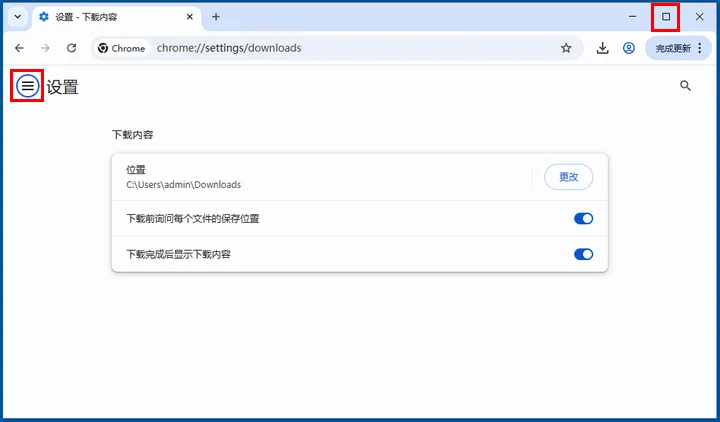
1.如打开浏览器设置后为下图所示的样子,不显示左侧的设置菜单。这是因为浏览器窗口被缩小导致的,只需将浏览器缩放为最大就会出来了。
另外,也可按图操作,点左上角的“三”横线图标强制调出设置菜单。
2.关于本文提及的各款浏览器以及浏览器内核的详细资料,可点以下链接查看相关文章:
-
精简总结!常见浏览器汇总与对比——谷歌Chrome、Microsoft Edge、火狐Firefox、360极速、Internet Explorer(IE)等。
-
精简总结!常见浏览器名词术语汇总——Chrome、Chromium、Blink、Safari、WebKit、Edge、EdgeHTML、IE、Trident、MSHTML、Firefox、Gecko
-
精简总结!常见浏览器内核引擎特性对比——Chromium(Blink)、WebKit、Trident(MSHTML)、EdgeHTML、Gecko等。
关注我,在公众号菜单中可查看更多电脑、打印机、网络、防盗、门禁、监控、广播、工程等IT行业技术文章。