夜雨聆风
夜雨聆风


WPS占用C盘空间太大怎么办?教你4招深度清理WPS缓存与修改路径

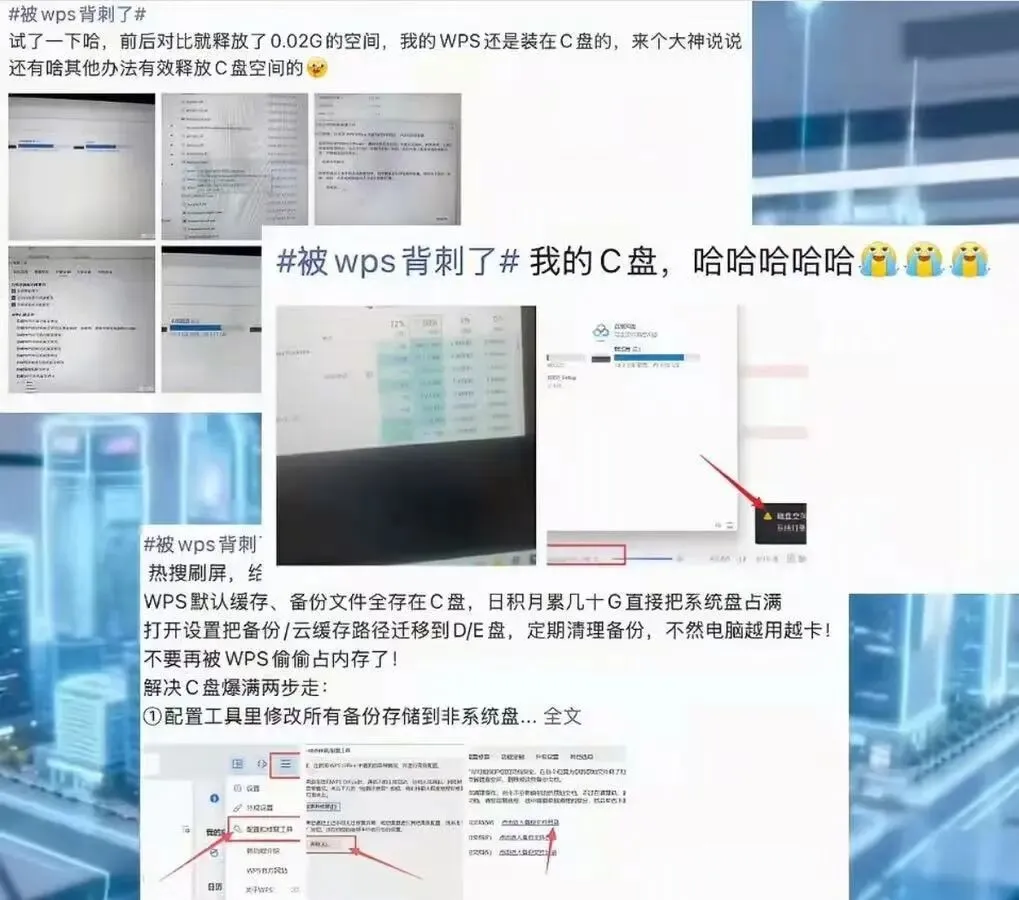
2026年6月23日,“WPS被背刺了”相关话题冲上热搜,wps被不少用户吐槽是“C盘刺客”,明明把软件装在了D盘,用着用着却发现C盘空间一点一点变少,几个GB甚至十几GB凭空消失。
打开WPS想清理一下缓存,结果发现批量清理功能居然是会员专属,网友在社交平台晒出截图,自己的C盘被WPS的缓存文件、备份文件大量占据。
少的几个G,多的甚至达到几十个G,离谱的是清缓存都要开会员??
微博热搜
WPS官方回应了
金山办公很快作出了官方回应,核心意思有两点:
第一, 所谓“清缓存要开会员”,指的是WPS提供的“一键批量快速清理”按钮,这个按钮确实是会员专属。
但手动清理缓存的功能是免费的,效果和自动清理完全一样。
第二,后续版本会把缓存清理入口前置、支持自主更改缓存路径、增加磁盘占用可视化展示等,相关优化正在推进中。
为什么C盘会爆满?
-
云文档本地缓存:这是最主要的大户。WPS支持多设备同步,云端文件会在本地保留一份副本,方便离线查看和快速打开。用得越久、文件越多,缓存就越大。
-
自动备份文件:WPS默认开启自动备份,每隔几分钟就会保存一次当前文档的历史版本,防止意外崩溃丢稿。时间一长,这些备份文件会越积越多。
-
日志和临时文件:软件运行过程中产生的日志(.log)、临时文件(.tmp),多数时候用完就自动删了,但偶尔也会有残留。
四招教你深度清理C盘
第一招:改存储路径(一劳永逸,最推荐)
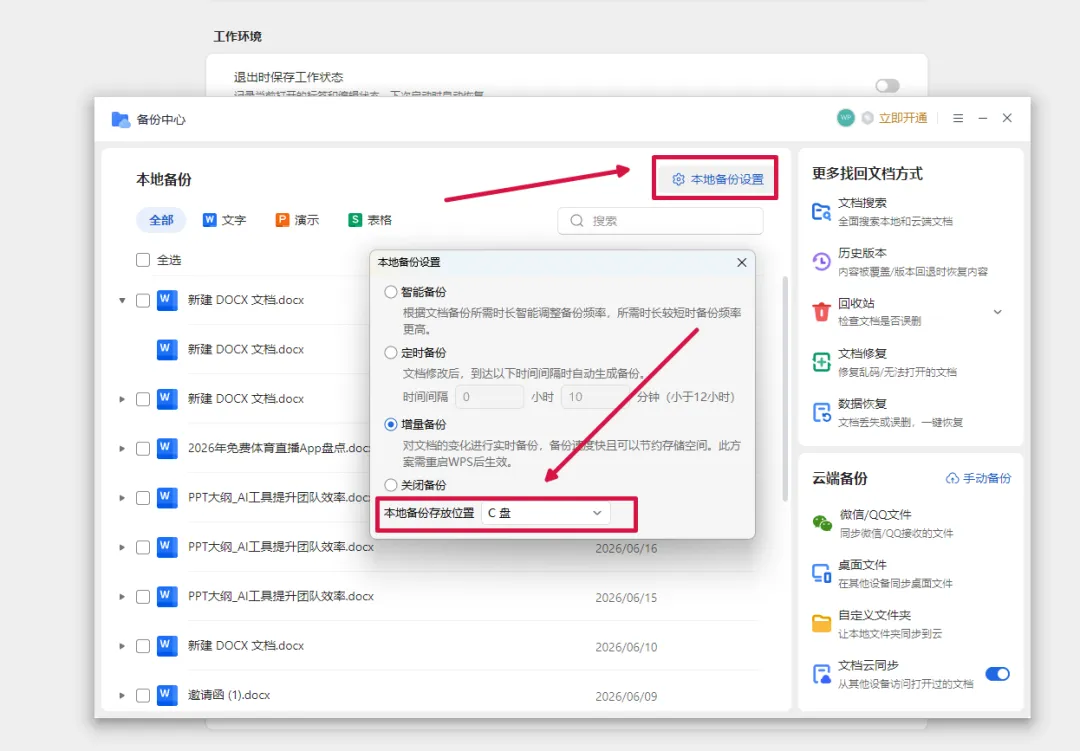
把备份和缓存的保存位置从C盘改成D盘或其他空间充足的盘,这是治本之策,改完以后新产生的文件不会再往C盘堆。
操作路径:
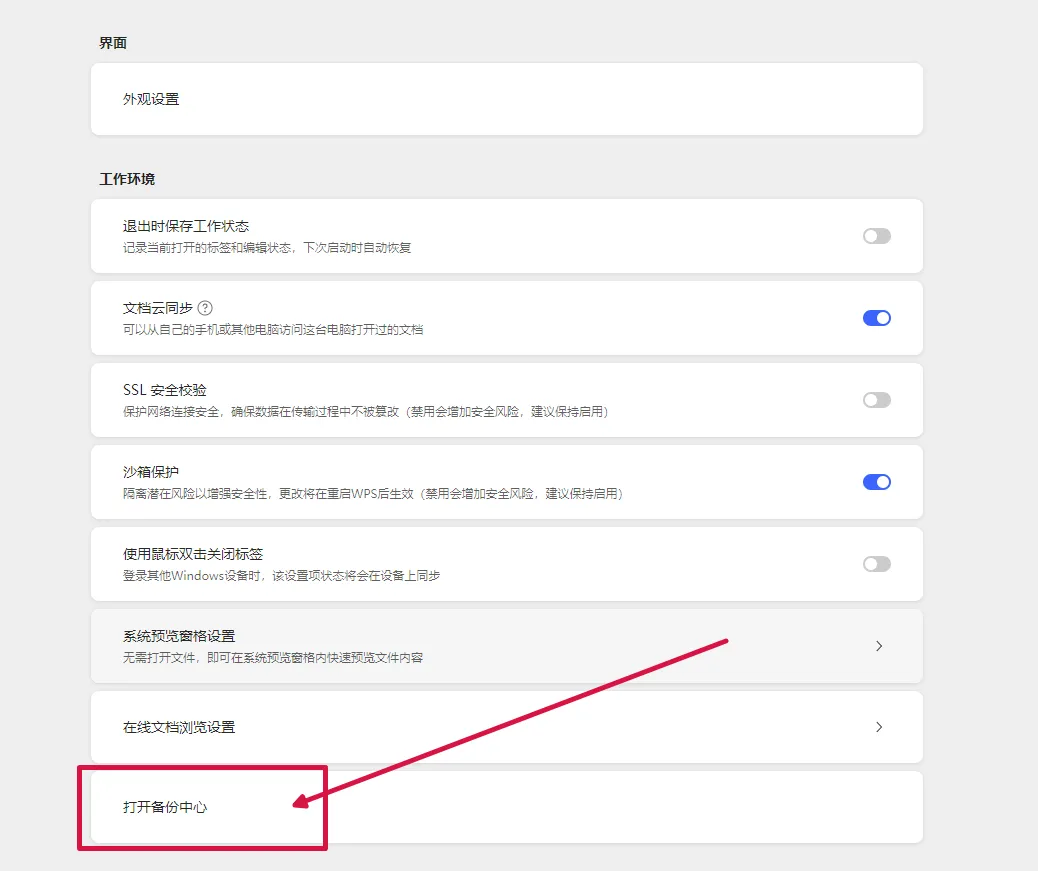
打开 WPS,点击左上角「首页」→ 左下角「设置」(齿轮图标)→「备份与恢复」→「备份中心」→ 点击右上角的「设置」→ 修改「本地备份存放位置」,选一个非 C 盘目录即可。
第二招:手动清理缓存和备份
① 清理云文档本地缓存
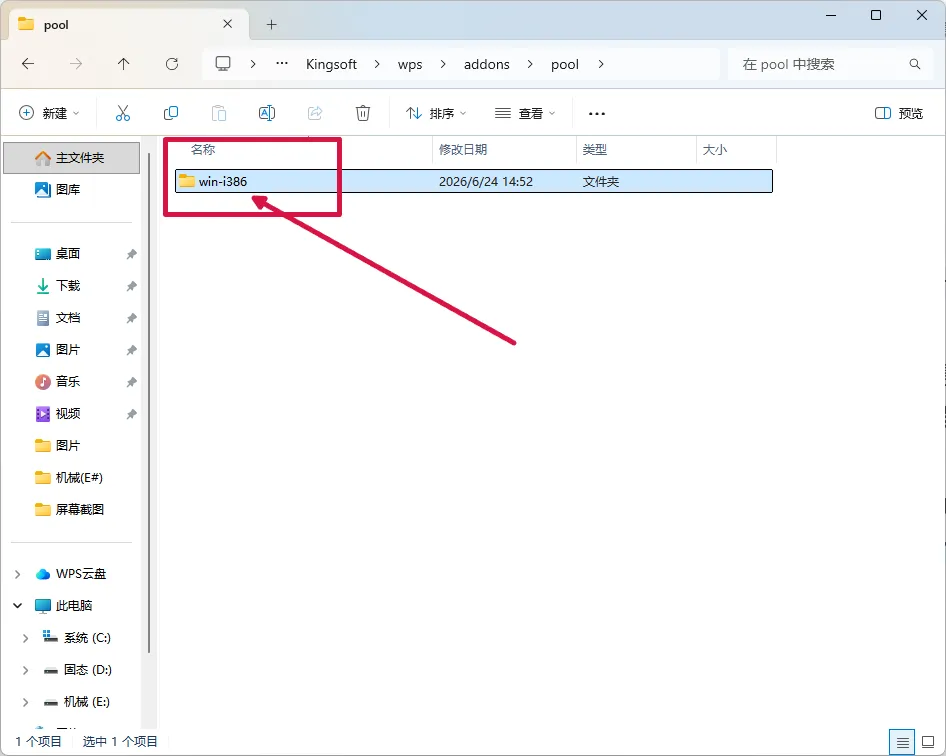
关闭所有WPS组件(文字、表格、演示全部关掉),然后进入以下路径:快捷键Win+R,在运行框中输入
%AppData%\Kingsoft\wps\addons\pool并回车,就能直接定位到包含win-i386文件夹的目录,直接删除pool这个文件夹即可,WPS重启后会自动重建,不会影响任何正常功能。
② 清理备份中心的历史备份
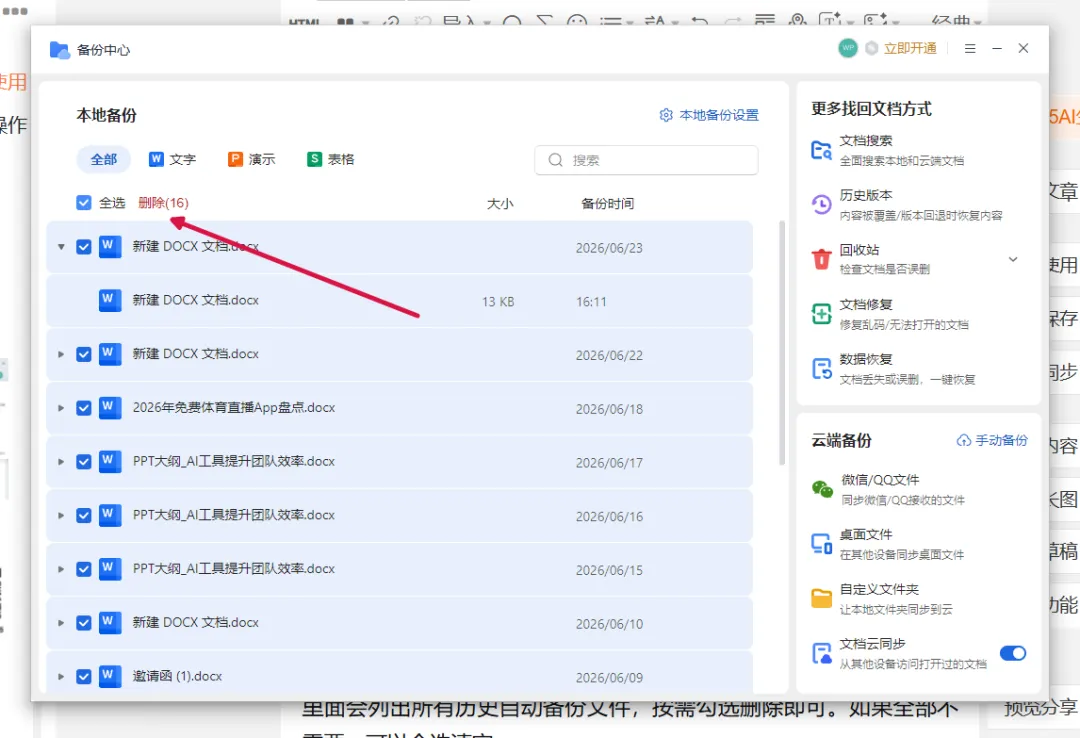
打开WPS →「首页」→「设置」→「备份与恢复」→「备份中心」,里面会列出所有历史自动备份文件,按需勾选删除即可。如果全部不需要,可以全选清空。
③ 清理日志和临时文件
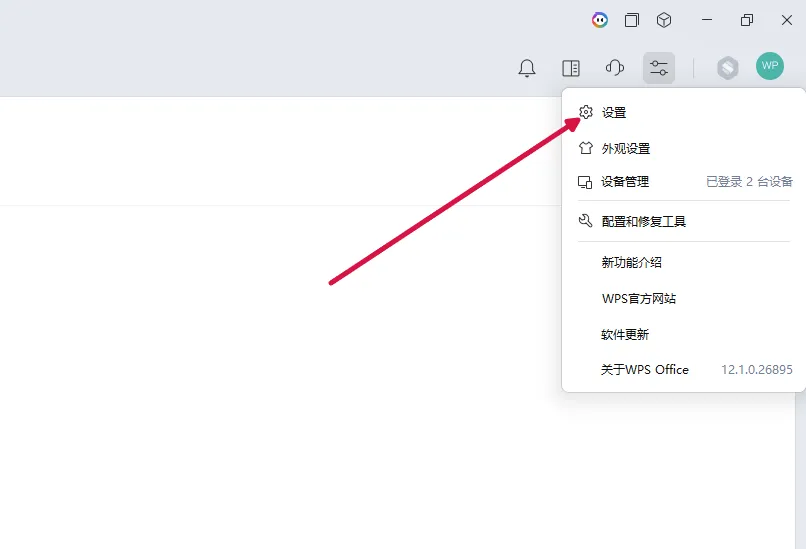
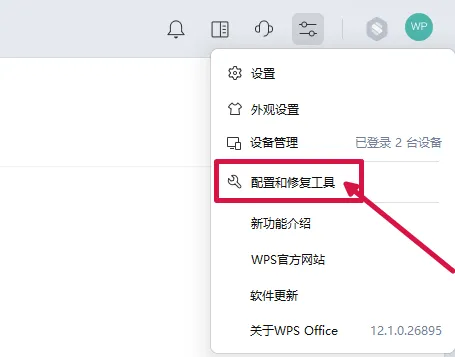
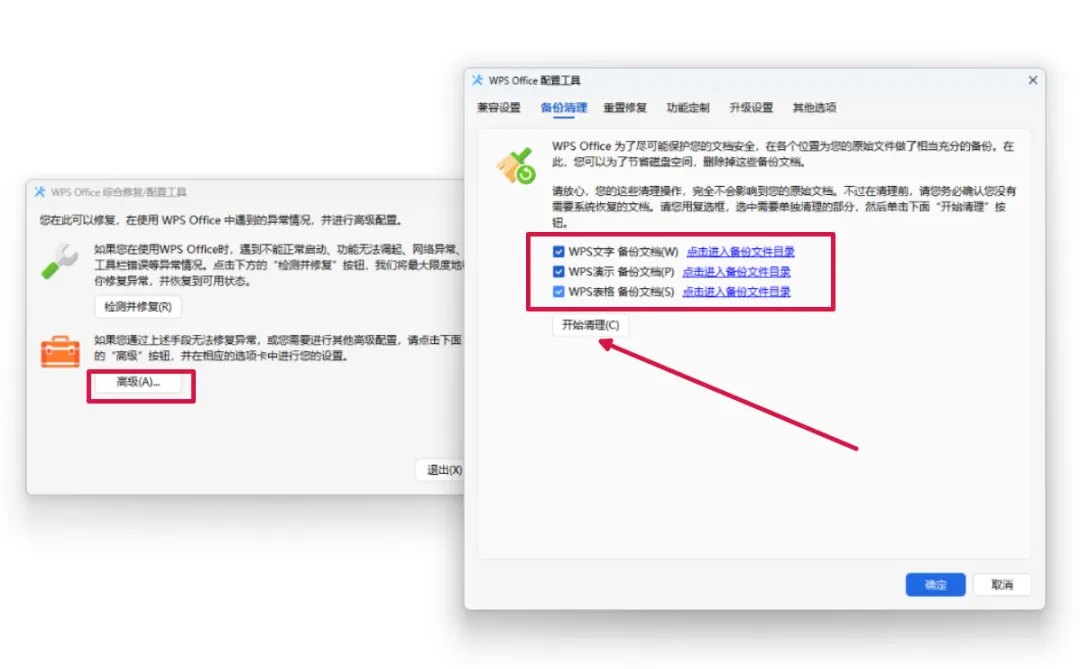
打开WPS,点击右上角的齿轮图标(设置)
-
选择“配置和修复工具”。
-
进入“高级”或“备份清理”标签页。
-
勾选你想清理的项目(如备份文件、日志等),然后点击“开始清理”
第三招:使用系统自带工具辅助清理
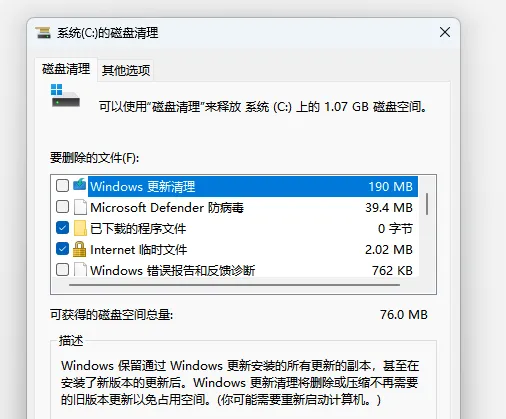
使用Windows自带的磁盘清理工具:
右键C盘 →「属性」→「磁盘清理」→ 点击「清理系统文件」→ 勾选「临时文件」→ 确定清理。
第四招:重装时自定义安装路径(适合新装用户)
如果你是第一次安装 WPS,或者打算卸载重装,可以在安装过程中手动选择安装路径,把软件装到D盘。
软件安装路径改了,缓存和备份的默认路径仍然默认指向C盘。所以装完以后,别忘了按第一招把备份存储位置也改掉,具体的操作步骤见步骤一。