 夜雨聆风
夜雨聆风





一文吃透 WPS 条件格式:查重、预警、可视化全覆盖


一文吃透 WPS 条件格式:查重、预警、可视化全覆盖


01 什么是条件格式?
条件格式其实就是让符合条件的单元格显示为预设的格式。我们可以理解成是数据可视化工具,可以根据设定规则自动改变单元格格式,帮助快速识别关键数据、分析数据趋势。
02 常用5 种规则案例
Excel预设了5类常用规则,包括:【突出显示单元格规则】【项目选取规则】【数据条】【图标集】。如图所示:
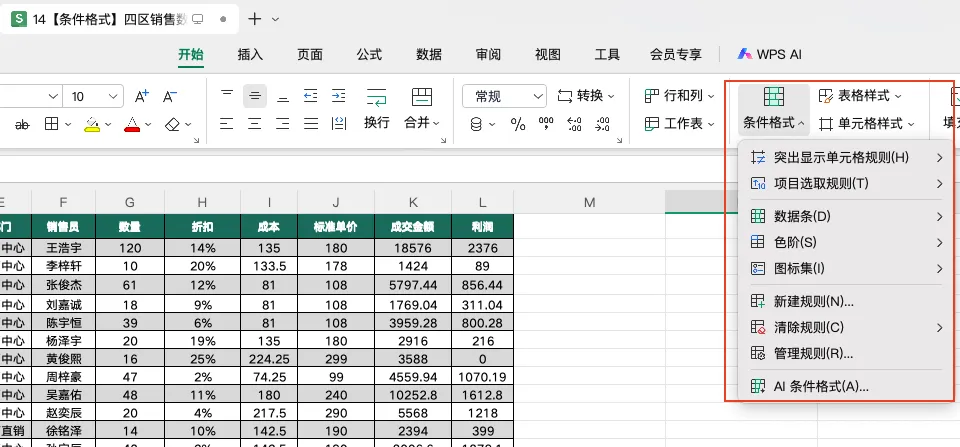

1. 突出显示单元格规则

突出显示规则包括大于、小于、介于、等于、文本包含、发生日期、重复值、其他规则等。如下图:
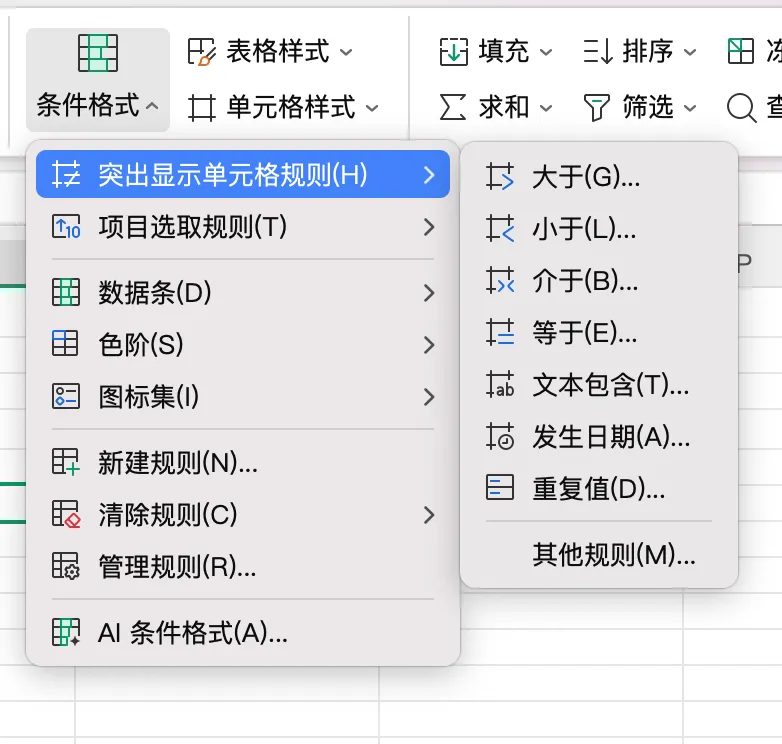
【实操案例】
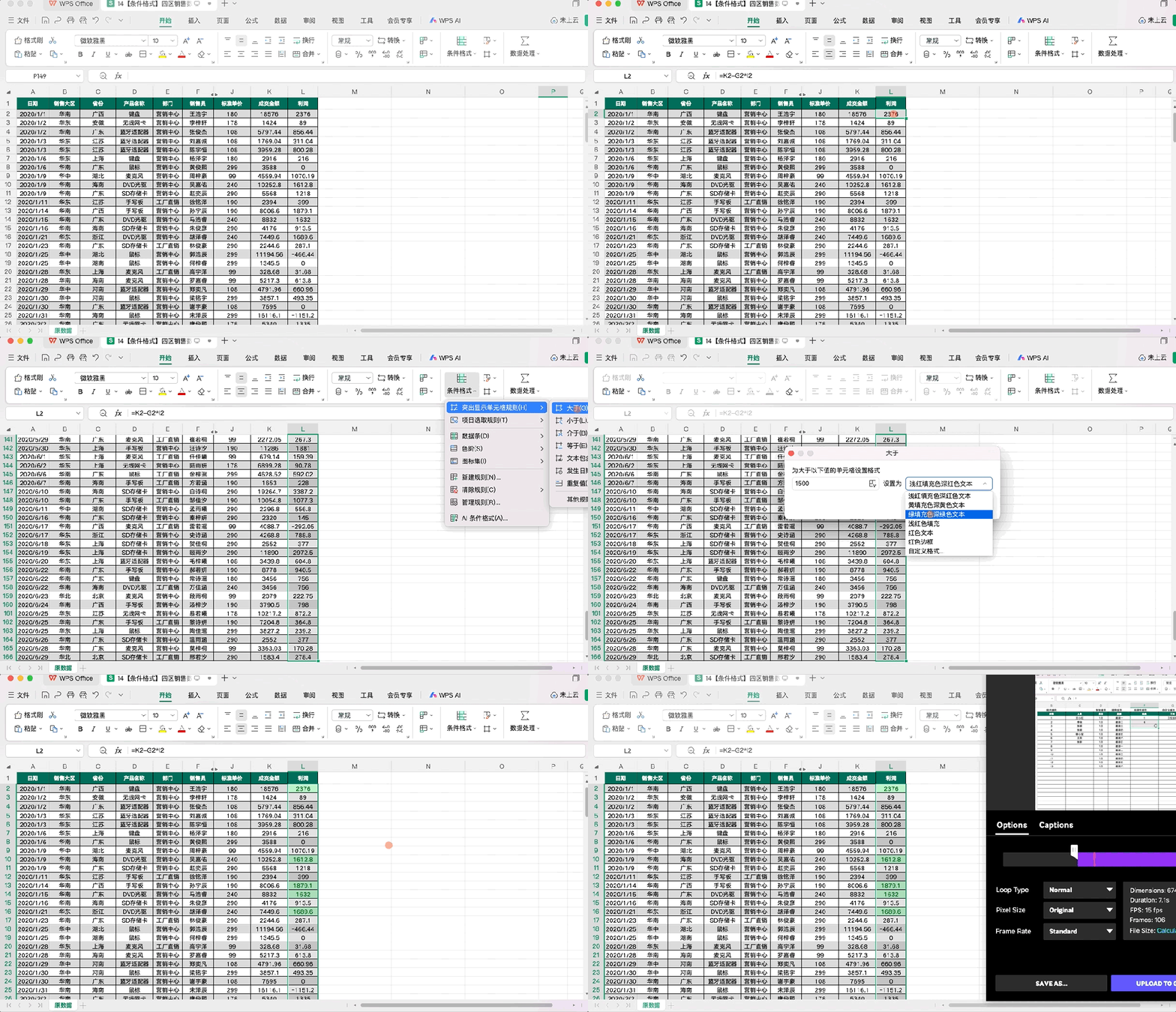
目标:标记大于1500的利润额,设置为绿红色填充深绿色文本
操作:
✅ 选中想要规则化显示的单元格范围
✅ 点击【条件格式】-【突出显示单元格规则】-【大于】
✅ 设置格式,大于“1500”,设置为“绿色填充深绿色文本”

2. 项目选取规则

项目选取规则通常适用于快速标记极值或偏离平均值的数据,支持自定义范围:前N项、前N%、最后N项、最后N%、高于平均值、低于平均值,比如可以直接标记销售业绩前5名的单元格。
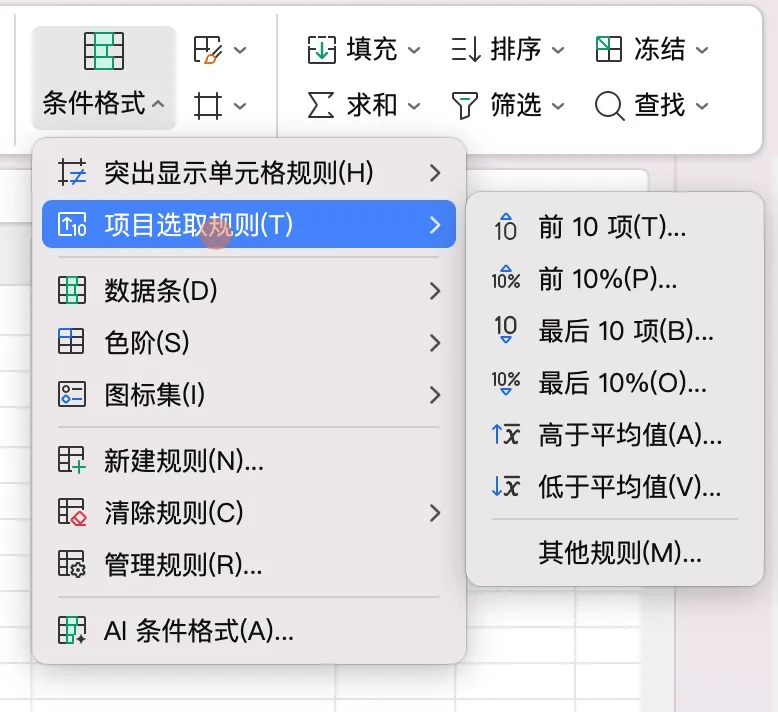
【实操案例】
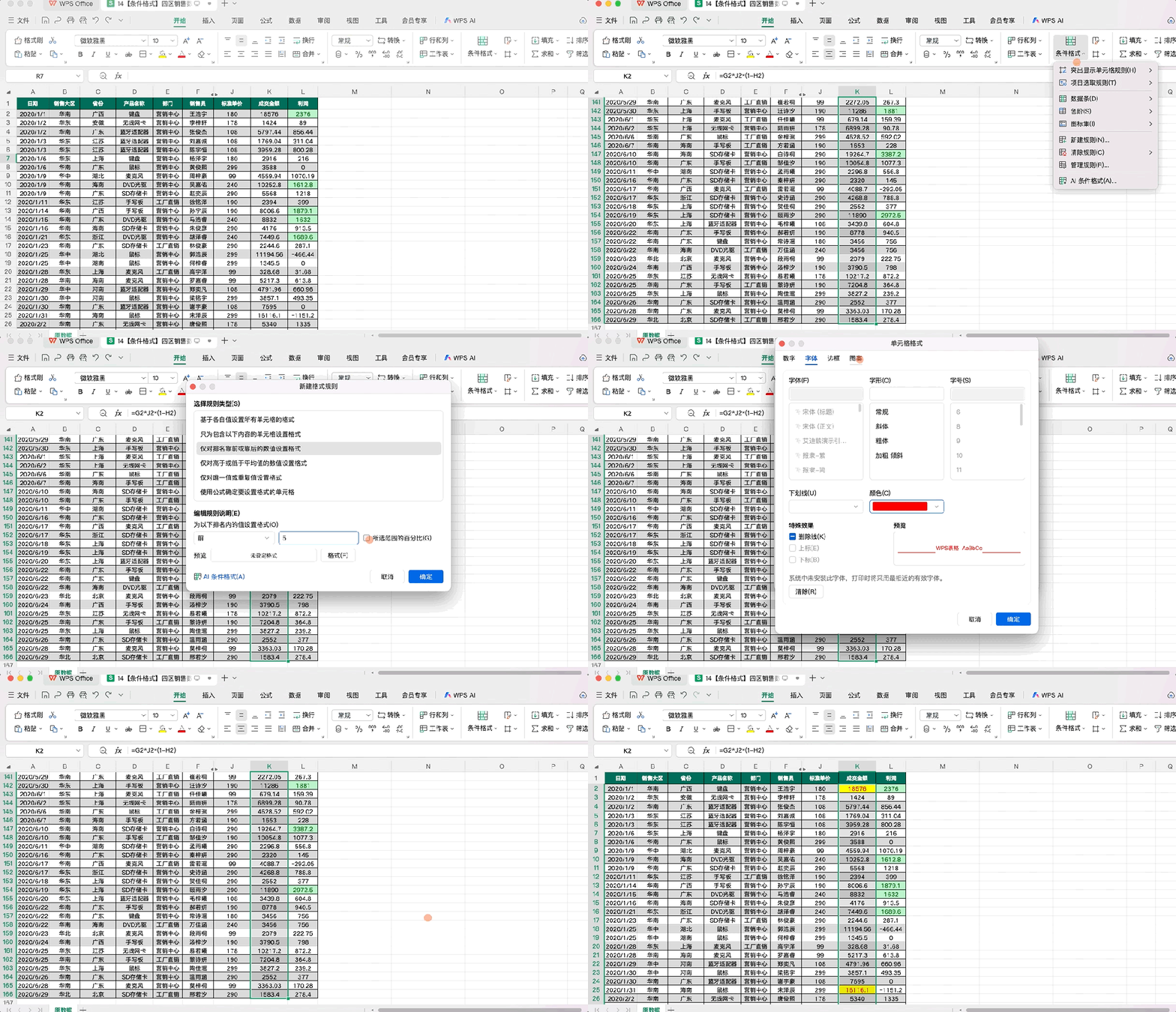
目标:标记前 5% 的成交金额,设置为黄色填充红色文本
操作:
✅ 选中想要规则化显示的单元格范围
✅ 点击【条件格式】-【项目选取规则】-【其他规则】,勾选“所选范围的百分比”,百分比设置为 5
✅ 点击【格式】,设置“ 字体”为红色,“图案”为黄色,点击“确定”

3. 数据条

在单元格内生成长度与数值成比例的条形,适合快速对比一列数据的大小差异,支持渐变填充和实心填充两种样式。
【实操案例】
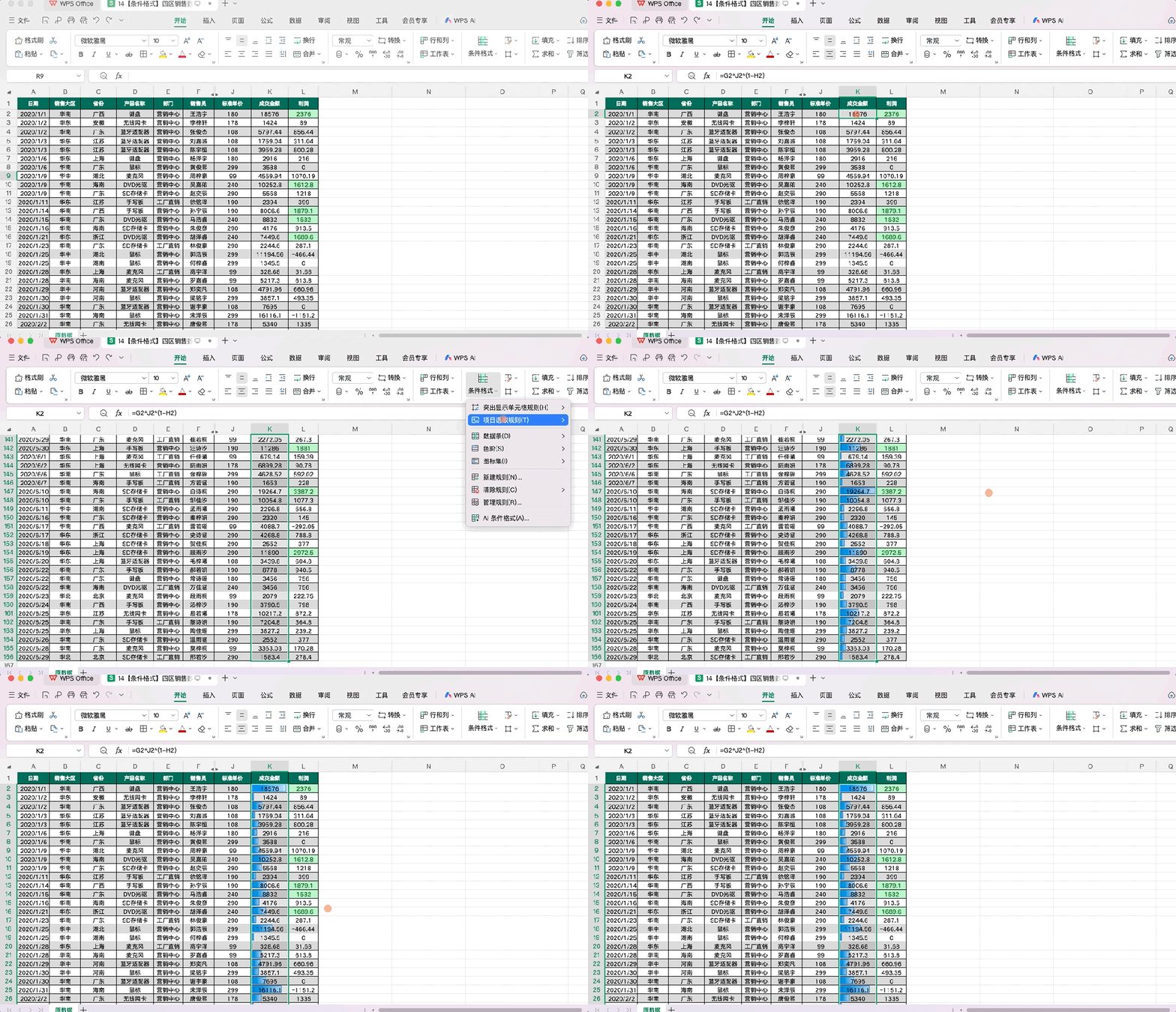
目标:可视化显示各成交金额的大小差异
操作:
✅ 选中想要可视化显示的单元格范围;
✅ 点击【条件格式】-【数据条】,选取想要显示的样式

4. 色阶

用不同深浅的颜色代表数值大小,分为双色阶和三色阶,可快速制作数据热力图,直观展示数据分布趋势。
【实操案例】
【实操案例】
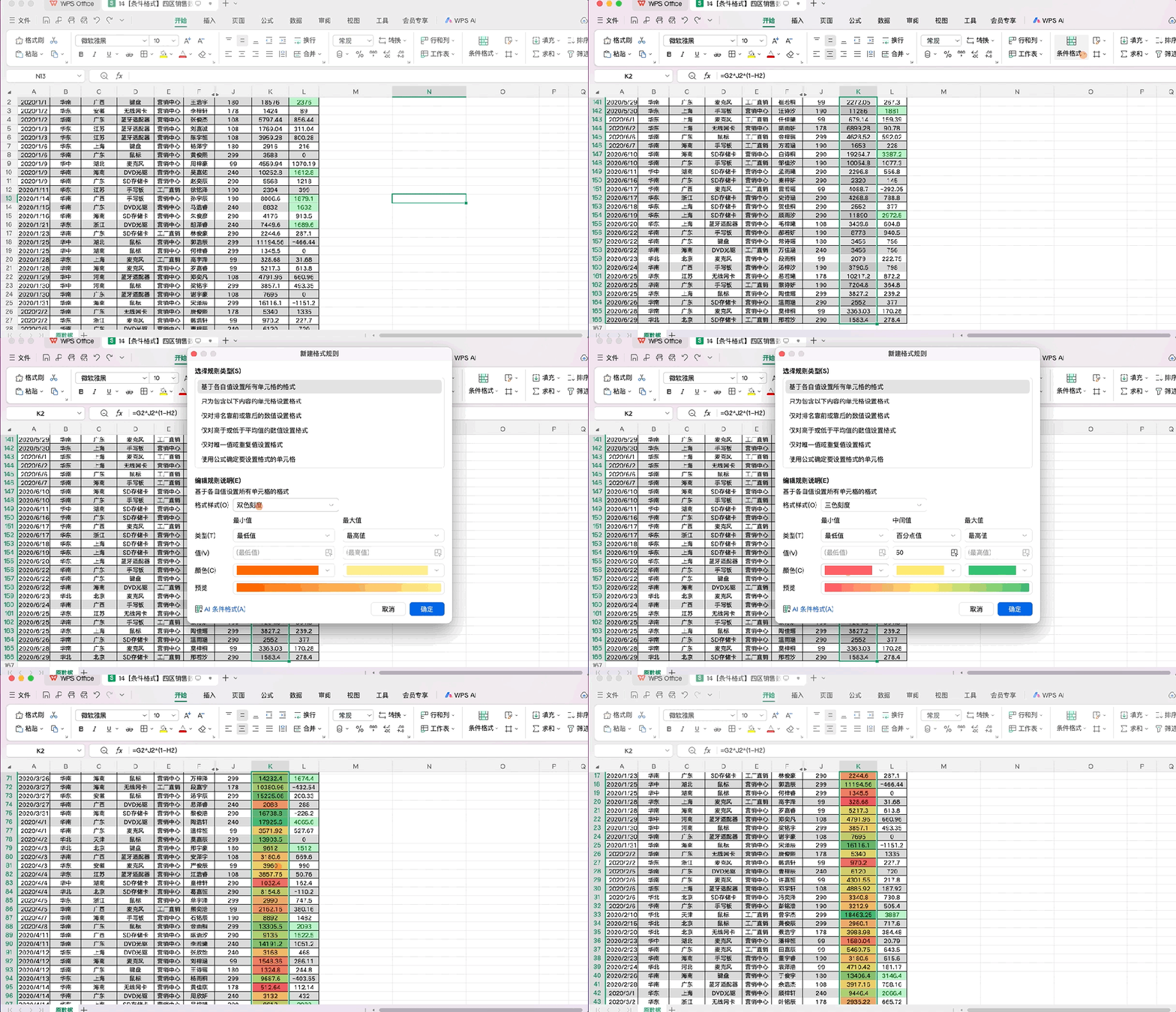
目标:可视化显示各成交金额的分布情况
操作:
✅ 选中想要可视化显示的单元格范围;
✅ 点击【条件格式】-【色阶】-【其他规则】,设置色阶、最小值、最大值、中间值的格式。

5. 图标集

根据数值范围给单元格添加不同图标,分为方向、形状、等级、标记4大类,适合对数据做分级标注。
【实操案例】
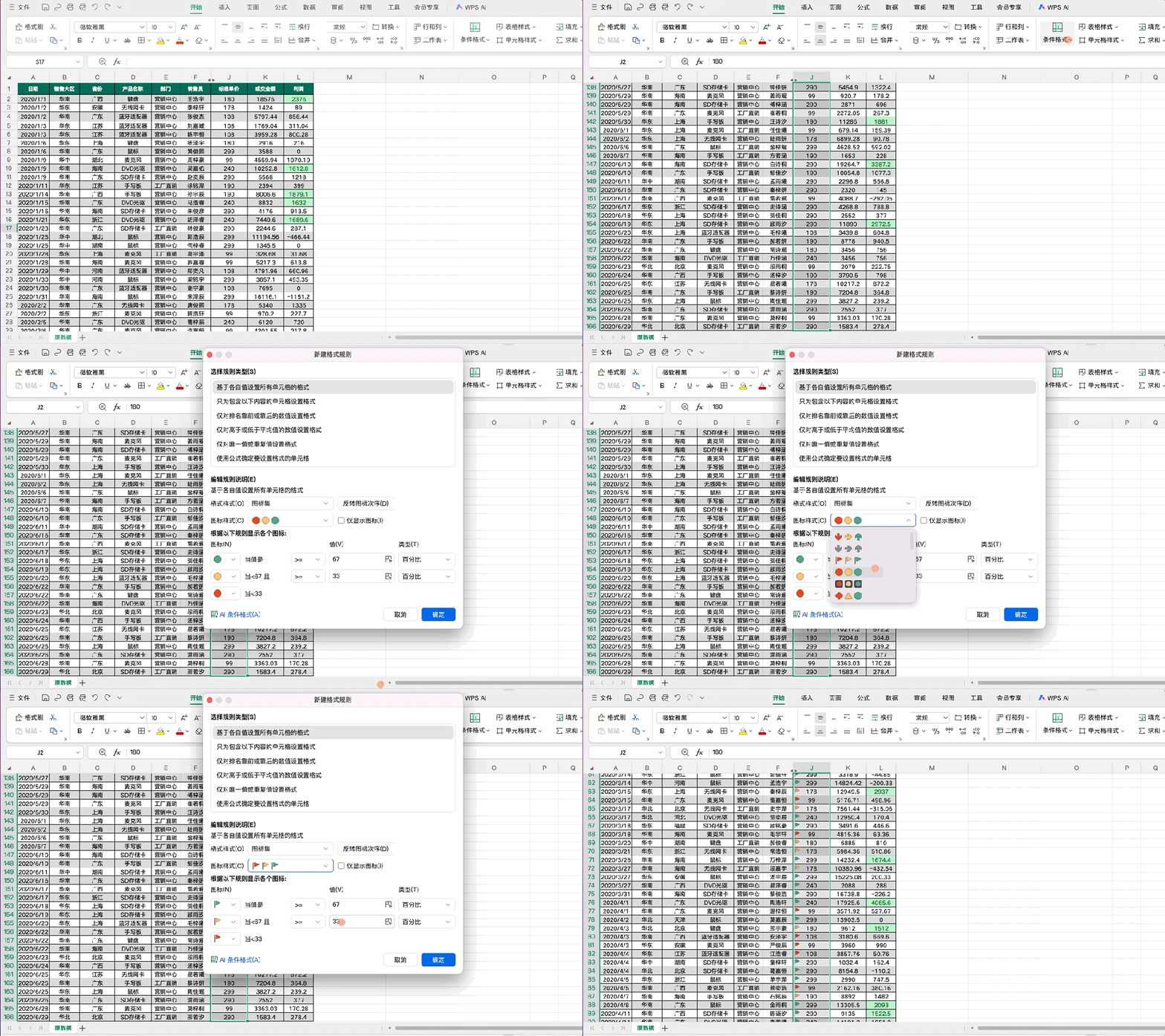
目标:可视化显示标准单价,插入图标
操作:
✅ 选中想要可视化显示的单元格范围;
✅ 点击【条件格式】-【图标集】-【其他规则】,选取图标样式、图标值确定

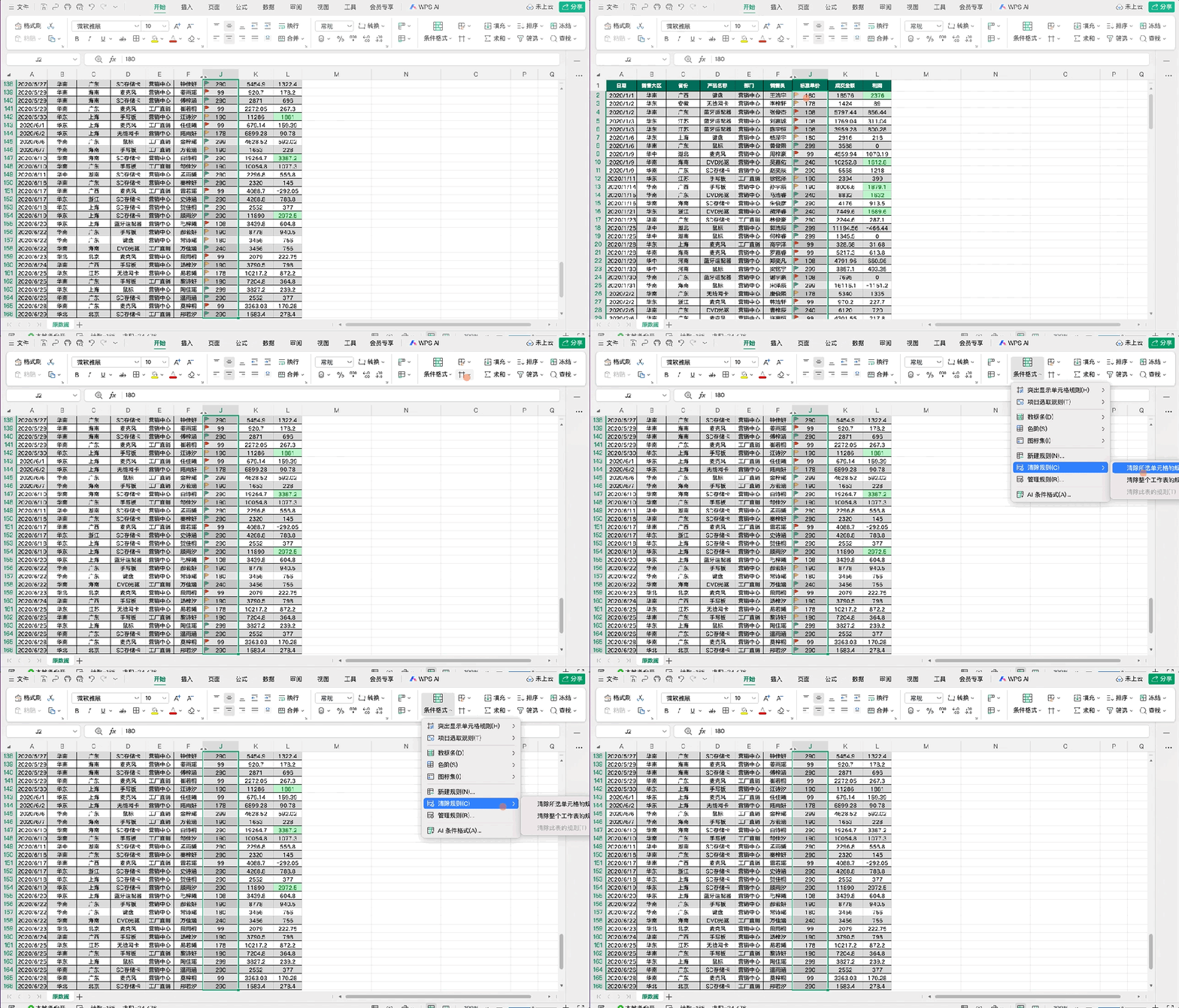
6.清除规则方法

恢复原始样式,点击【条件格式】-【清除规则】
-
清除所选单元格的规则:仅清除当前选中区域的条件格式
-
清除整个工作表的规则:清除当前工作表所有条件格式
03 常见踩坑解决办法
1、复制粘贴后条件格式错乱
解决:粘贴时选择【选择性粘贴】→数值,不要直接全格式粘贴;如需同步格式,用格式刷统一复制条件格式规则。
2、删除数据后残留变色格式
解决:选中区域→条件格式→清除规则,清除所选单元格 / 整个工作表规则,重新设置。
【说明:本文涉及内容及操作是在 WPS 12.1.26016 版本上演示的,仅供参考。】
END

如果这篇对你有帮助,记得点个关注☝并分享给小伙伴吧 🛫

往期回顾
