夜雨聆风
夜雨聆风


WPS邮件合并教程|批量制作期末考试奖状
WPS邮件合并教程|批量制作期末考试奖状
问题情境
期末评优季到啦!几十份奖状手写名字、班级、奖项,一笔一画写到手酸,写错一张就要整张重印,加班半天都做不完,是不是每到此刻都格外头疼?今天给老师们挖到超实用办公技巧——不用反复复制粘贴,靠WPS邮件合并一键批量生成全班期末考试奖状,几百份奖状几分钟自动填充姓名与荣誉,格式整齐零出错,解放双手少熬夜,跟着教程几步就能上手!
操作步骤
1、提前做好一个word奖状模板,把文字和奖状纸打印测试比例协调好,大家如果没有word奖状模板的话,可以直接点击文章左下角我的头像后台私信回复数字702,即可得到如下调好的word奖状模板下载链接,下载下来直接使用即可。

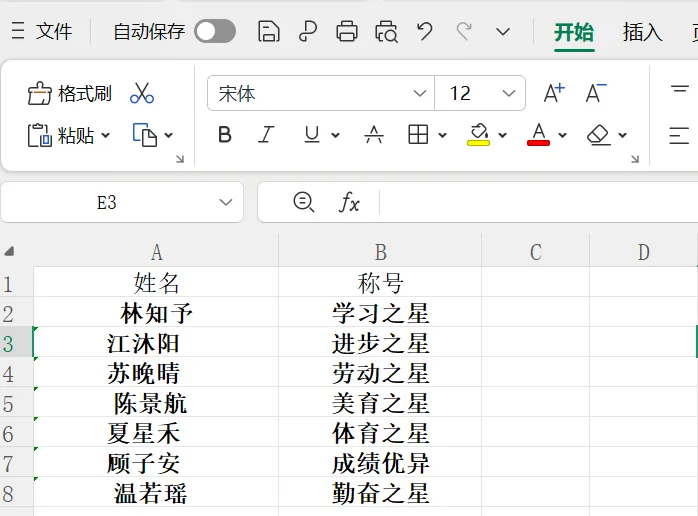
2、新建一个excel文件将学生姓名和荣誉名称,设置成为单独的两列,第一列输入姓名,第二列输入对应的荣誉名称,做好后备用。
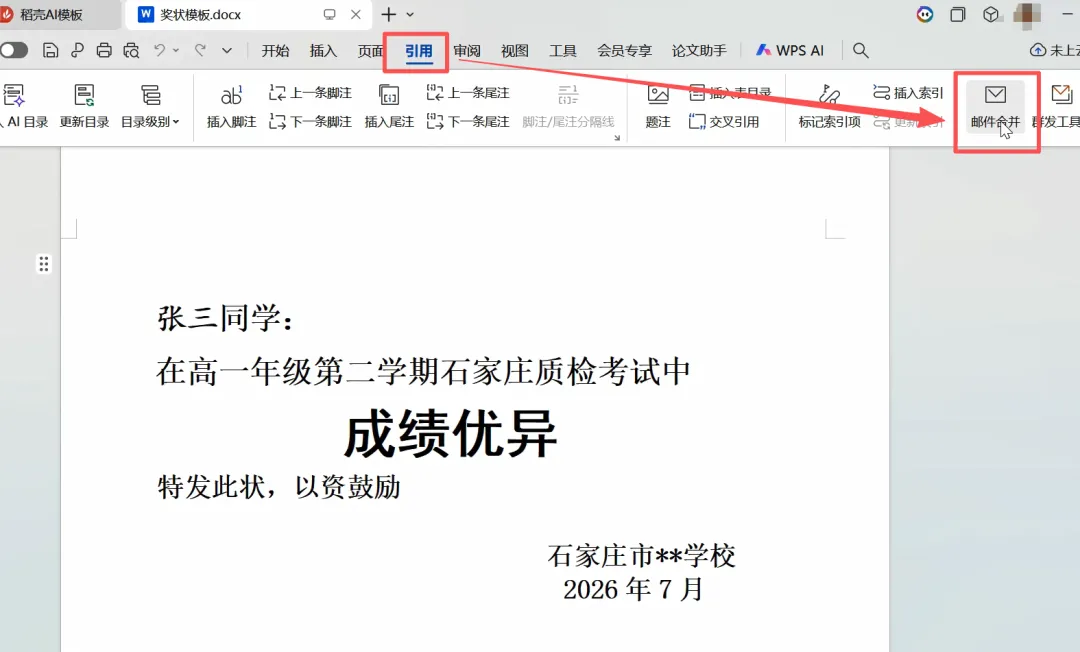
3、使用WPS打开提前做好的word奖状模板,点击引用菜单功能下的邮件合并功能。
4、打开数据源,导入刚才准备好的学生姓名和匹配好的荣誉excel文件。
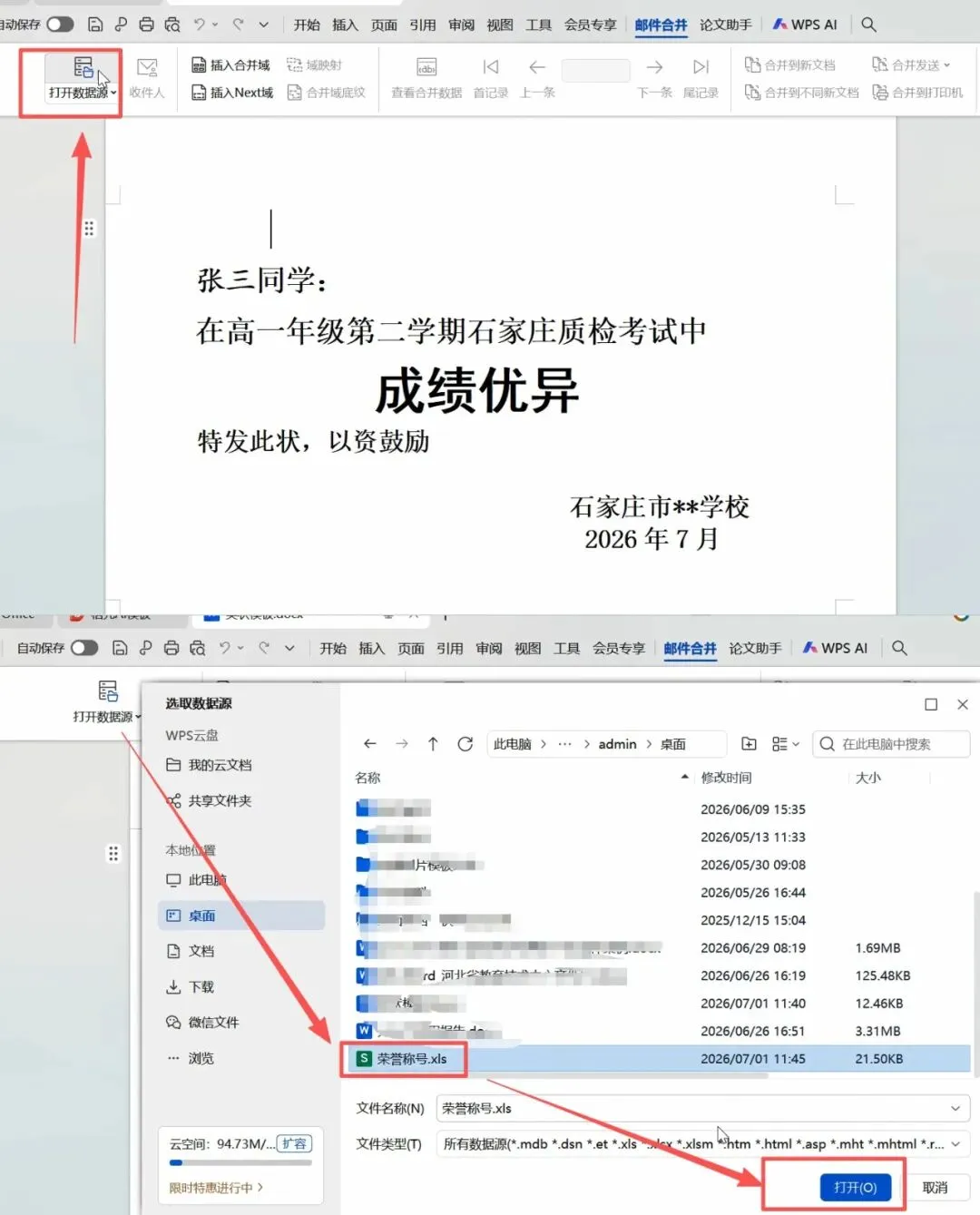
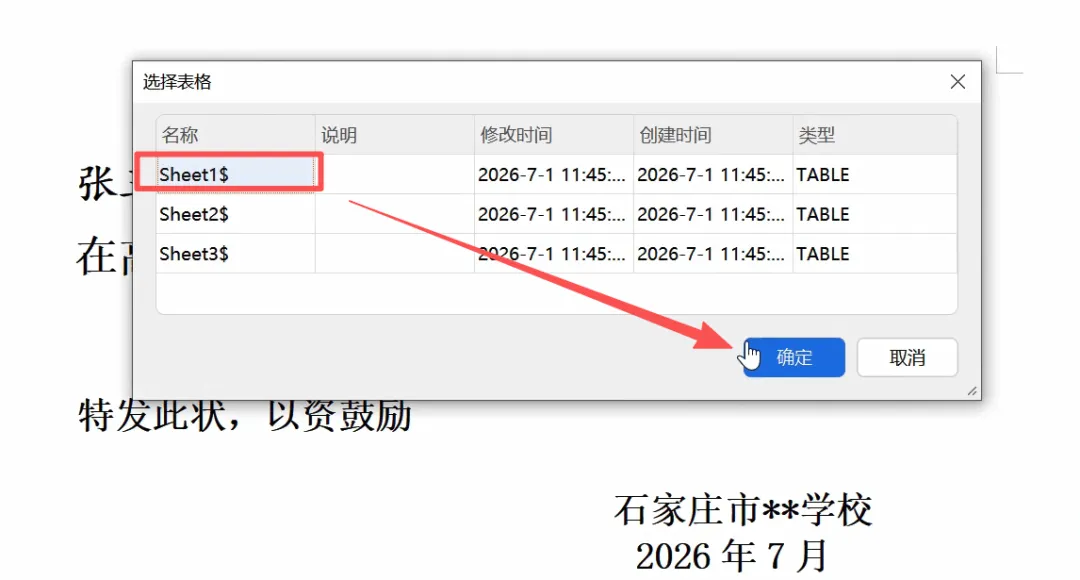
5、导入的荣誉称号excel表格,我们默认选择表格sheet1,点击确认即可。
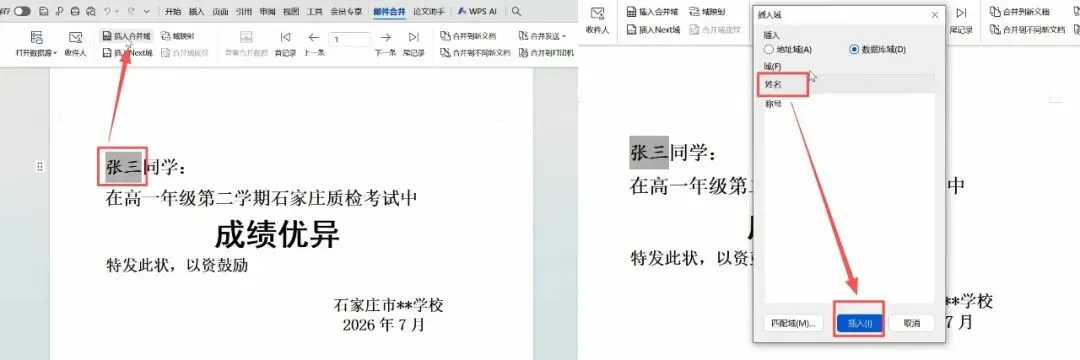
6、选中word奖状模板中的姓名张三,然后点击插入合并域,域选择姓名,点击插入即可。
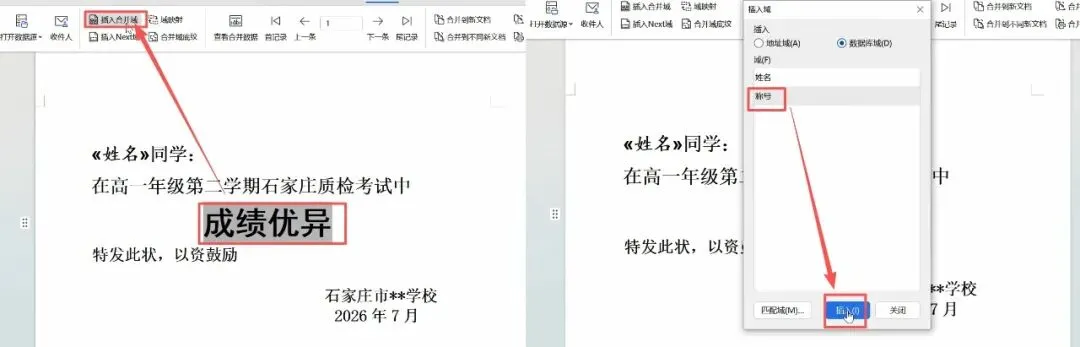
7、同理,选中word奖状模板中的荣誉称号成绩优异,然后点击插入合并域,域选择称号,点击插入即可。
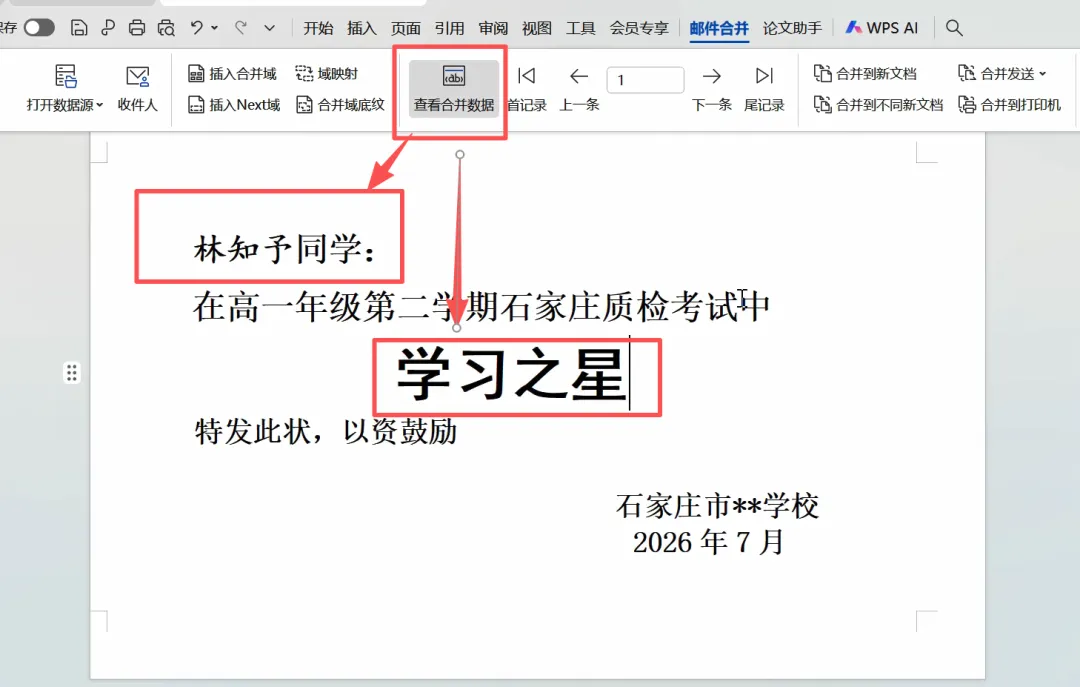
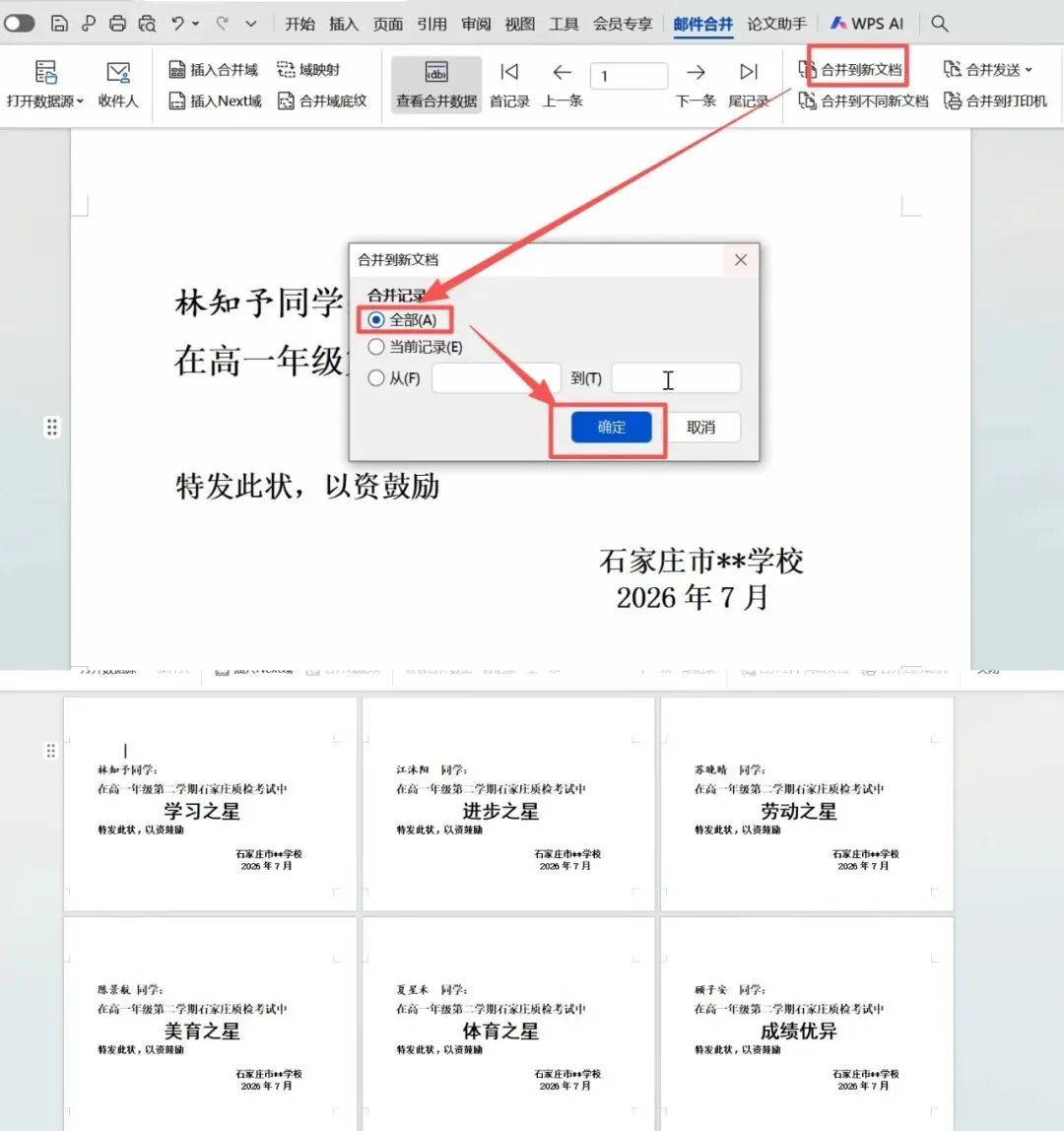
8、接着我们点击查看合并数据,即可预览出第一个学生的奖状效果。
9、我们点击合并到新文档,合并记录选择全部,点击确定即可预览所有学生的奖状效果,没问题直接点击打印全部即可。
视频教程
以上就是用WPS邮件合并批量制作期末奖状的完整操作步骤,一张学生成绩表就能自动填充所有信息,省去手写、复制粘贴的繁琐工作。期末事务繁杂,掌握这个小技巧,能省下大把时间用来备课、整理学情。觉得教程实用的老师不妨收藏转发,也欢迎在评论区分享你的办公高效小妙招!