 夜雨聆风
夜雨聆风


WPS 2019个人版考古:最后一个支持XP系统的WPS
大家好,我是南月。
欢迎观看WPS系列回顾,本期带来的是WPS Office 2019个人版的回顾。


2018年7月3日,WPS Office 2019如期发布。
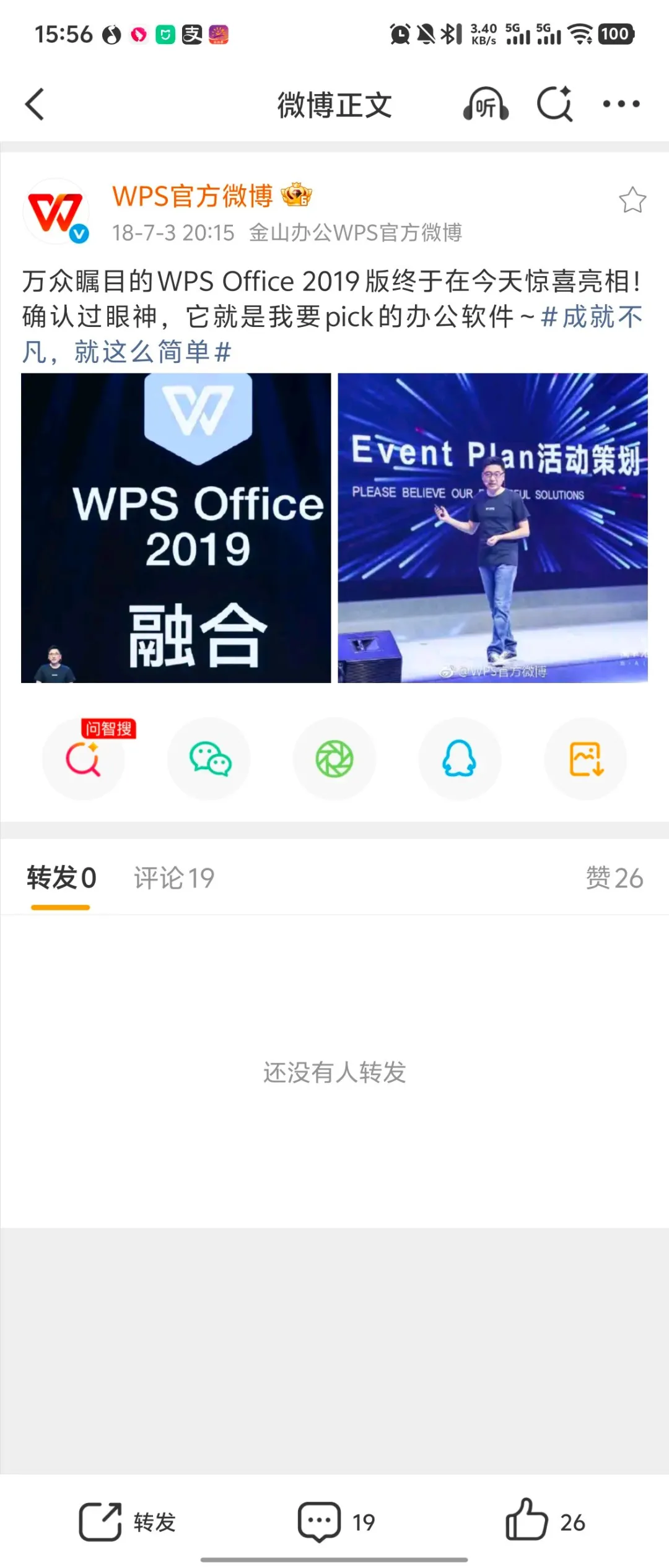
从发布会中间的图片可以看到主打的是“融合”(Fusion),总让我想起AMD当年的Slogan“融聚未来”(Fusion is Future)……
WPS 2019带来了全新的界面,抛弃了Metro风格的直角风格,改为当前流行的圆角矩形风格。
功能方面,带来了更多的会员增值服务、云服务,应用市场得到回归(专业版中没有太多组件,个人版比较多)。
WPS整体基于QT和Chromium 49开发,是支持Windows XP的最后一个版本,2021版更新后便不再支持XP系统。
不过遗憾的是后面的新版已经不支持在WPS内打开第三方网页了,所以还不知道具体的Chromium版本。


|
体验环境 |
|
|
操作系统 |
Windows 10 21H2 64位中文版 |
|
CPU |
6逻辑核心 |
|
内存 |
16GB |
|
虚拟机 |
VMWare |
|
分辨率 |
1920×1080 |
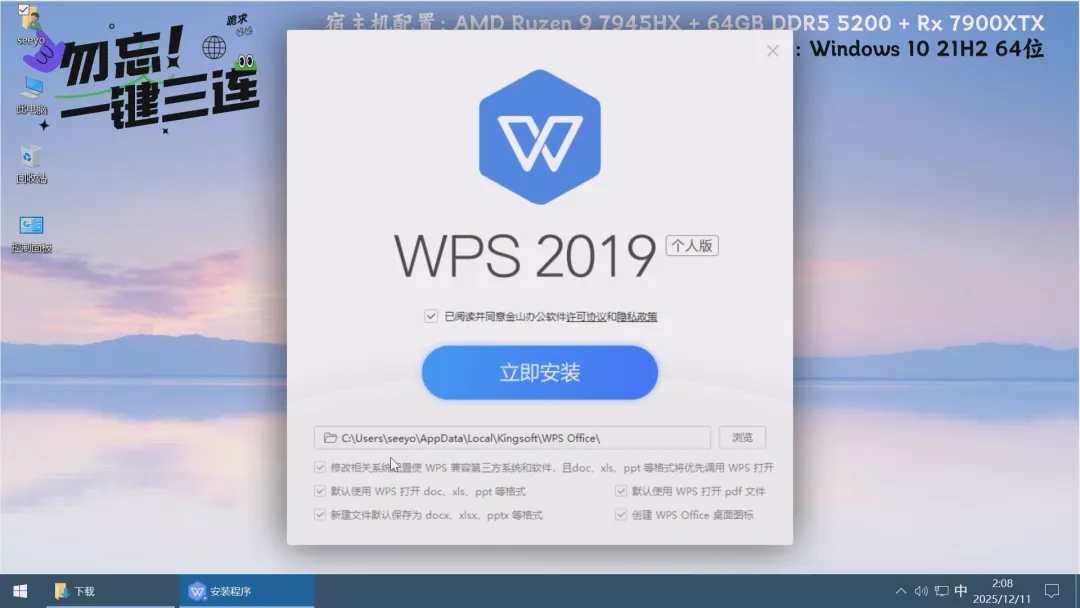
▲安装样式也焕然一新。
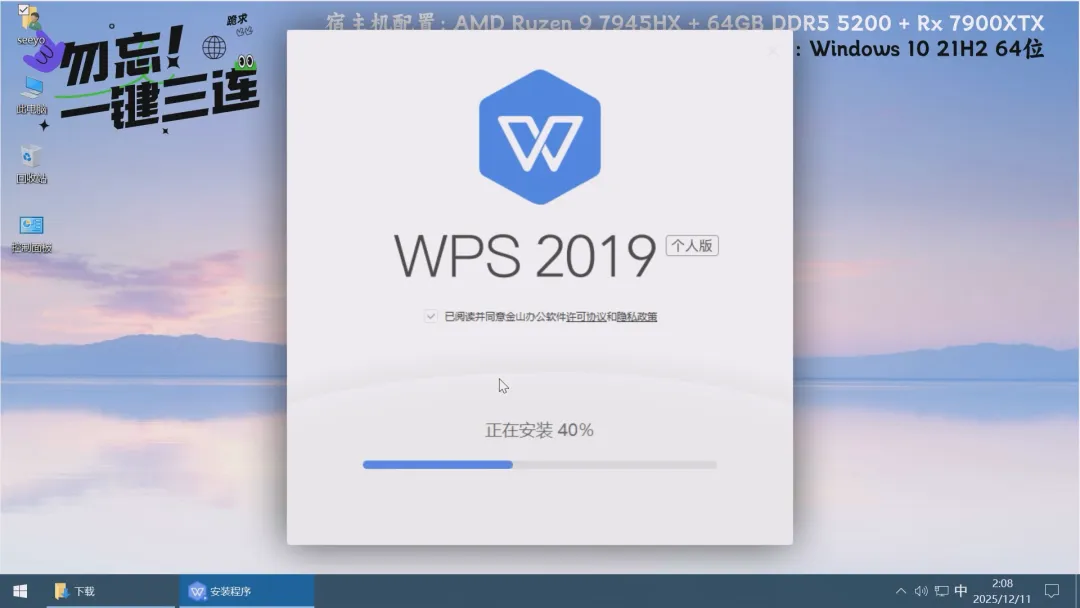
▲安装中……
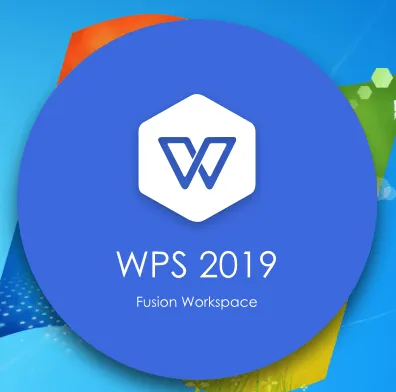
▲启动画面变成了圆形,已经显示了融合工作区。
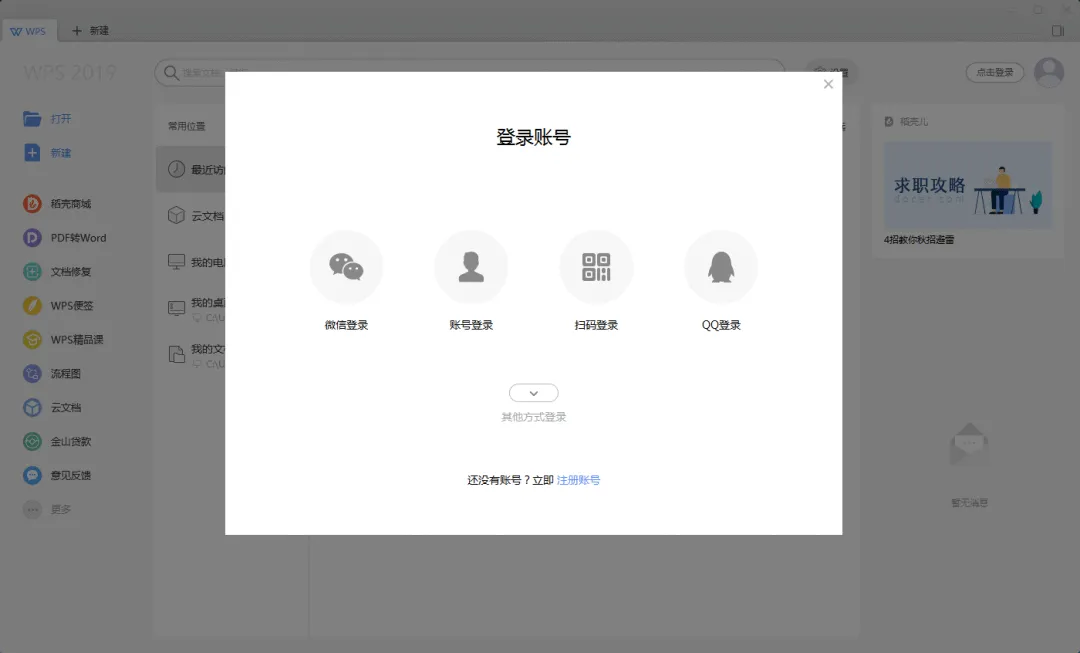
▲登录界面也焕然一新。
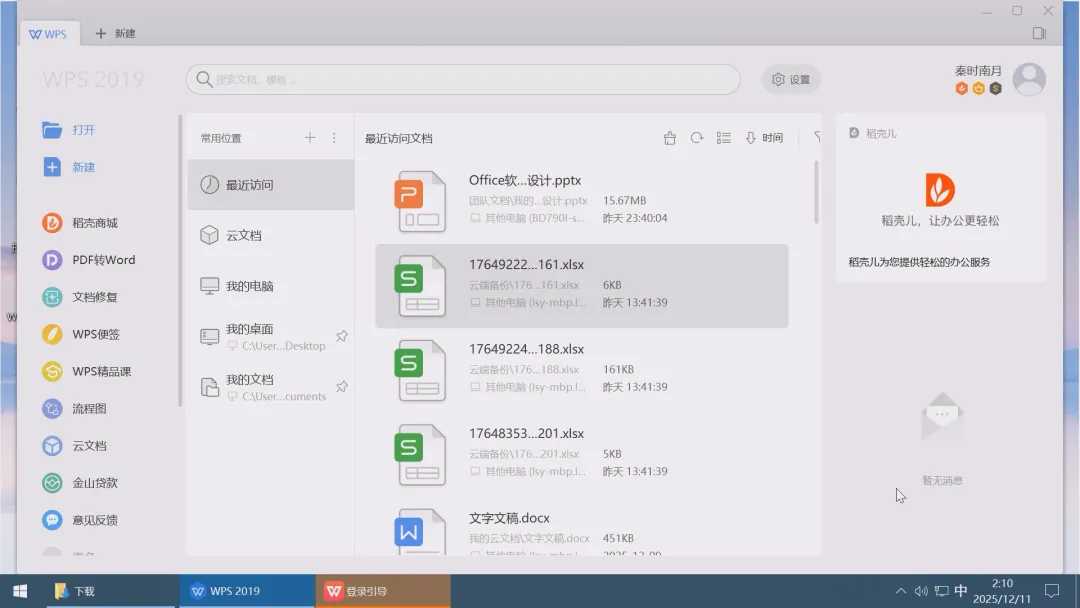
▲没想到还能登录上,且云文档界面默认集成到了主界面上。
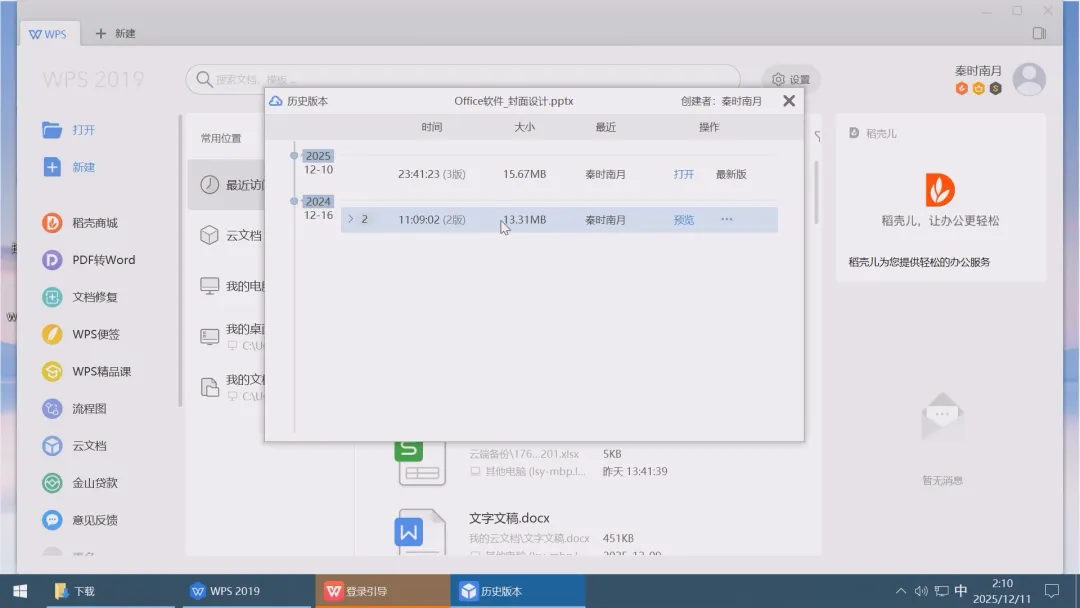
▲查看历史版本。没想到7年多了云服务还能正常用。
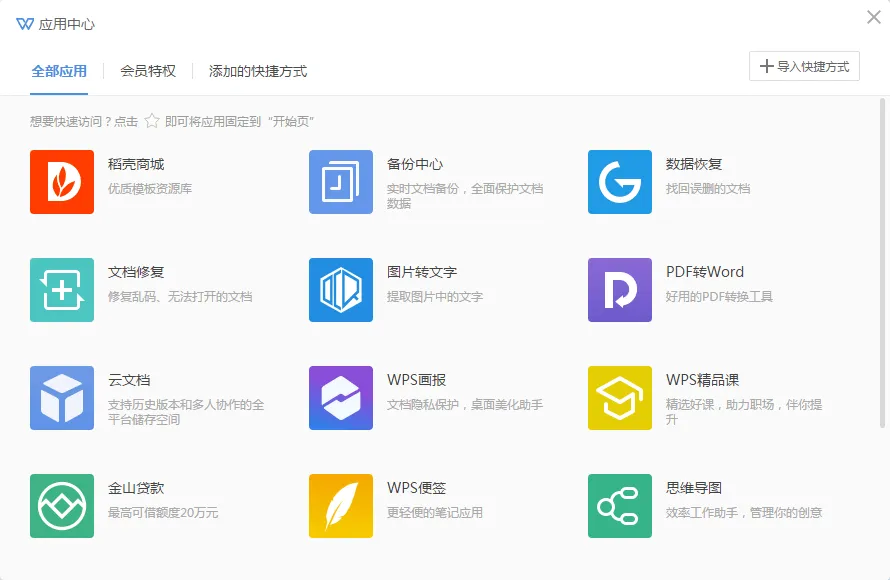
▲应用中心中的应用,当时还和网贷有合作。
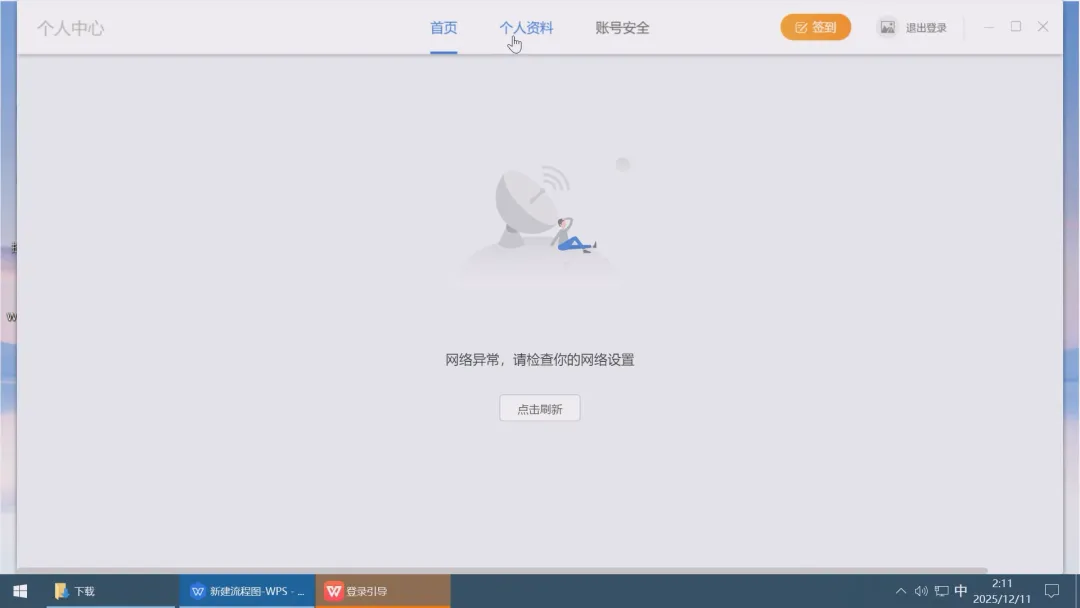
▲但是旧版本的个人中心没办法访问了。
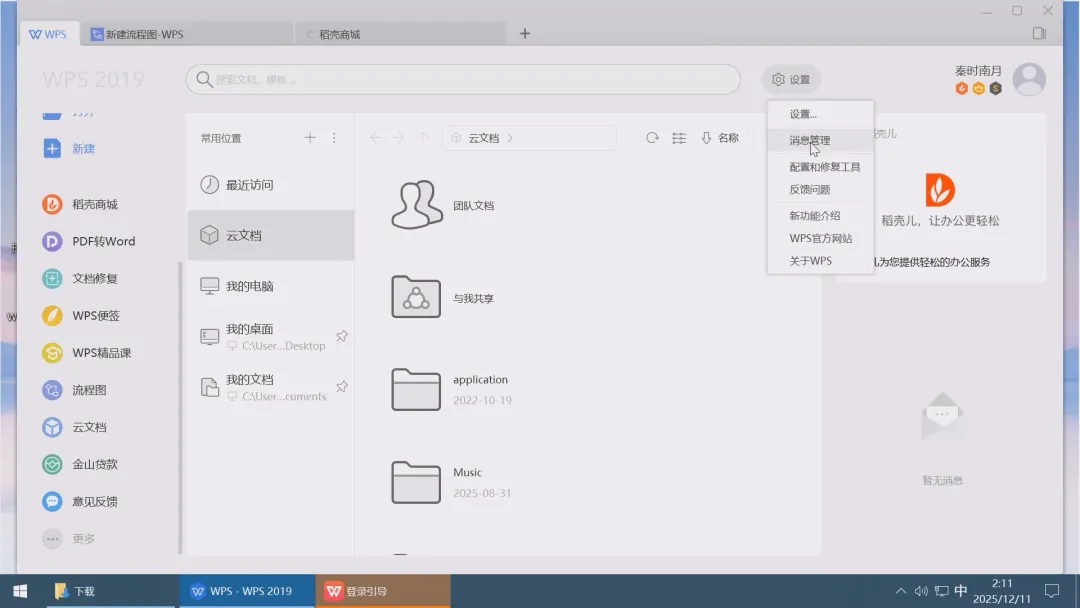
▲这个版本一共有三处设置:首页内的主框架设置、各个独立组件内的选项,以及经典的配置工具。
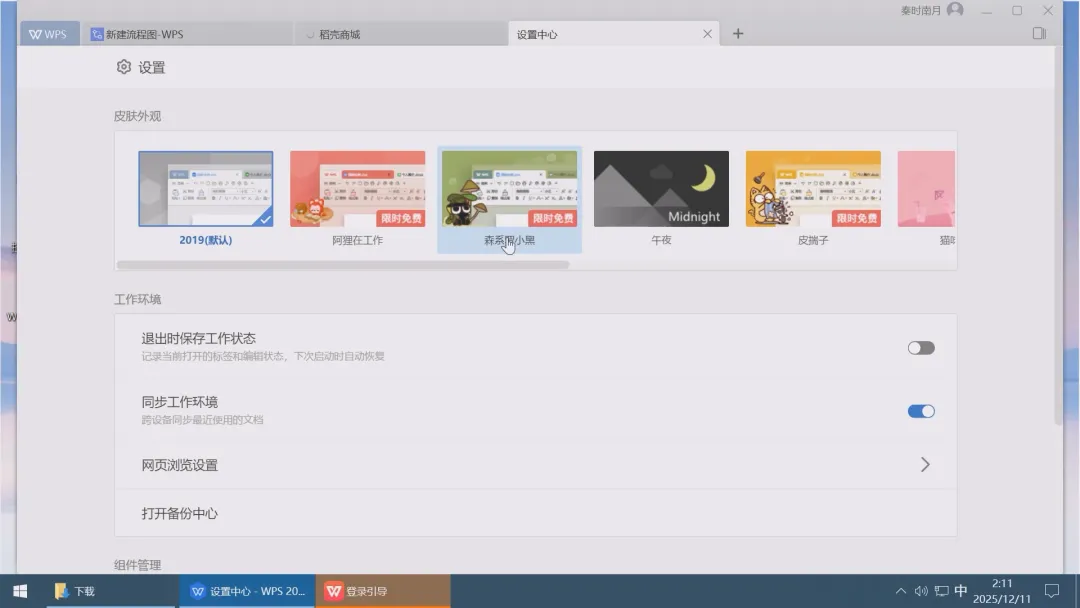
▲全新的皮肤。
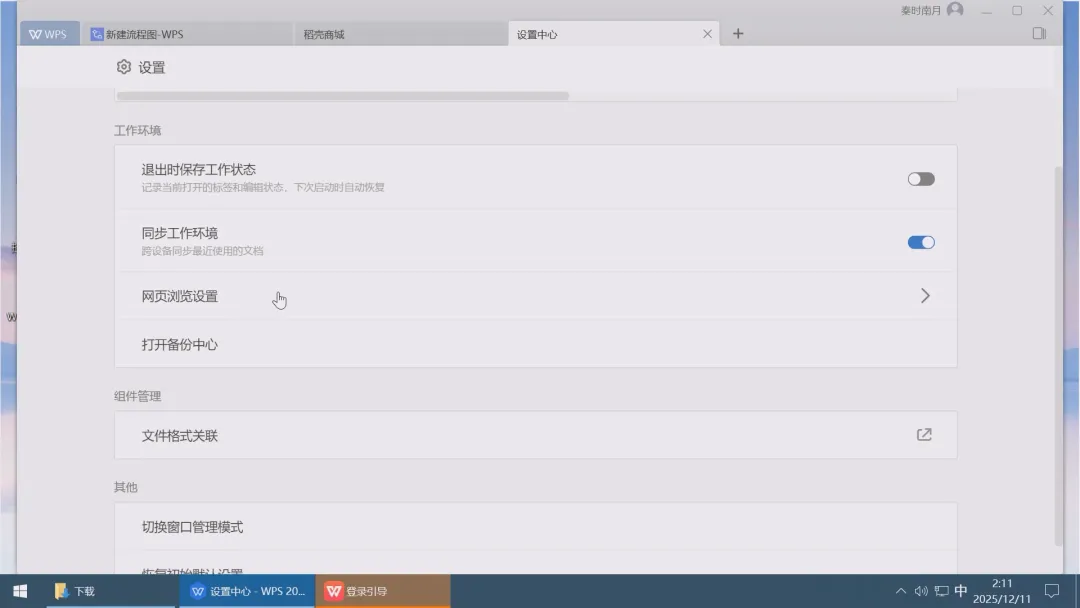
▲设置。
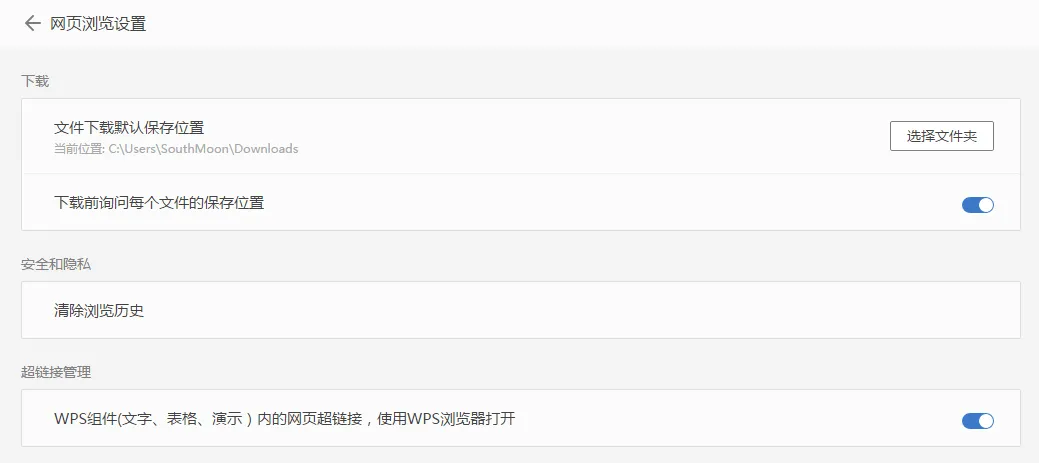
▲这里的设置还保留着一些Chromium设置项。
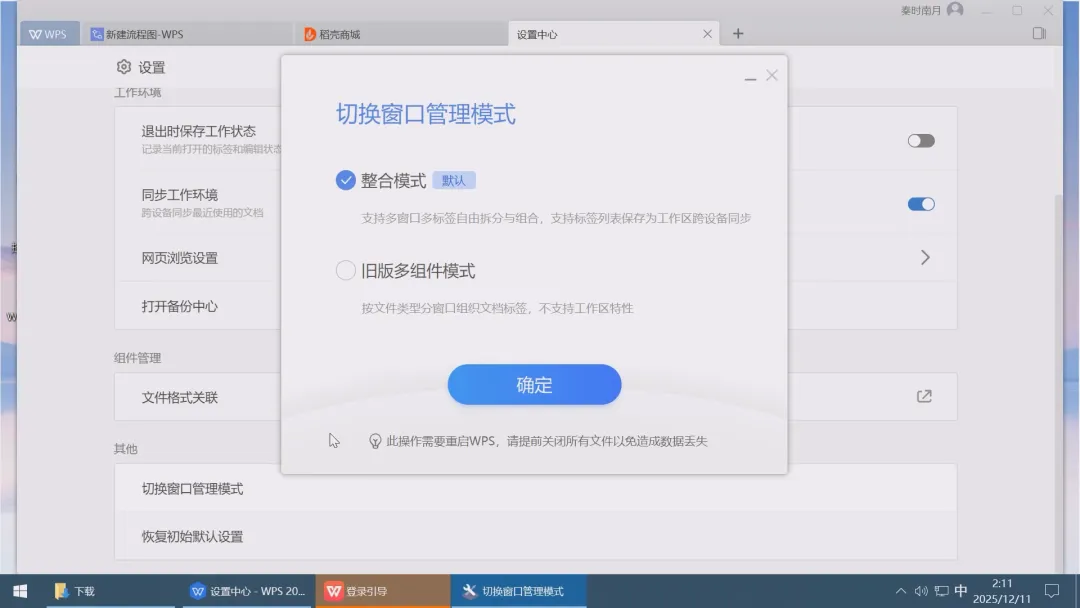
▲默认是整合模式,如同WPS Office 2001版那样集成办公,但是保留了独立组件的模式。
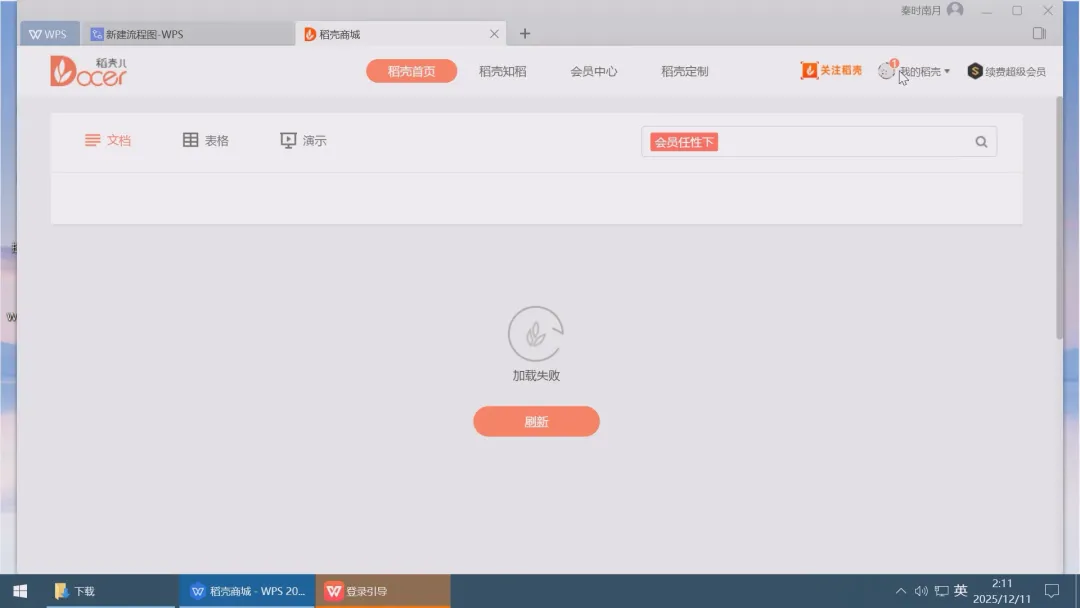
▲稻壳儿现在无法访问,英文名Docer,所以应该是稻壳儿,不过界面一会儿稻壳一会儿稻壳儿的,就差一个字,还是统一一下吧……
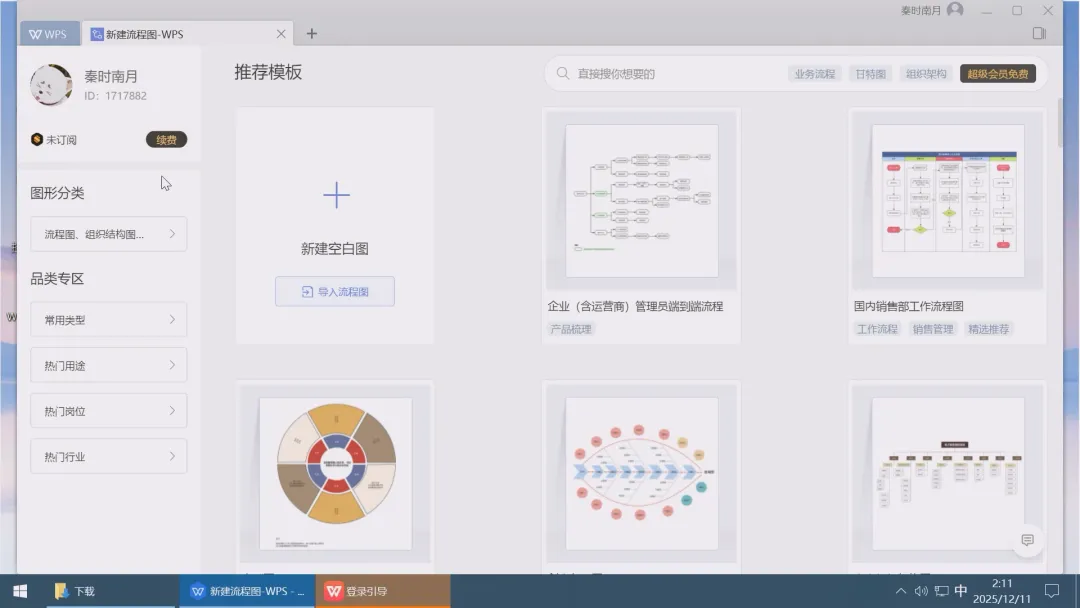
▲在线流程图,当时还比较原始,这些应该是预置的吧,所以能看到。
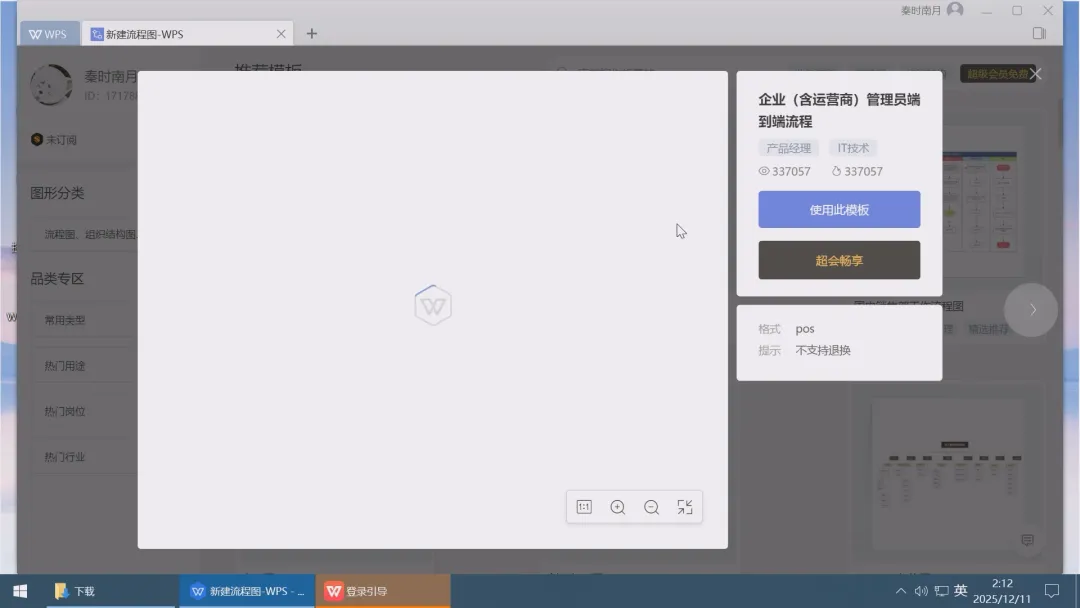
▲查看详情就不行了。
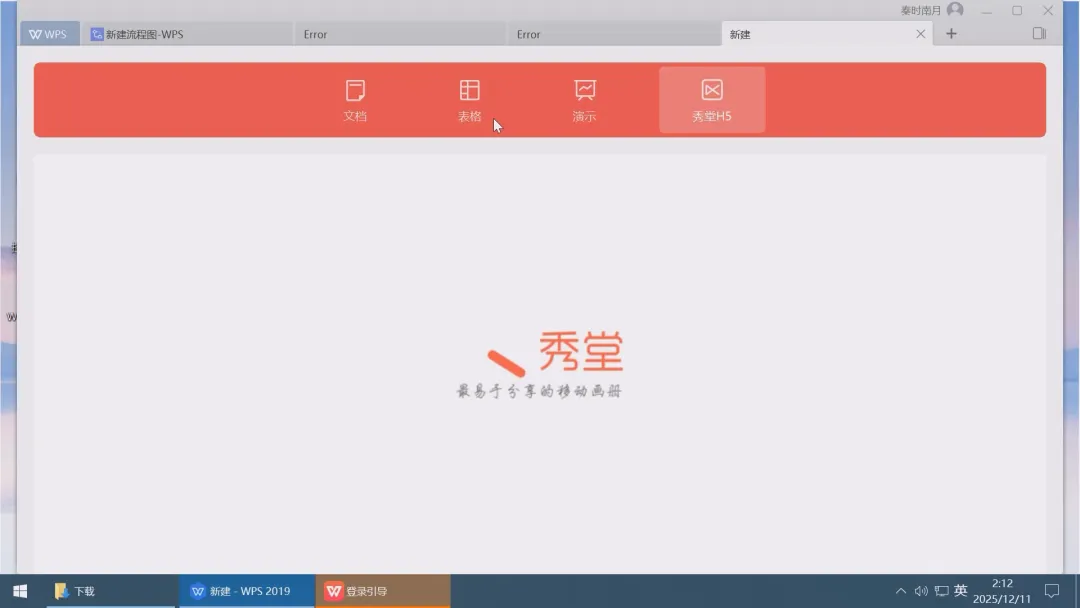
▲秀堂H5是简易制作H5页面的工具。
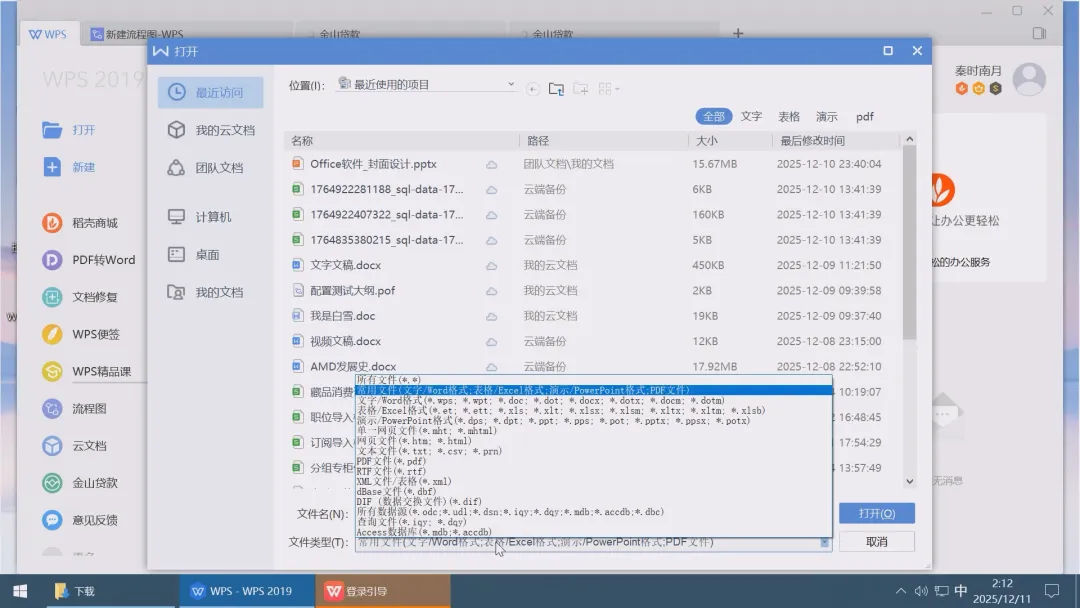
▲打开功能支持的格式们。
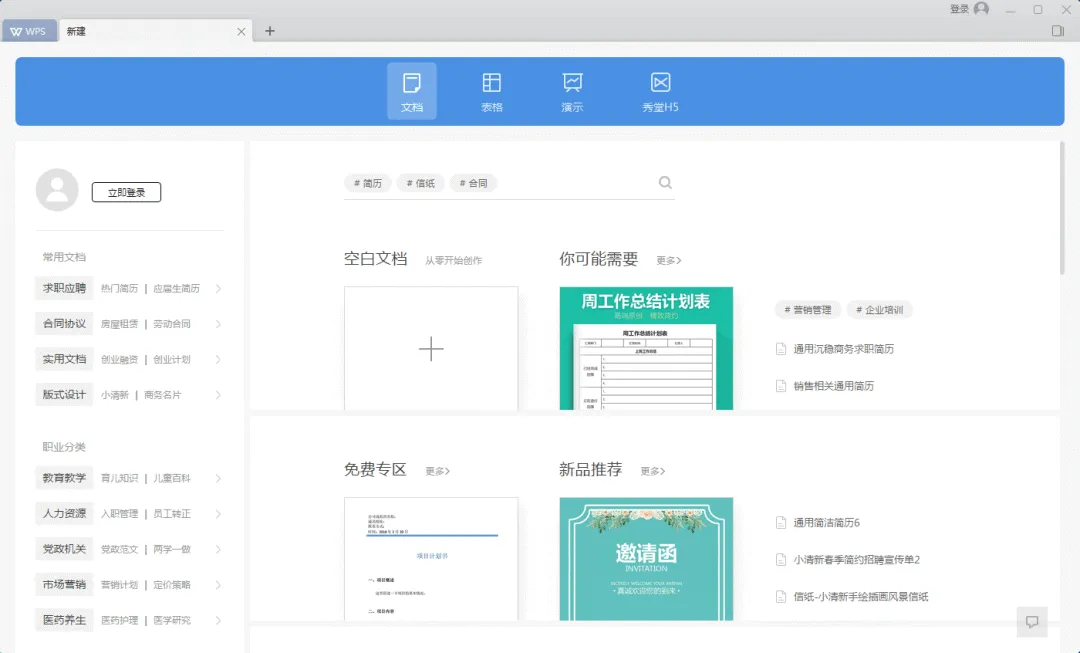
▲新建文档页面。
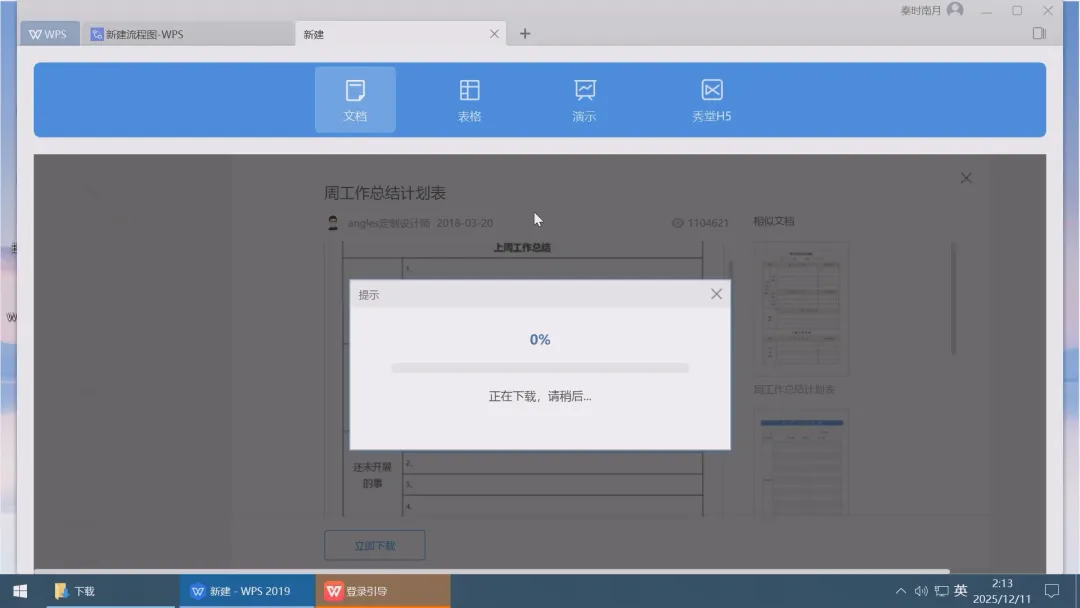
▲尝试下载一个模板,这个0%等了很久。
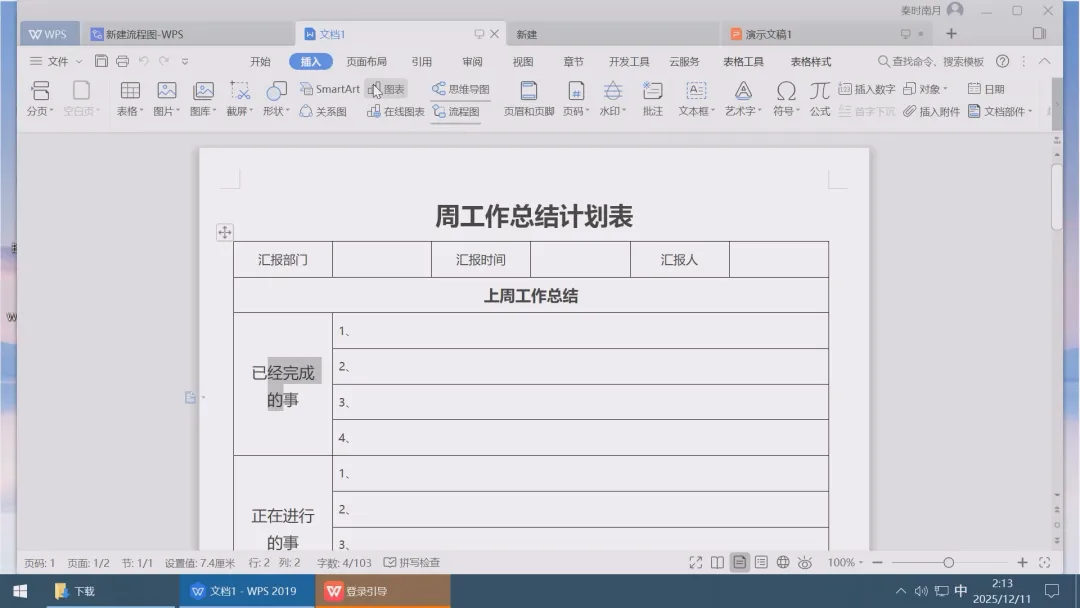
▲没想到下载成功了。
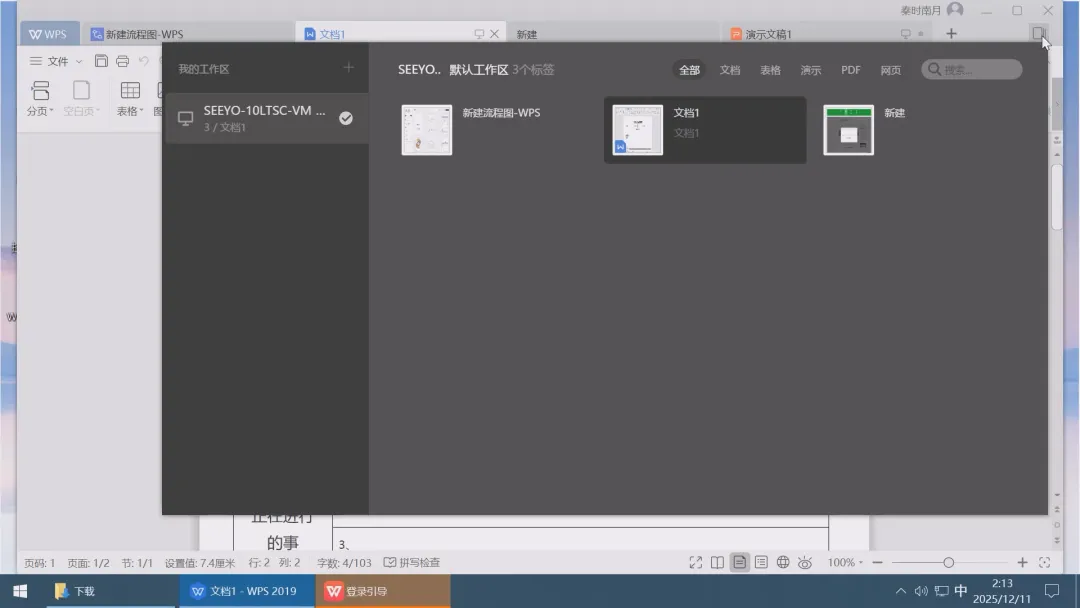
▲工作区,可以查看其它登录相同账号打开的文件,也可以自己创建工作区(分组)。
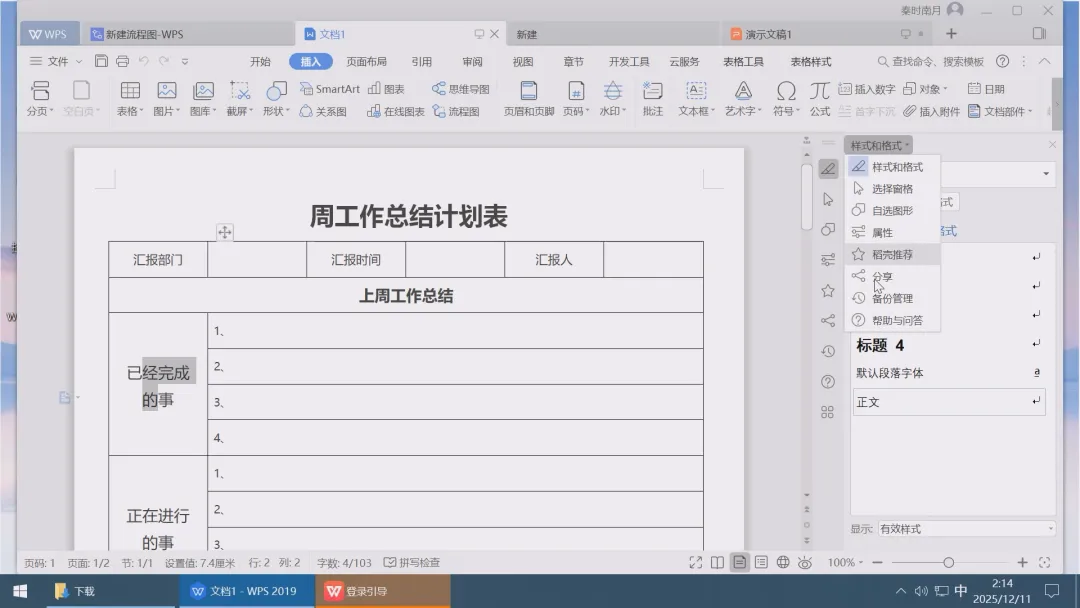
▲任务窗格。
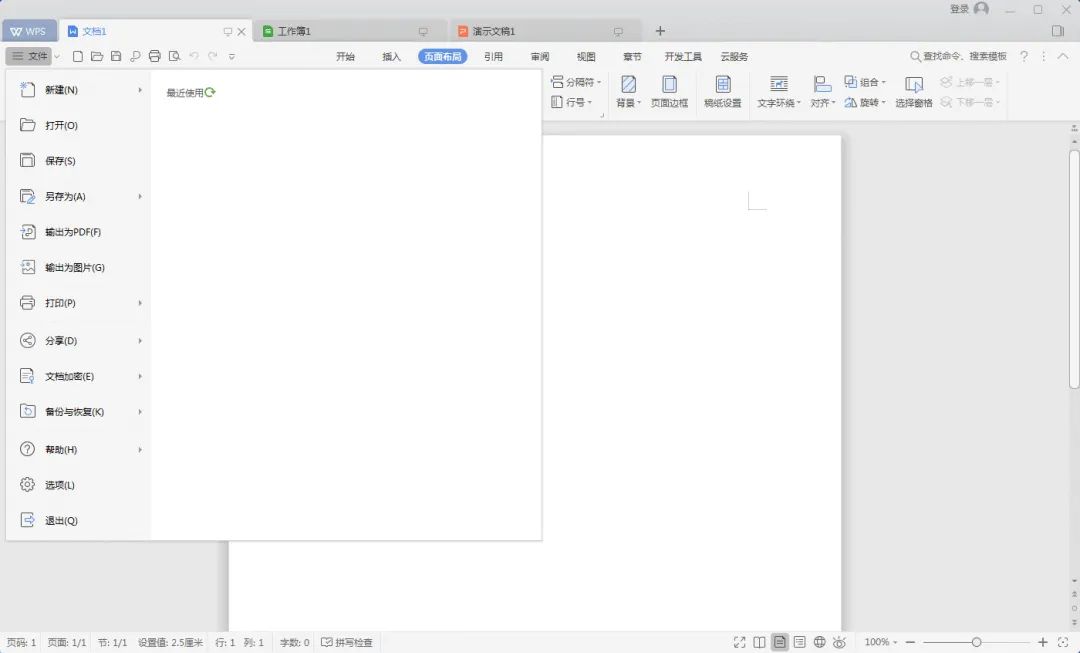
▲文件菜单。
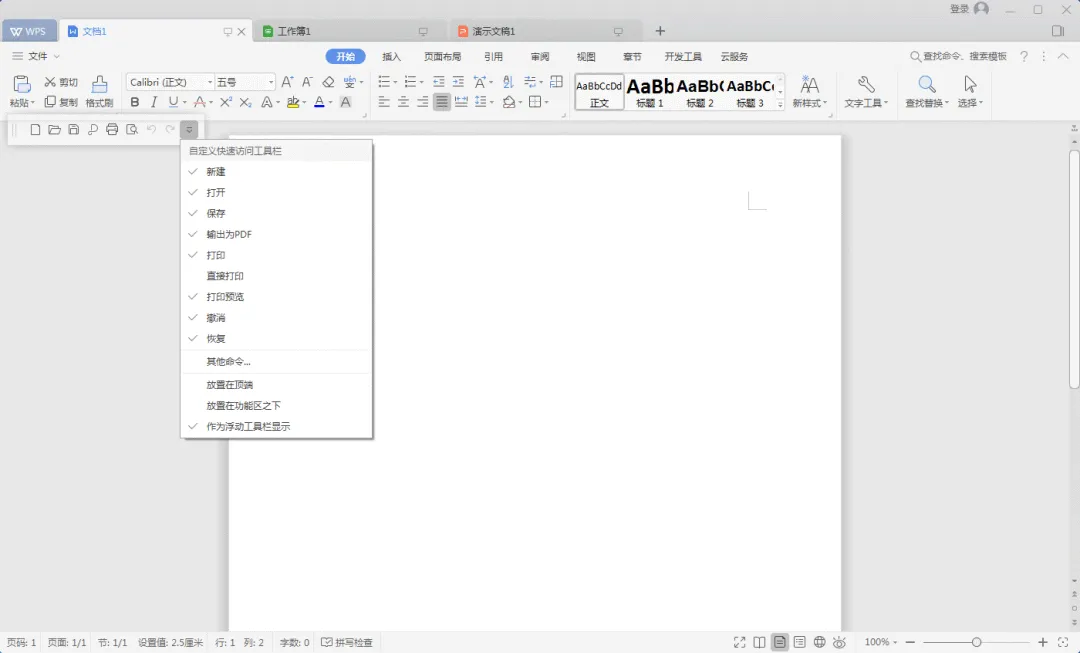
▲快速访问工具栏,没想到还能搞成悬浮的。
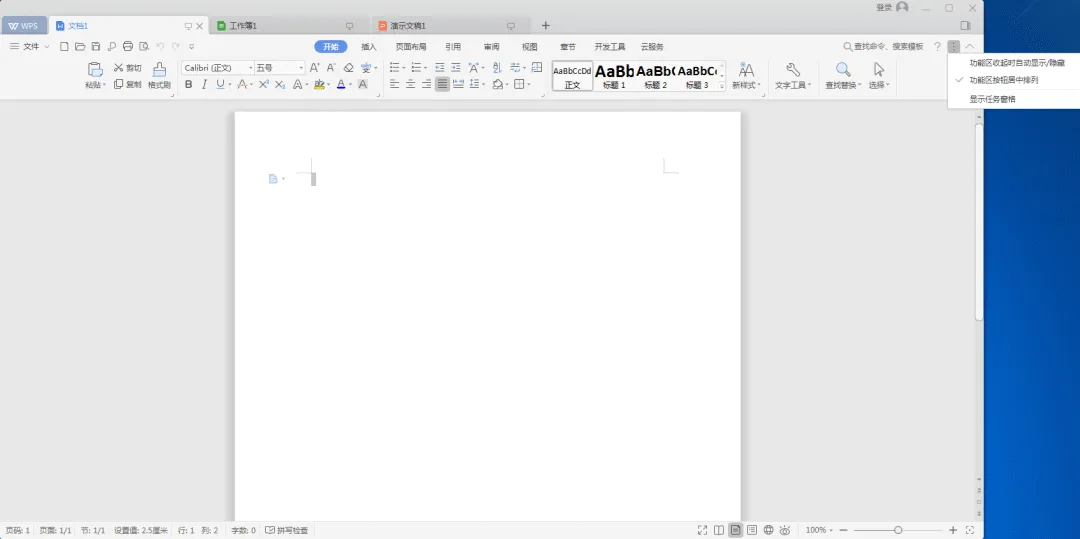
▲功能区设置。
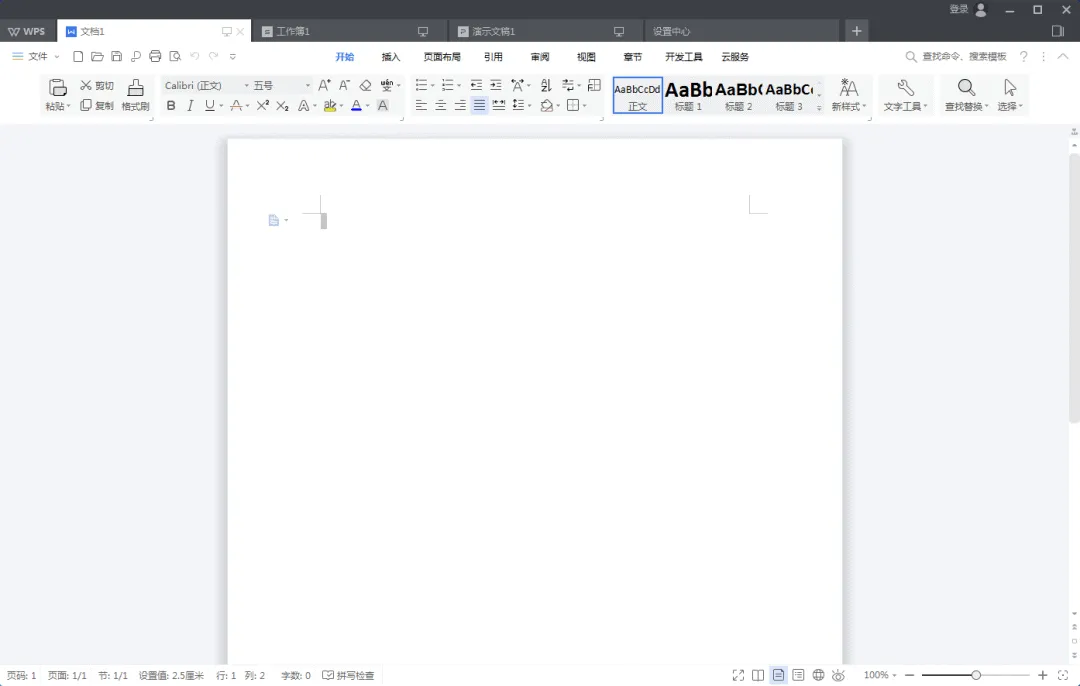
▲另一种皮肤。
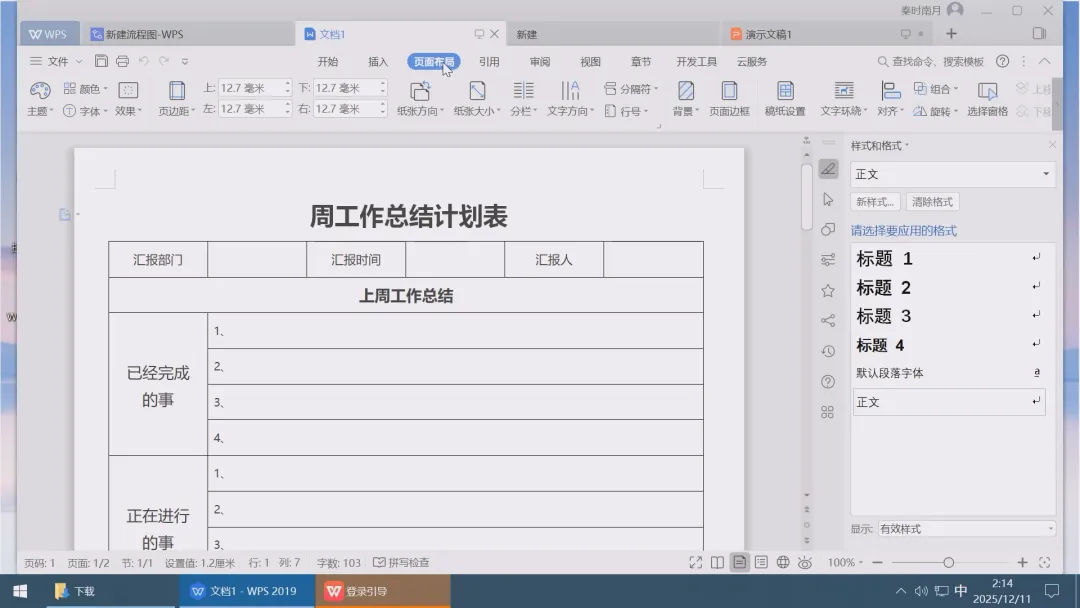
▲页面布局。
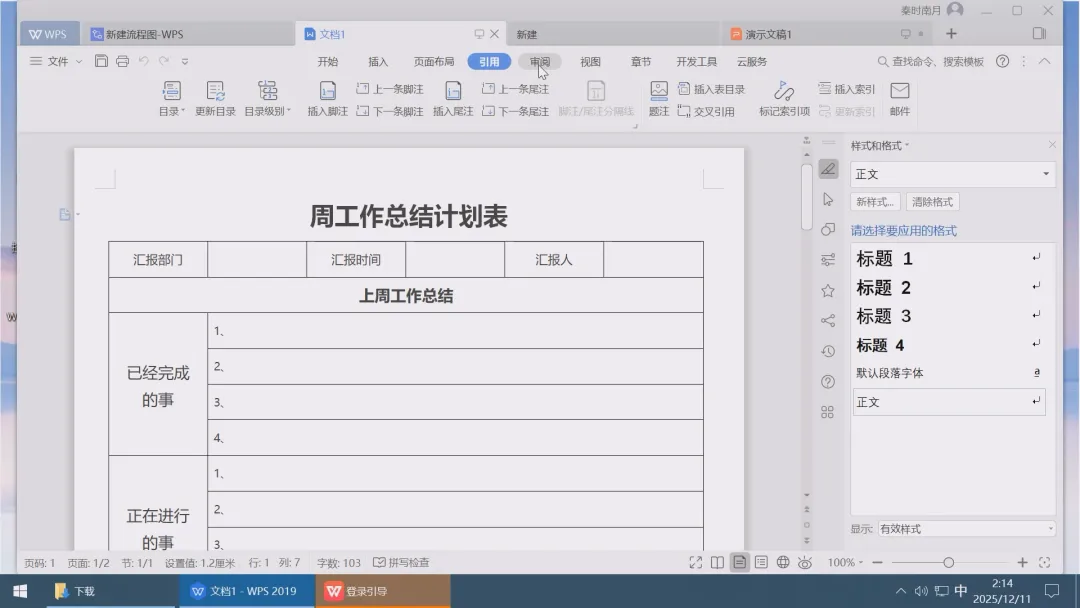
▲引用。
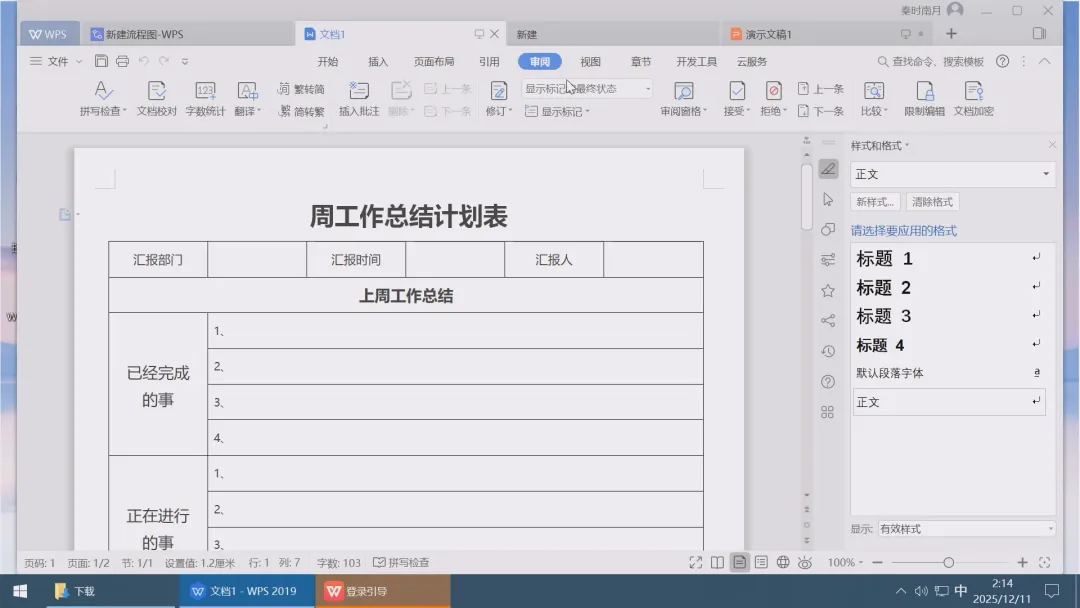
▲审阅。
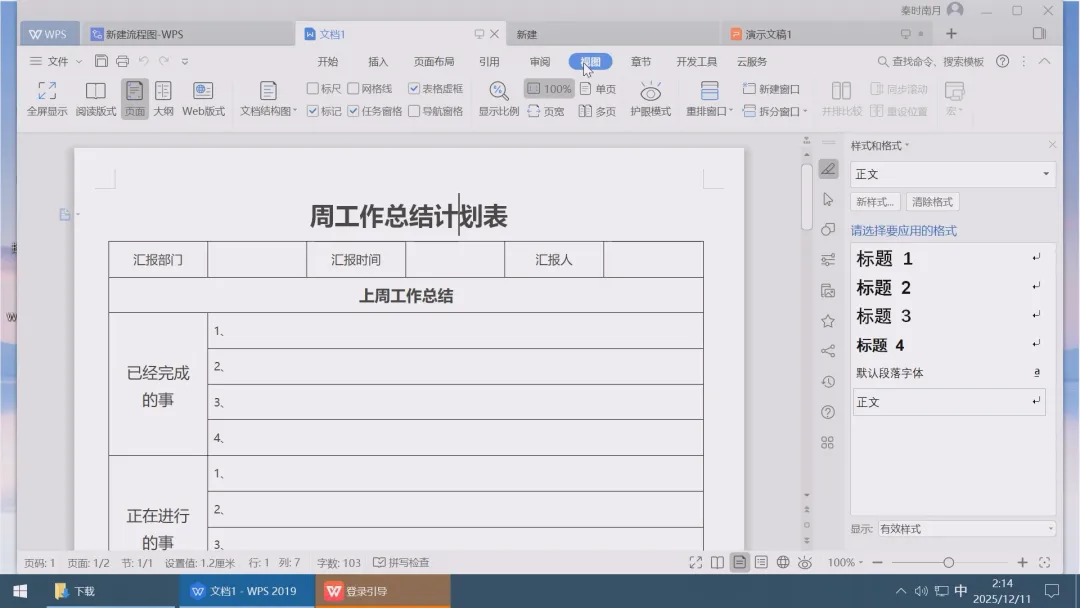
▲视图。
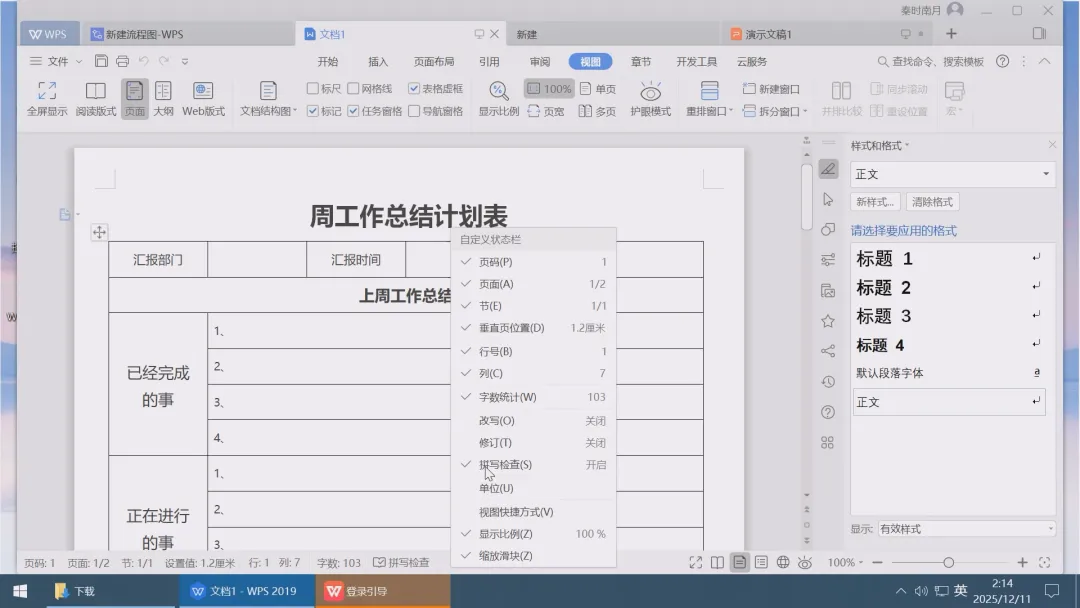
▲状态栏菜单。
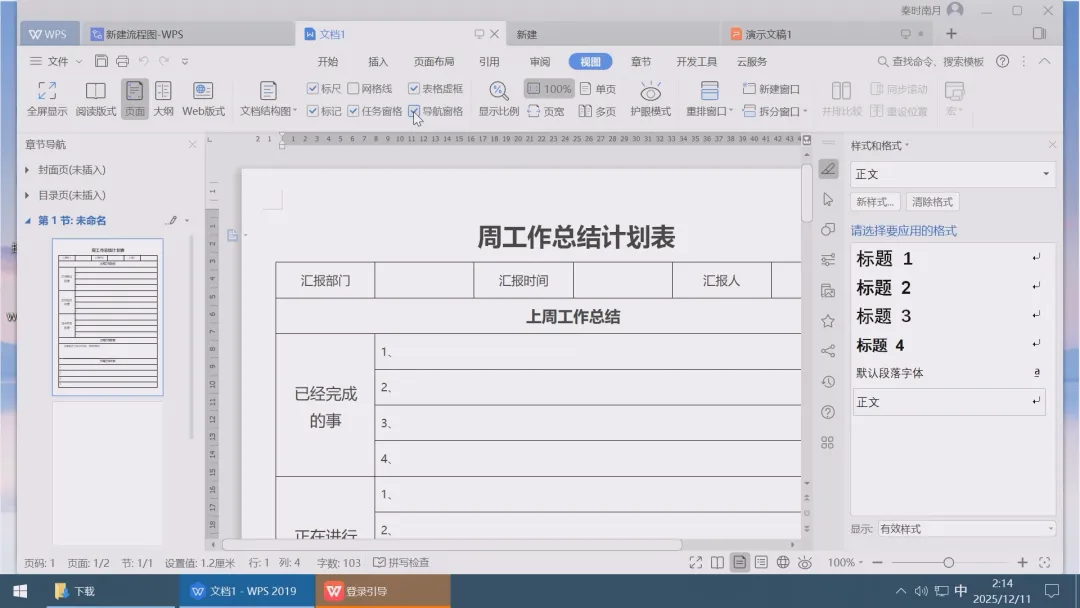
▲导航窗格(左)。
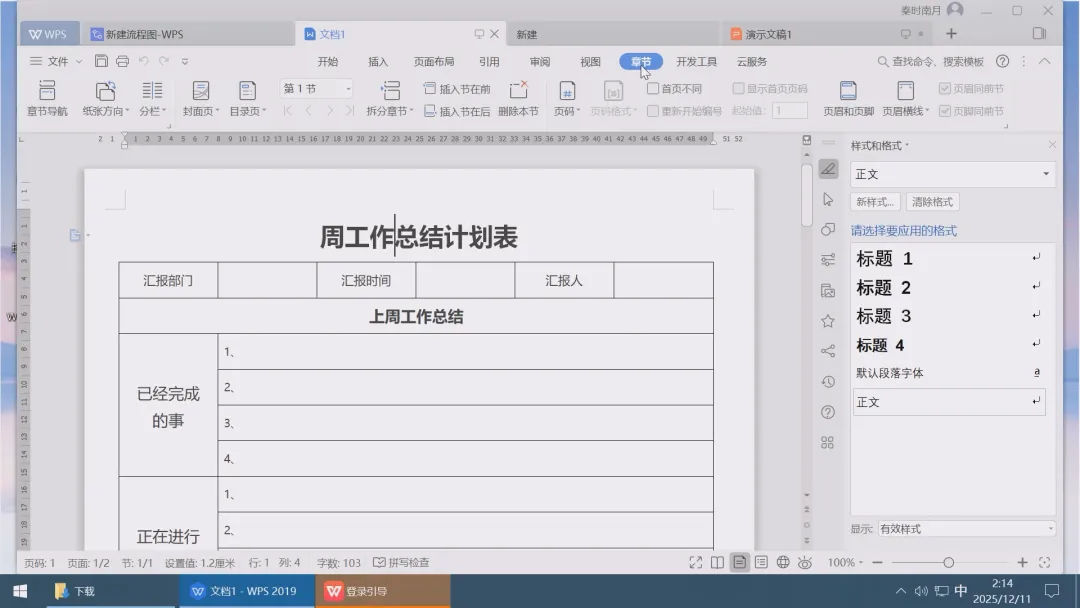
▲章节。
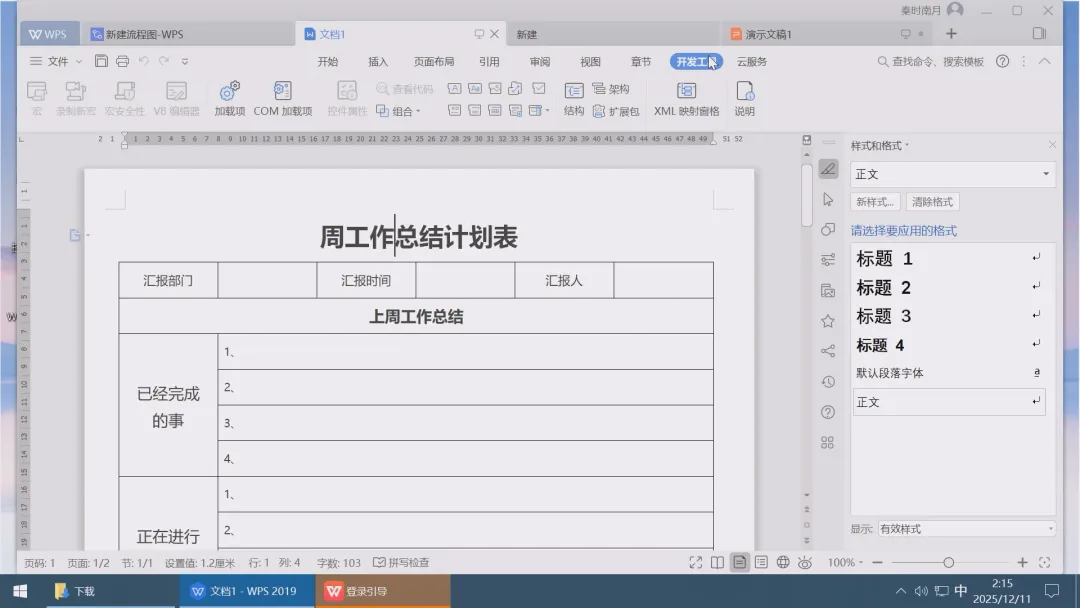
▲开发工具。
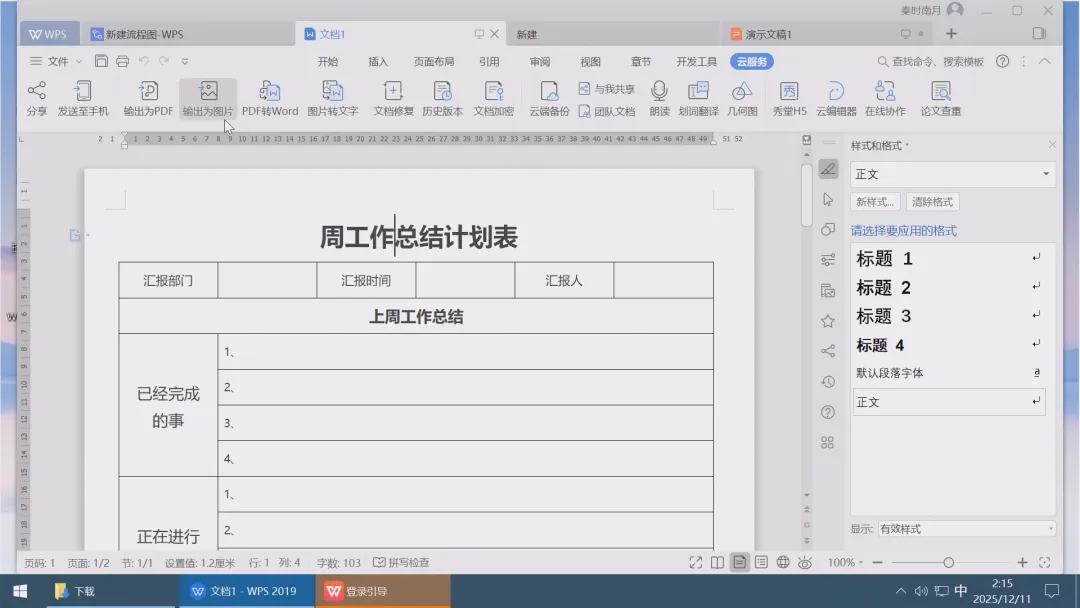
▲云服务。
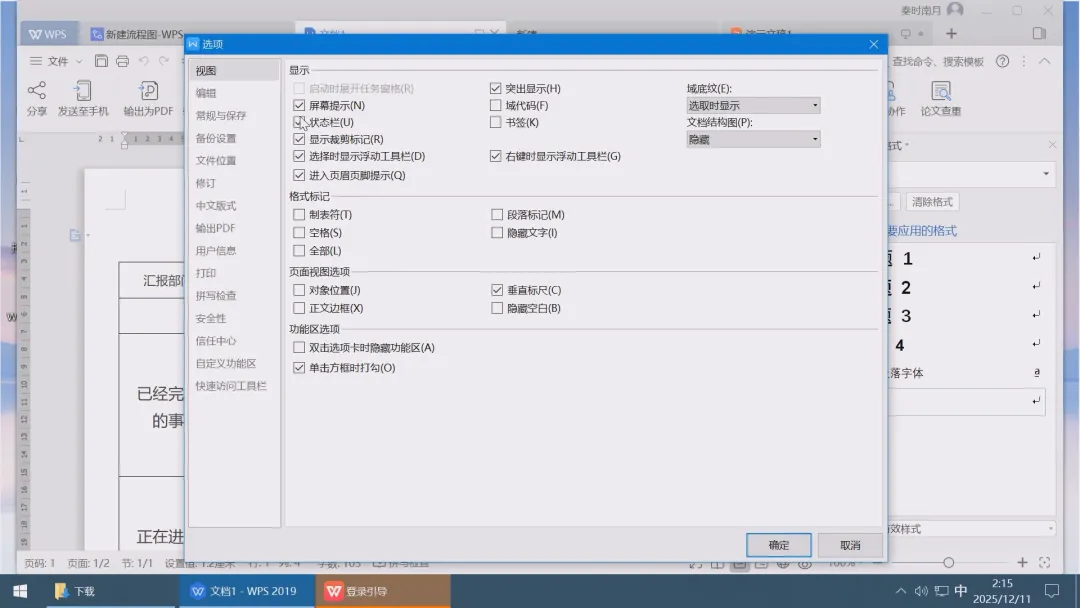
▲选项之视图。
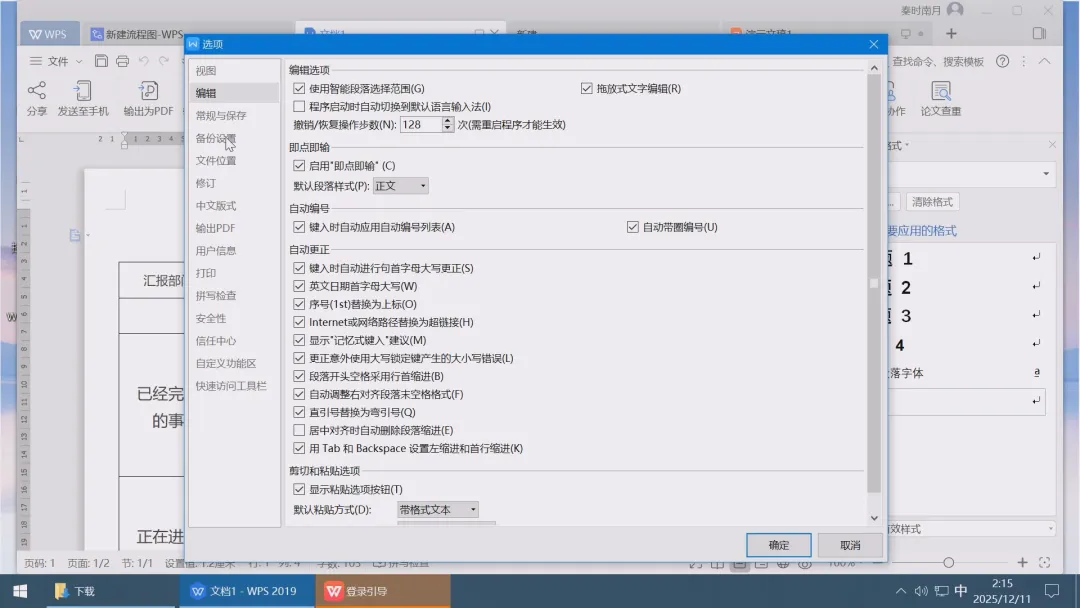
▲编辑。
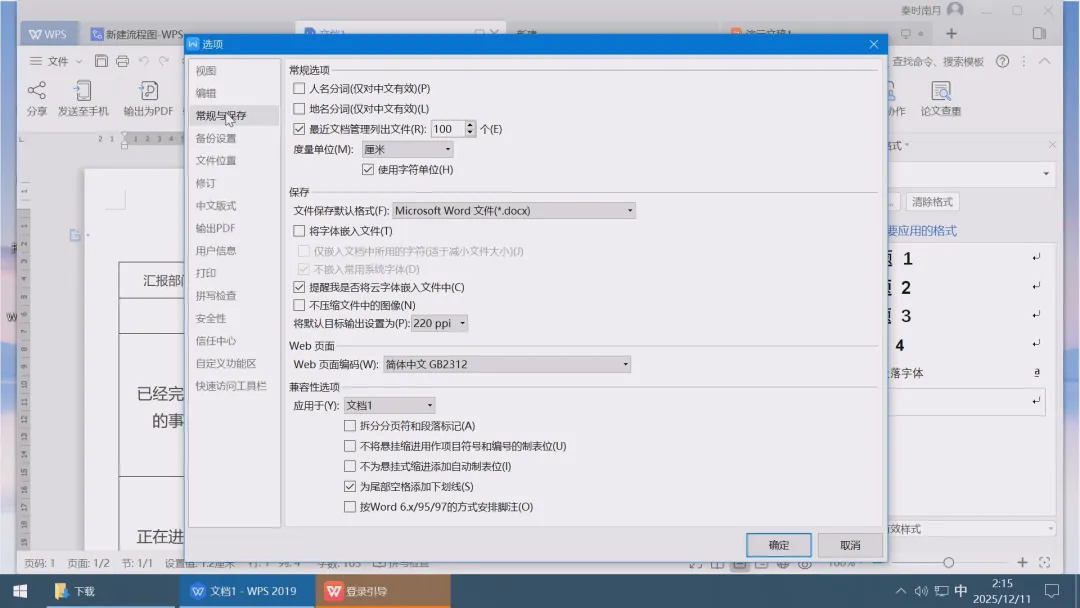
▲常规与保存。
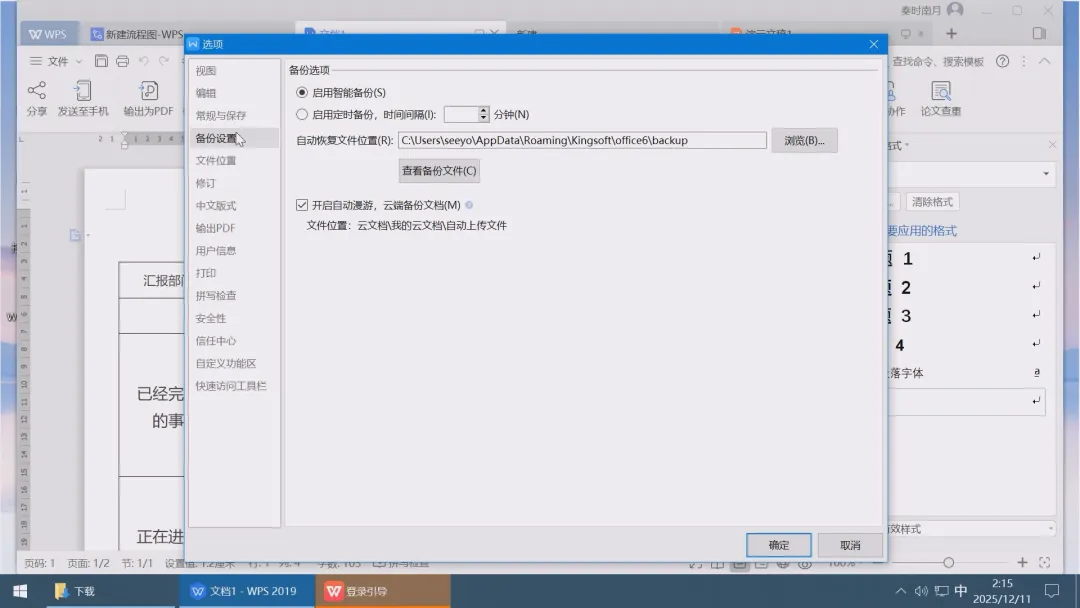
▲备份设置。
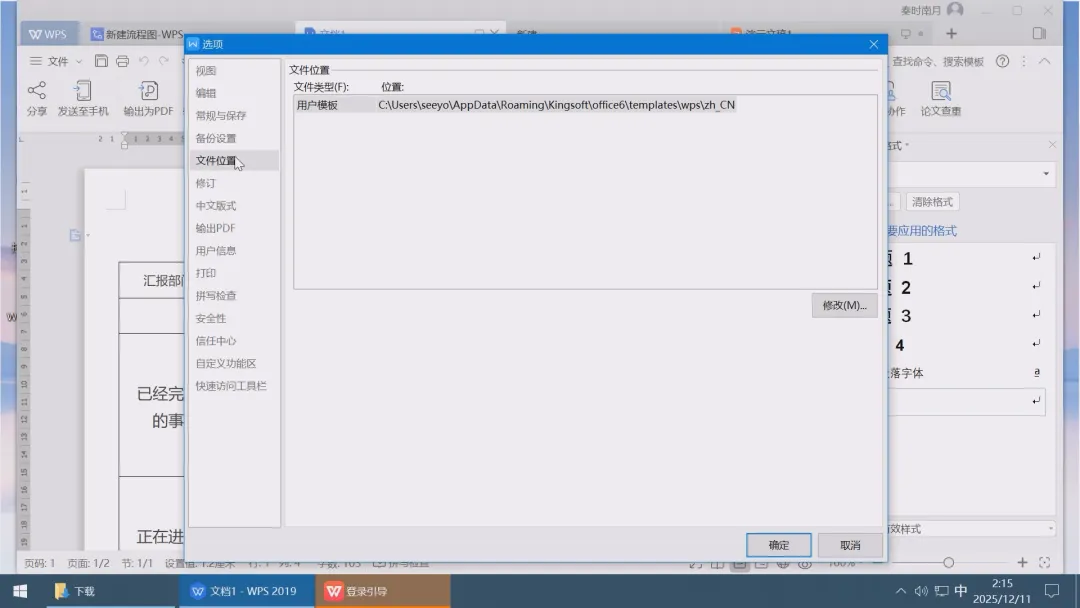
▲文件位置。
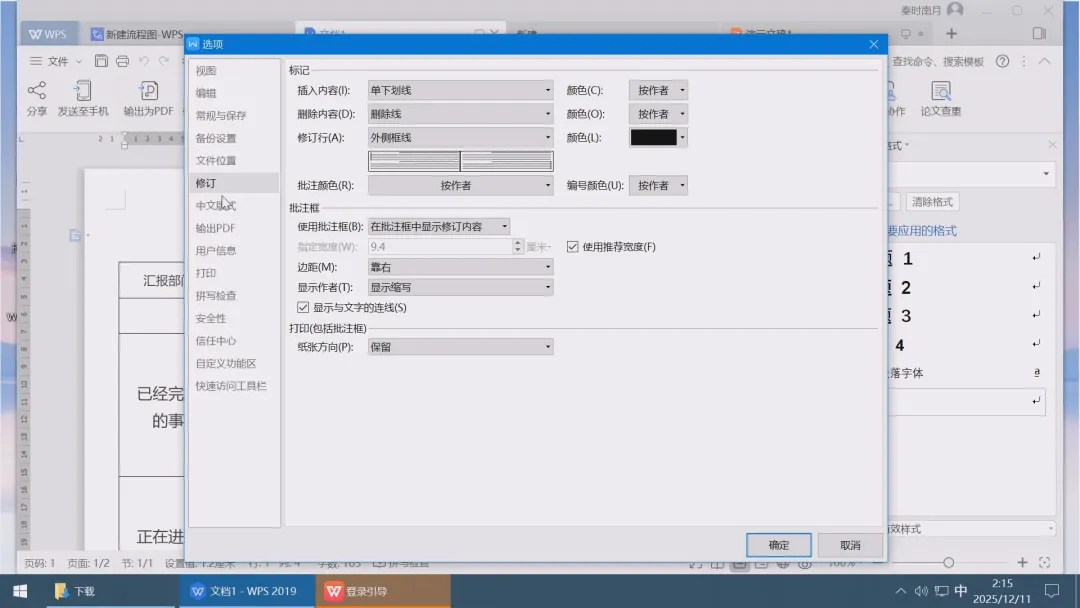
▲修订。
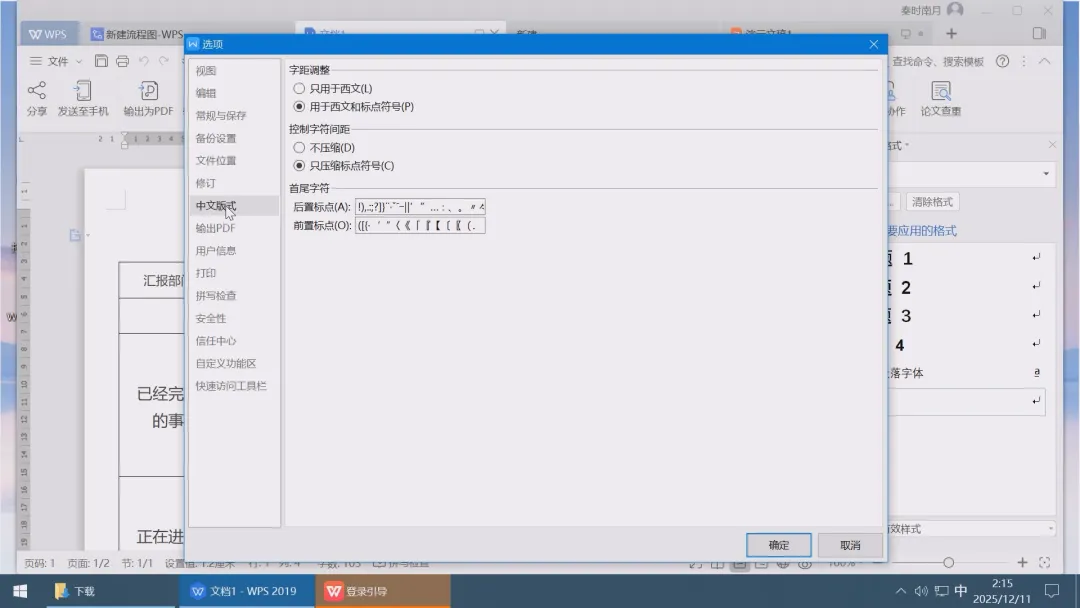
▲中文版式。
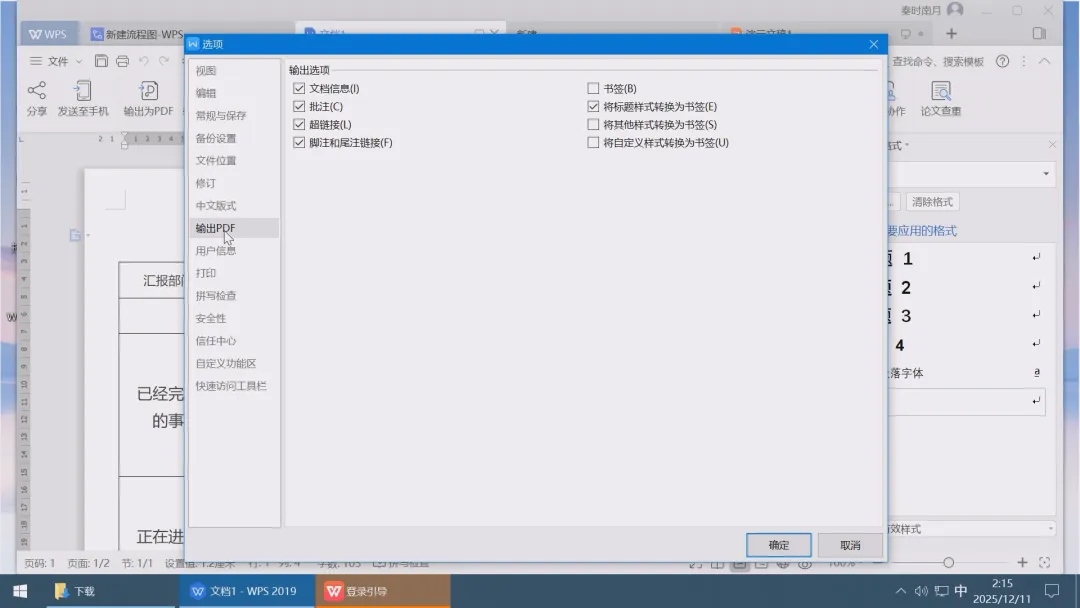
▲输出PDF。
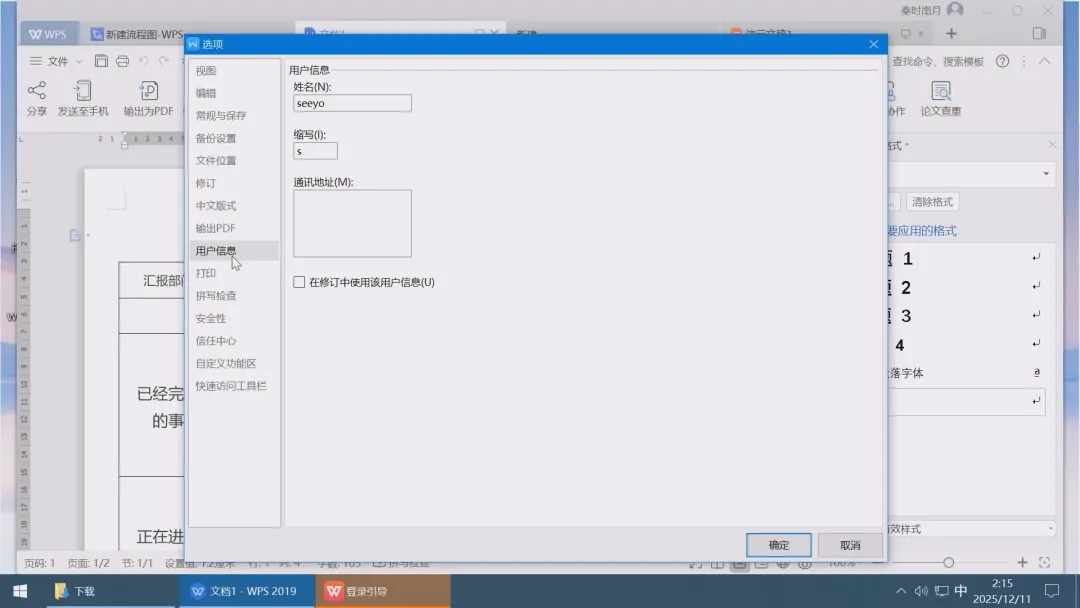
▲用户信息。
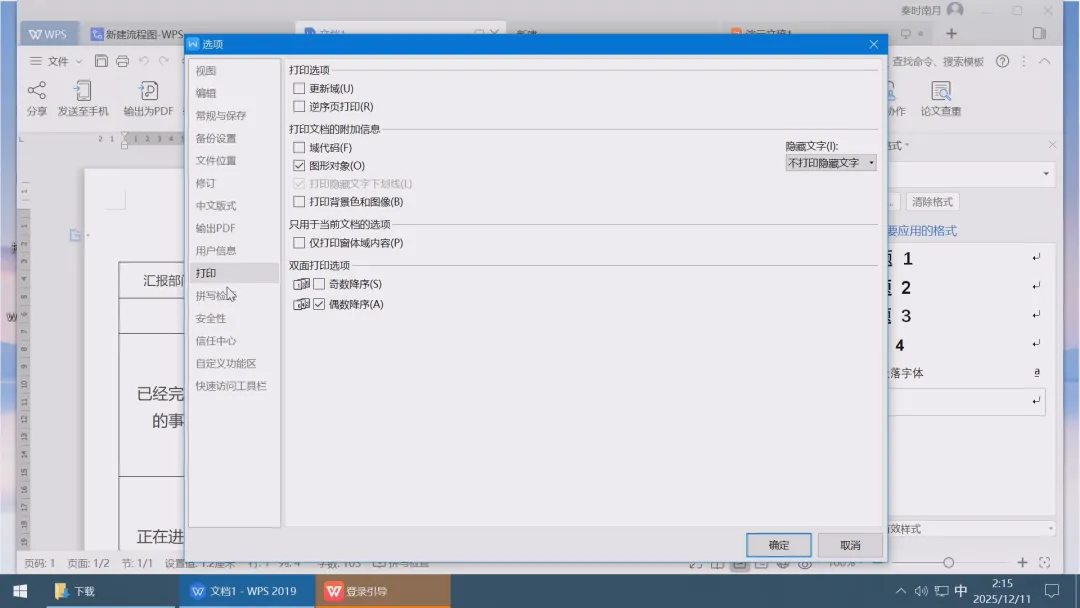
▲打印。
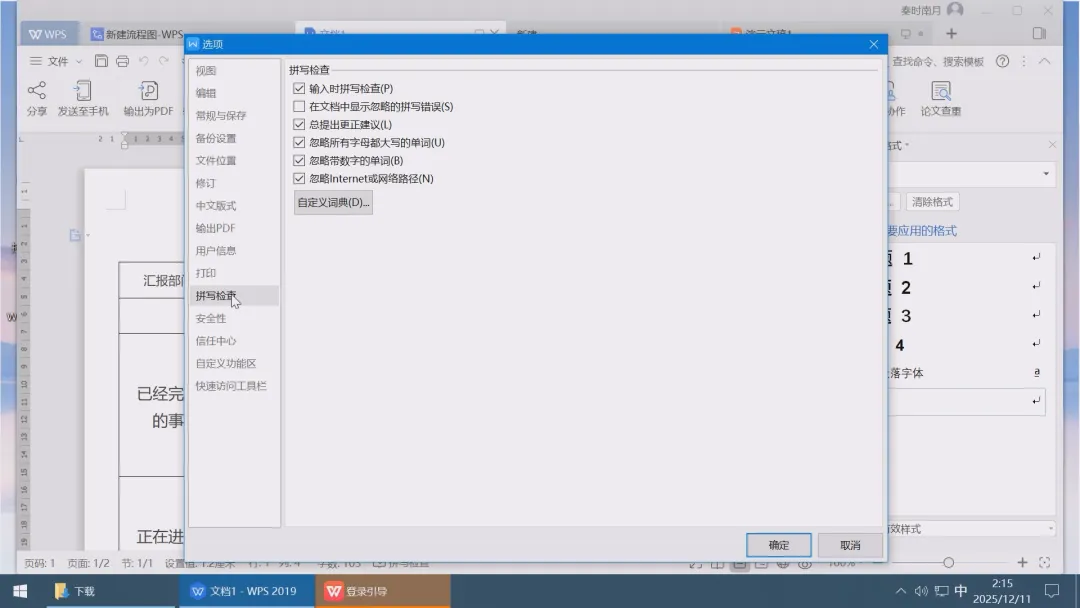
▲拼写检查。
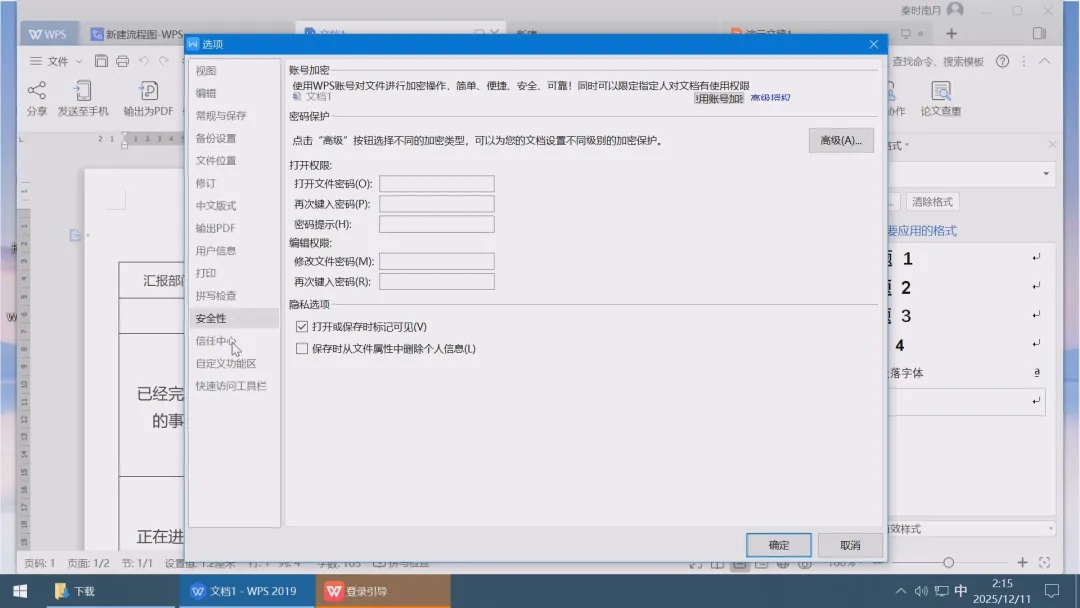
▲安全性。
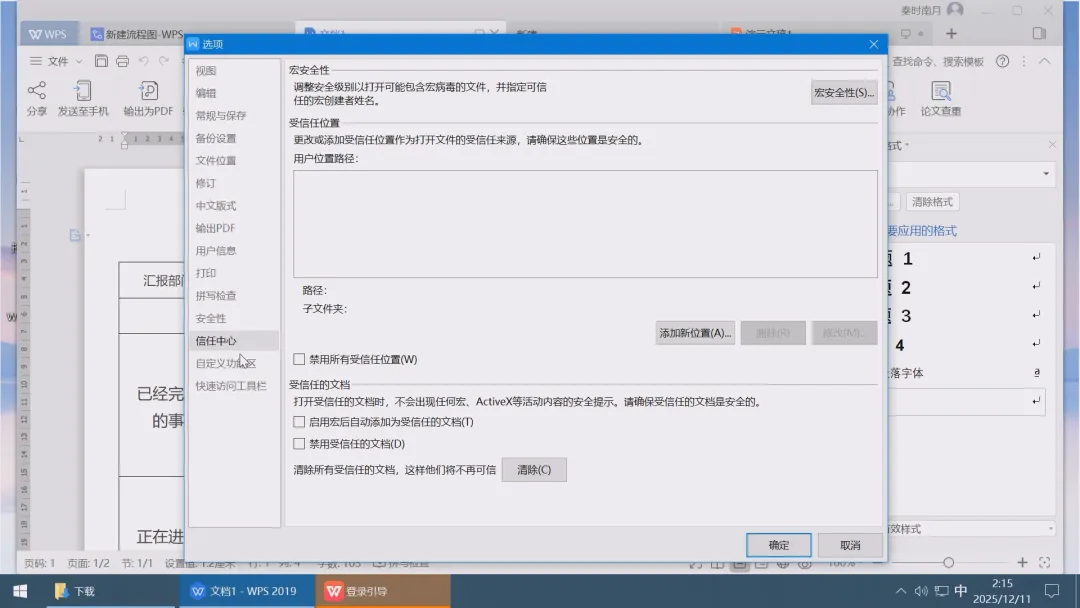
▲信任中心。
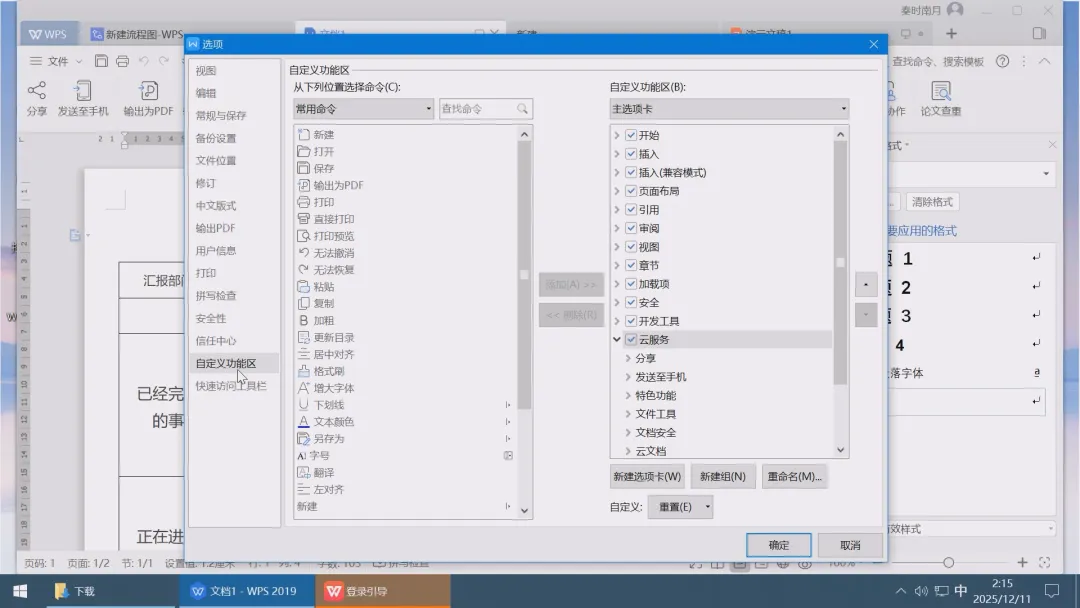
▲自定义功能区。
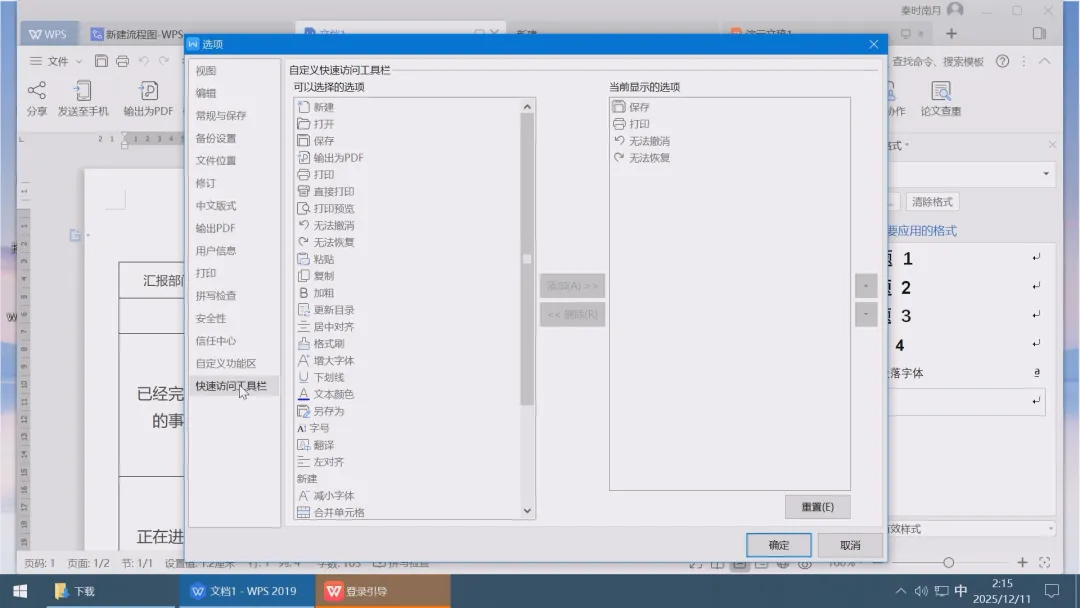
▲快速访问工具栏。
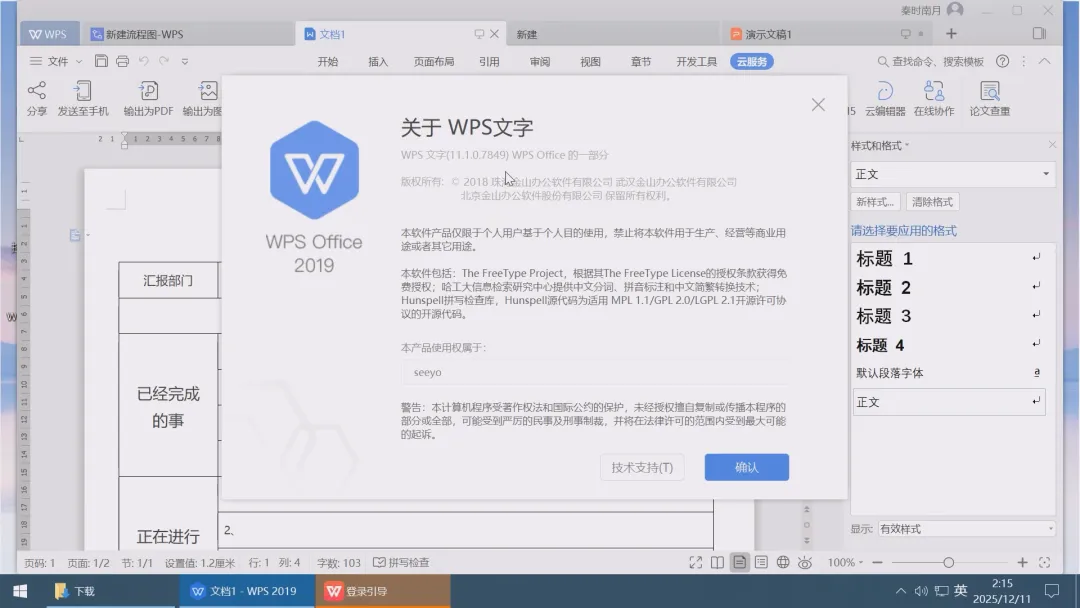
▲关于。
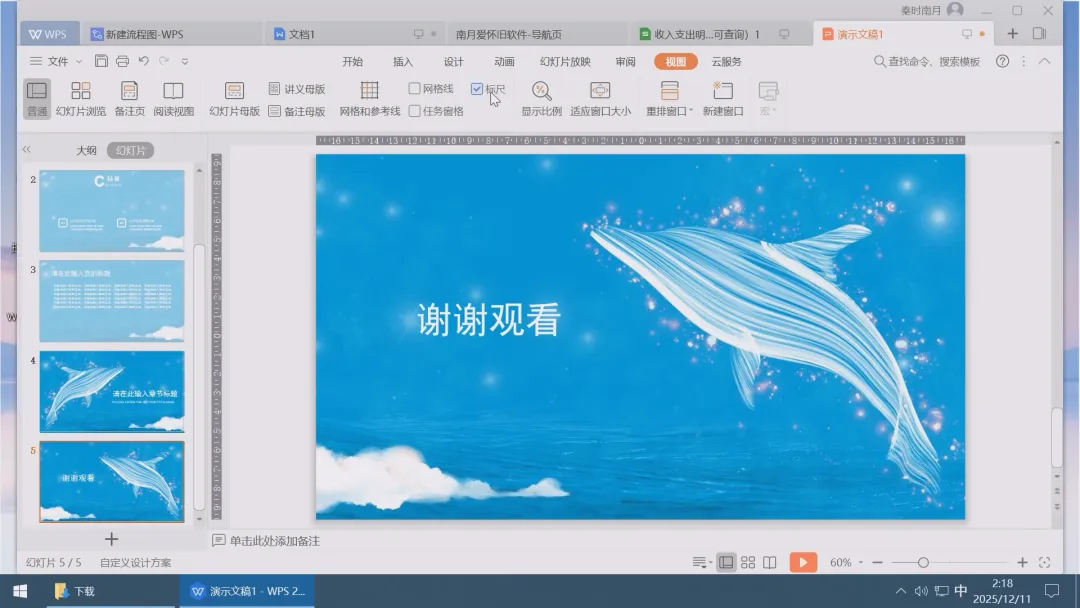
▲演示界面。
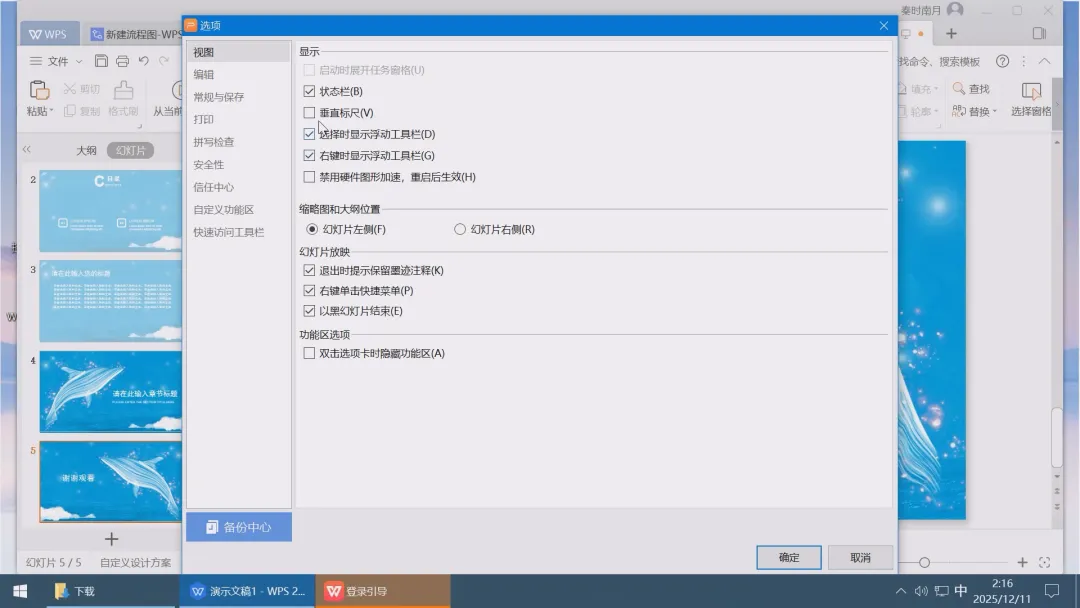
▲选项之视图。
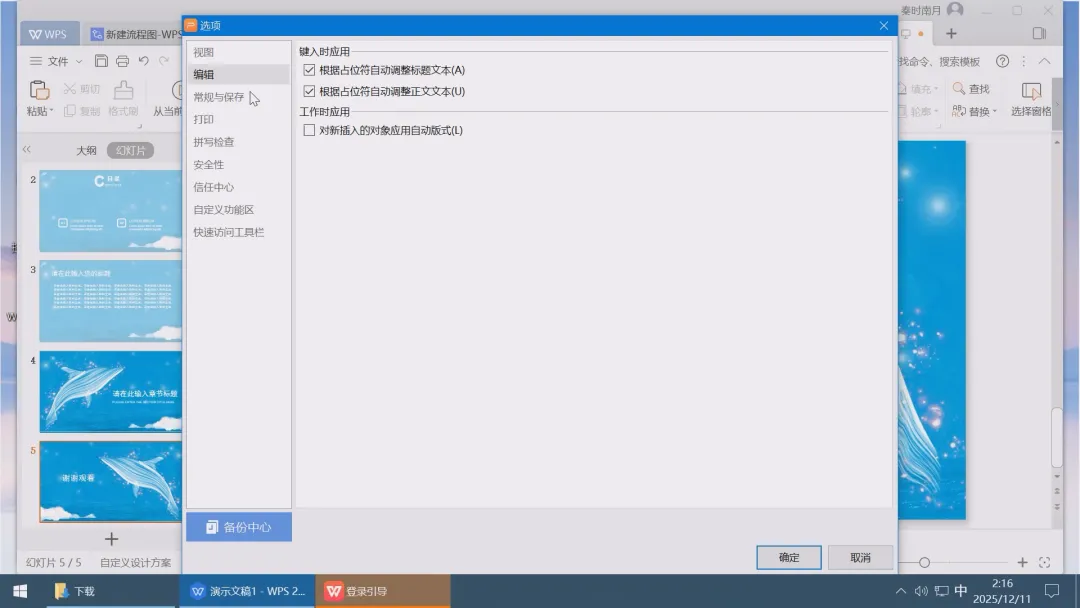
▲编辑。
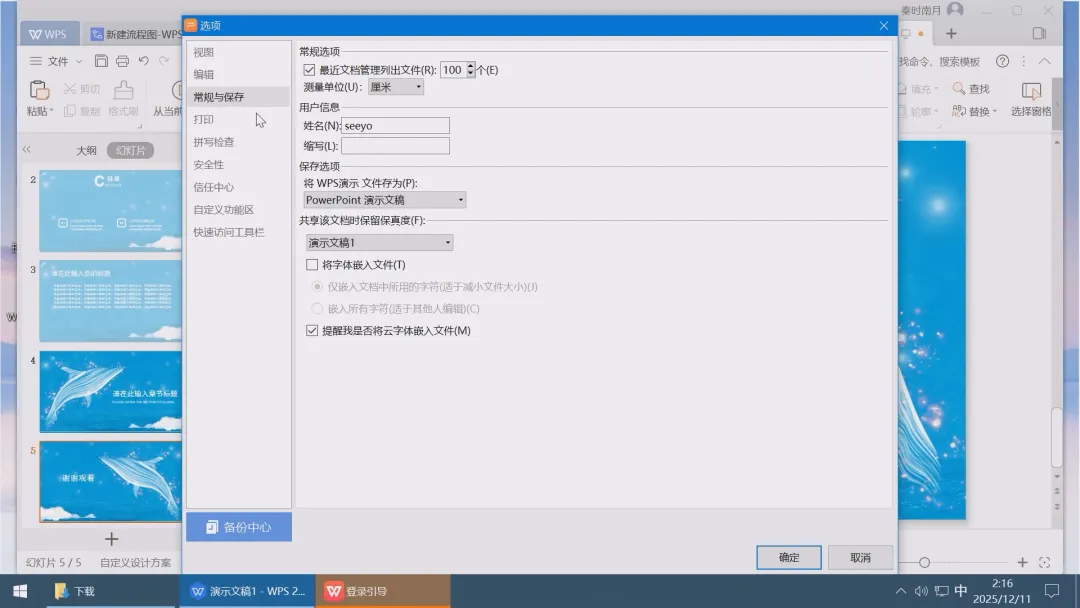
▲常规与保存。
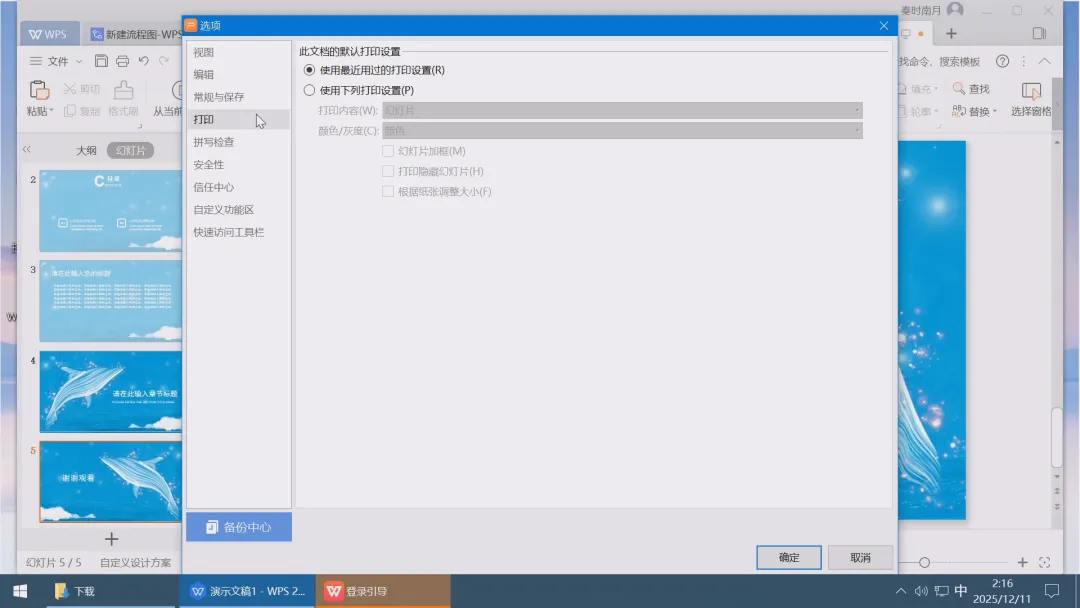
▲打印。
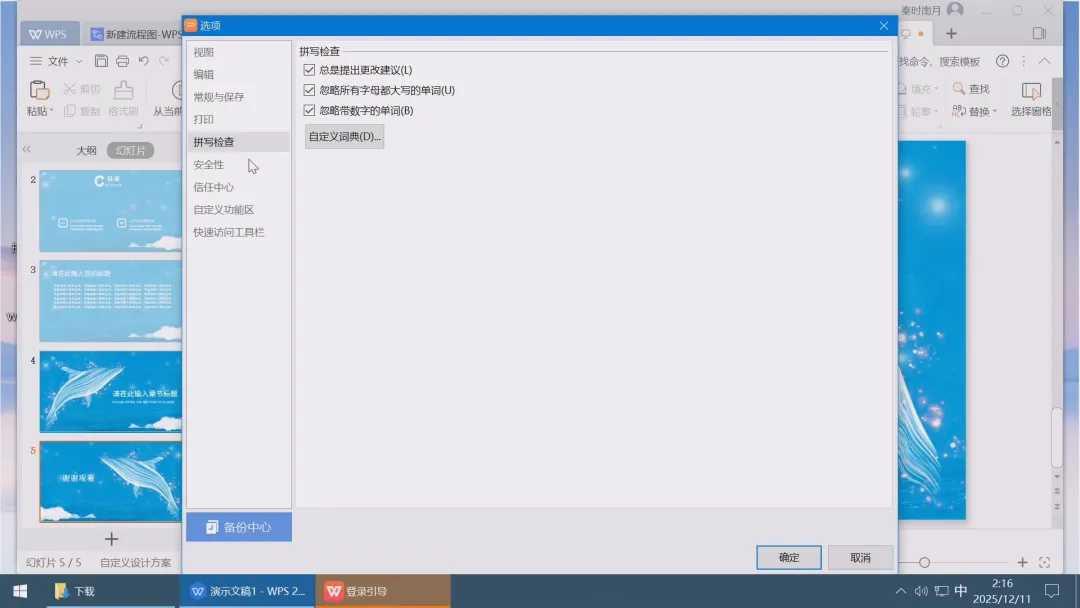
▲拼写检查。
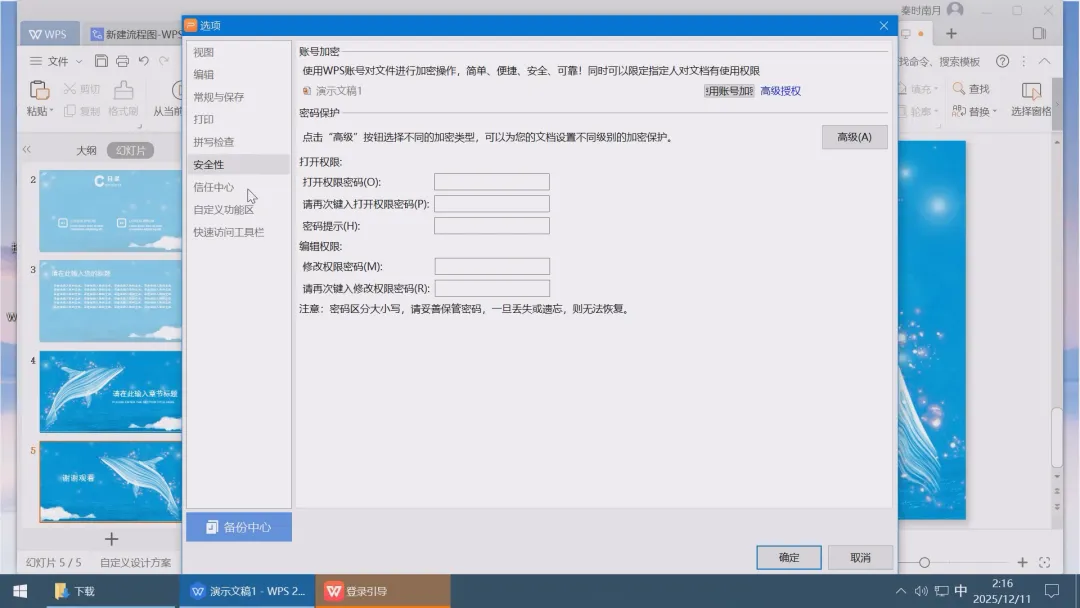
▲安全性。
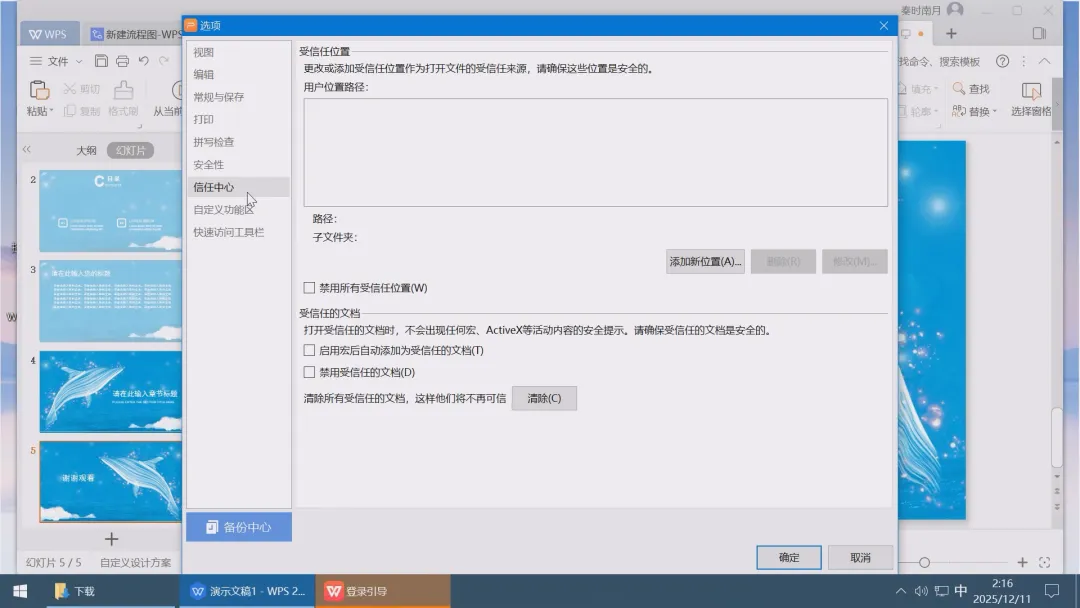
▲信任中心。
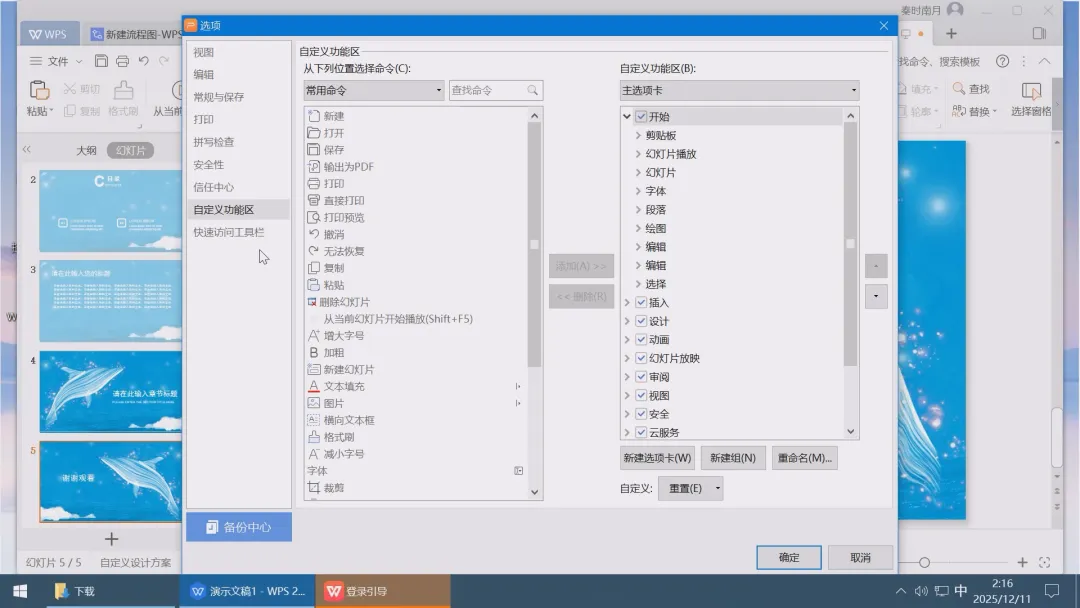
▲自定义功能区。
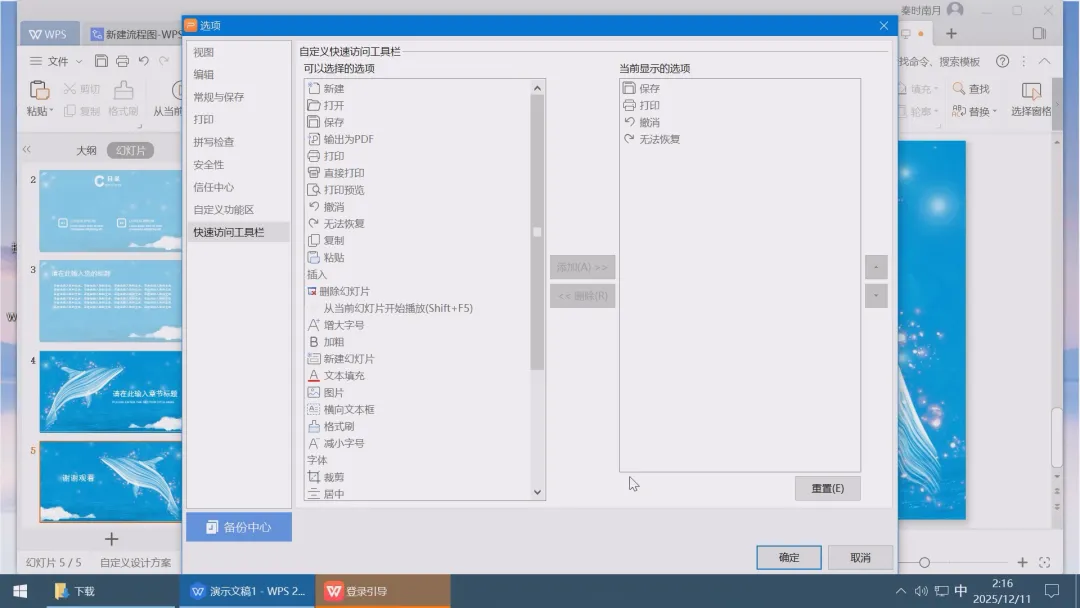
▲快速访问工具栏。
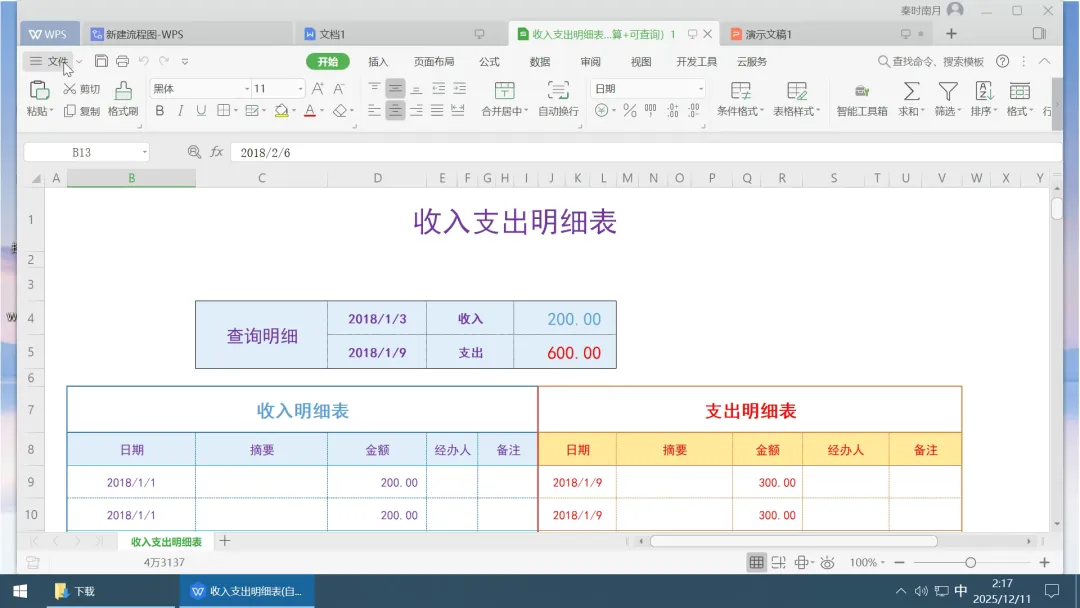
▲WPS表格。
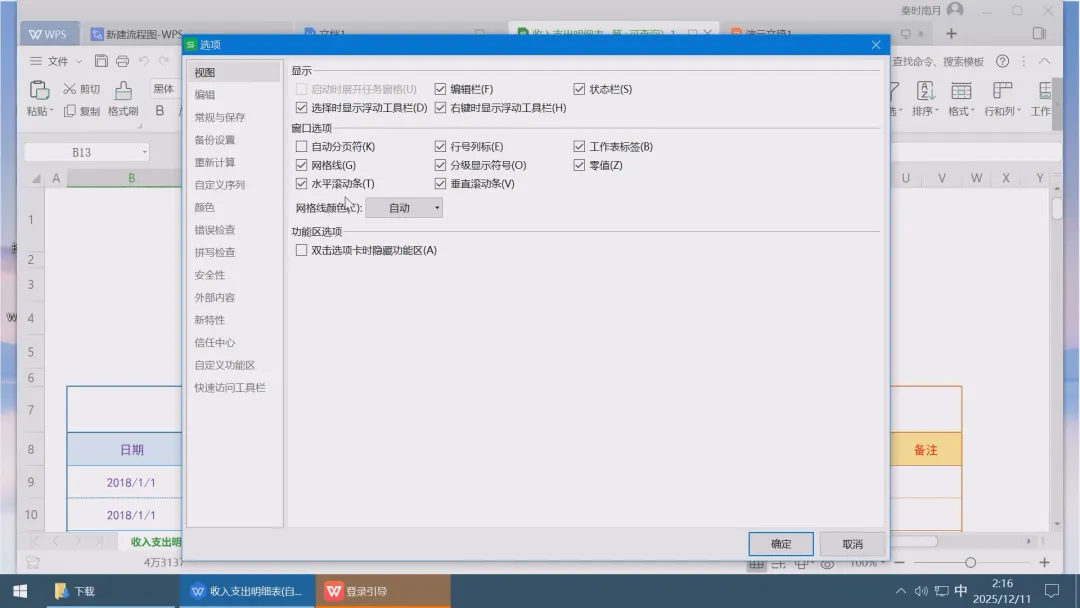
▲表格选项之视图。
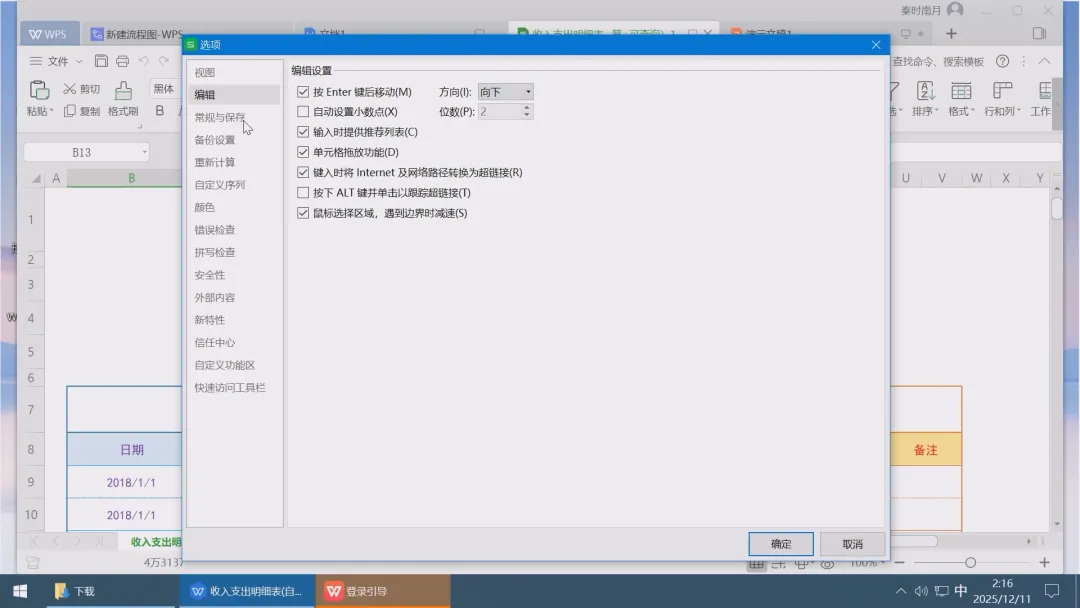
▲编辑。
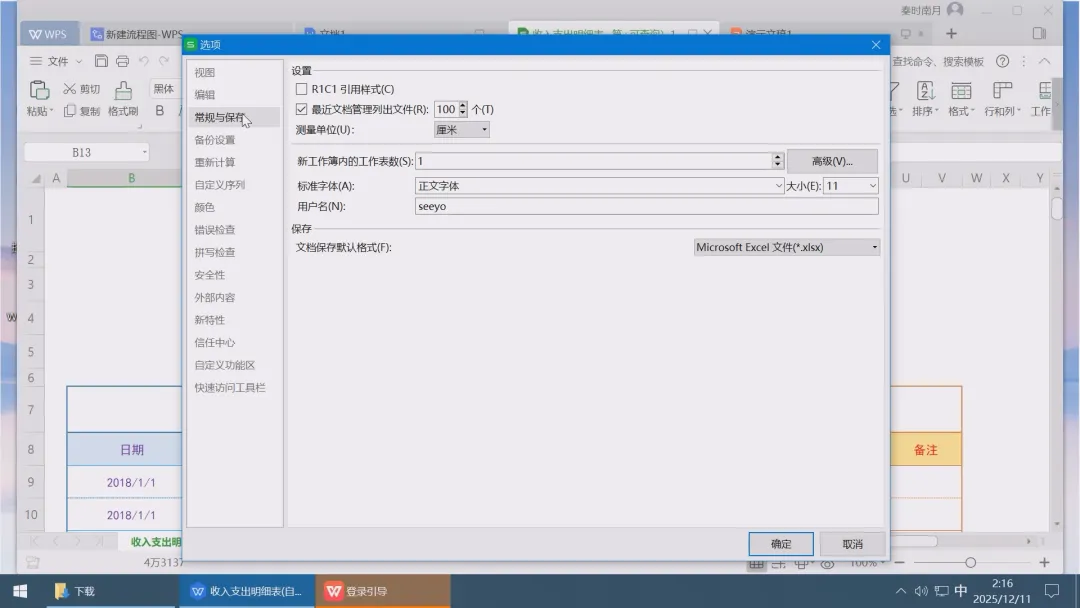
▲常规与保存。
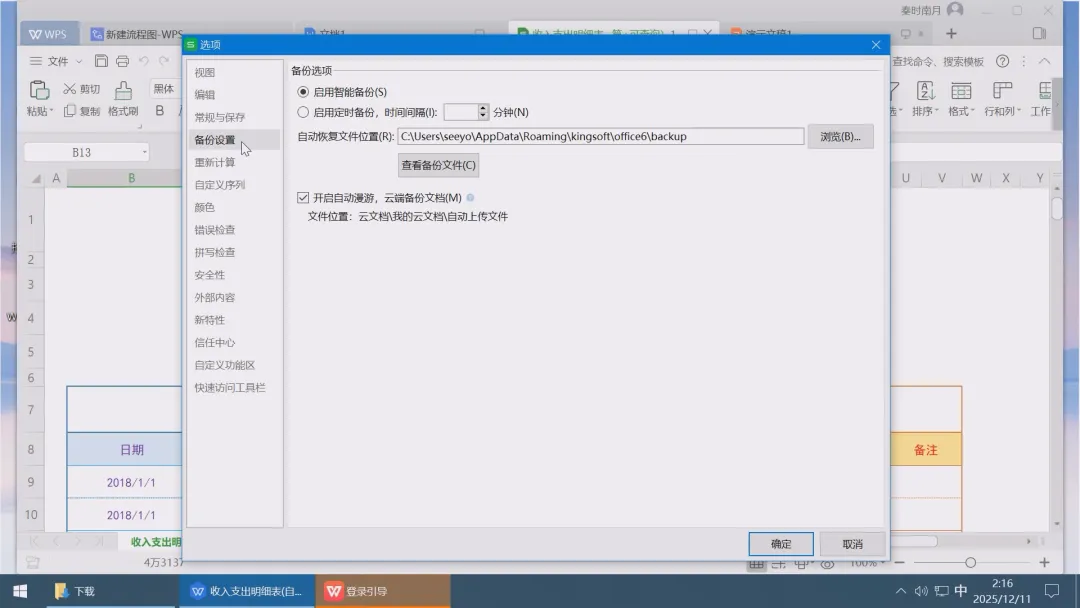
▲备份设置。
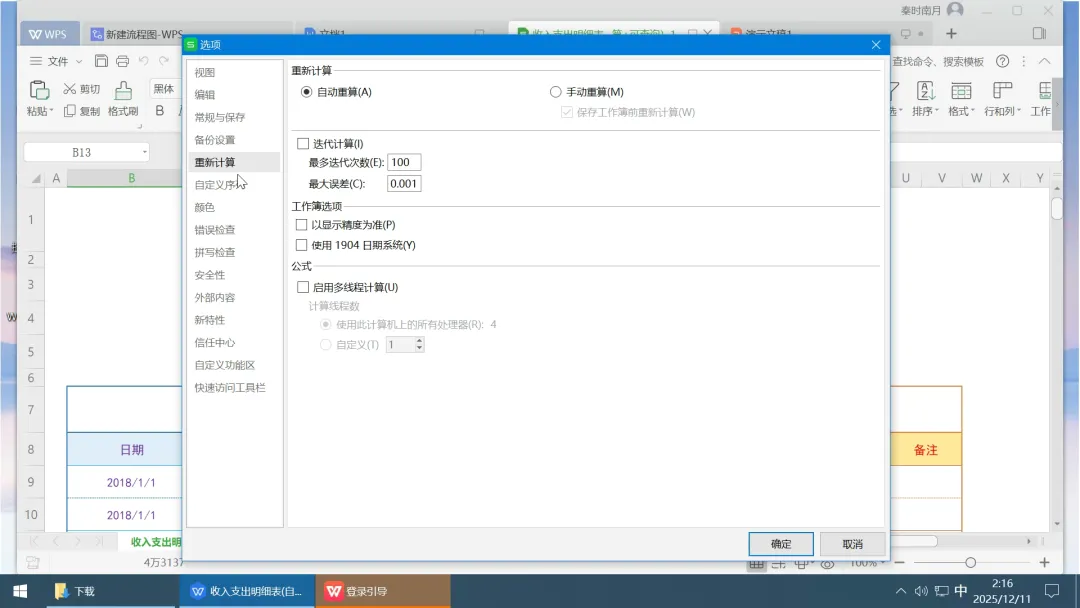
▲重新计算。
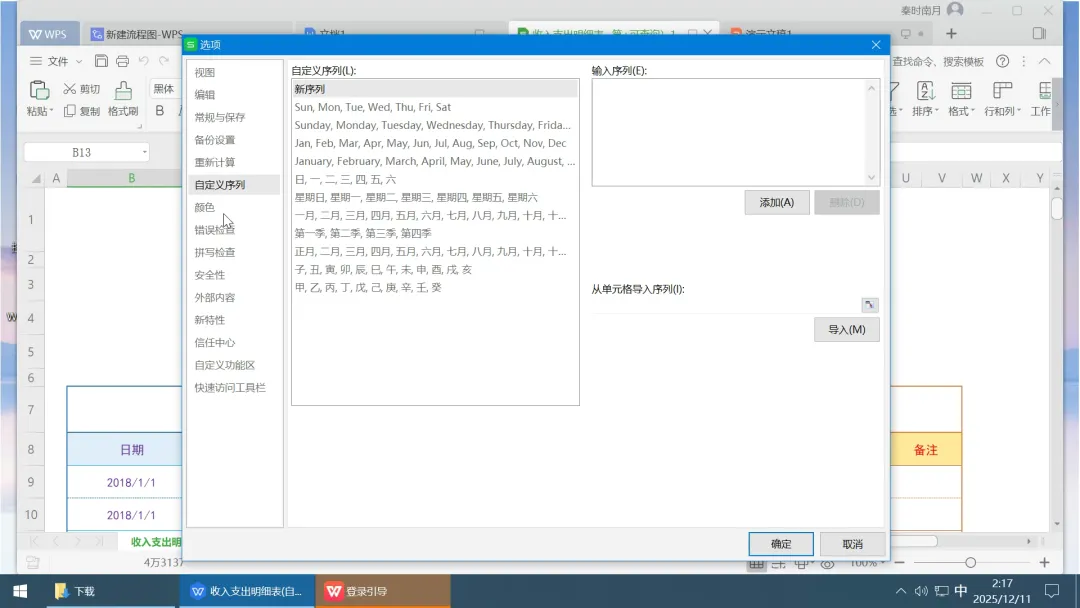
▲自定义序列。
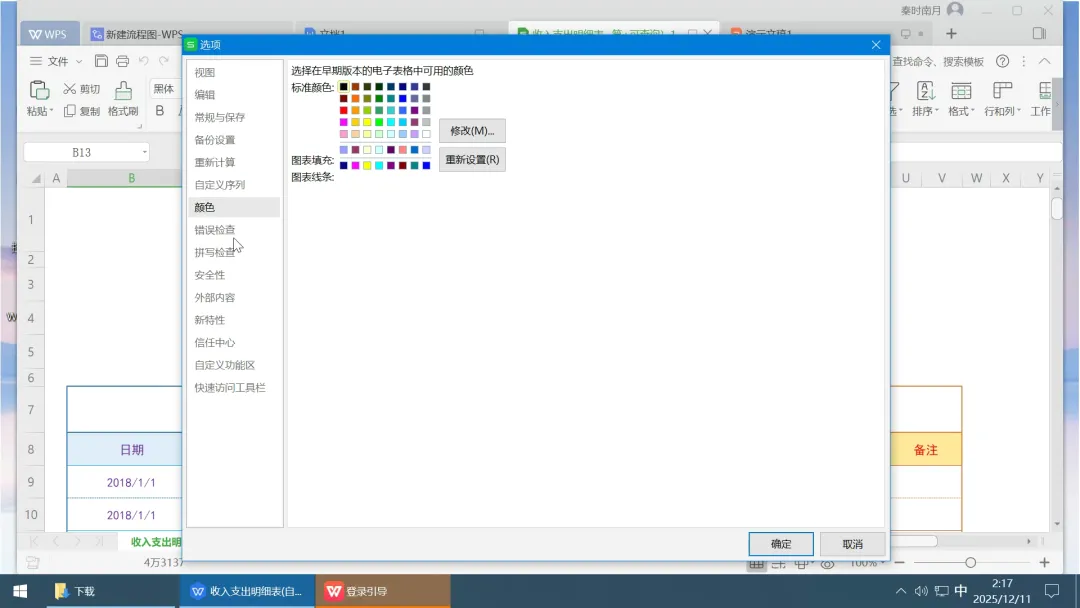
▲颜色。
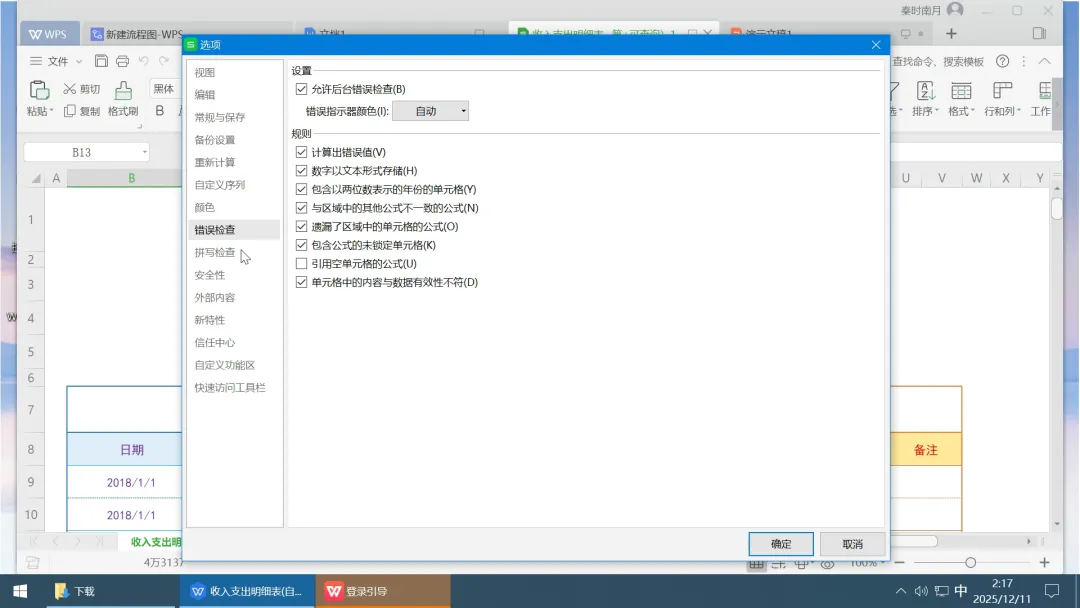
▲错误检查。
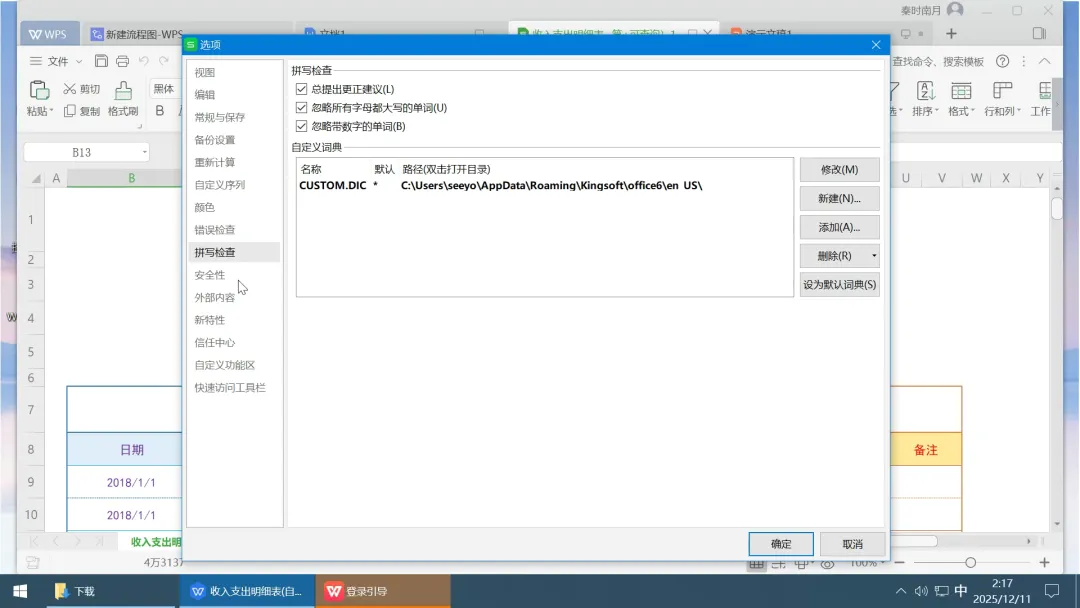
▲拼写检查。
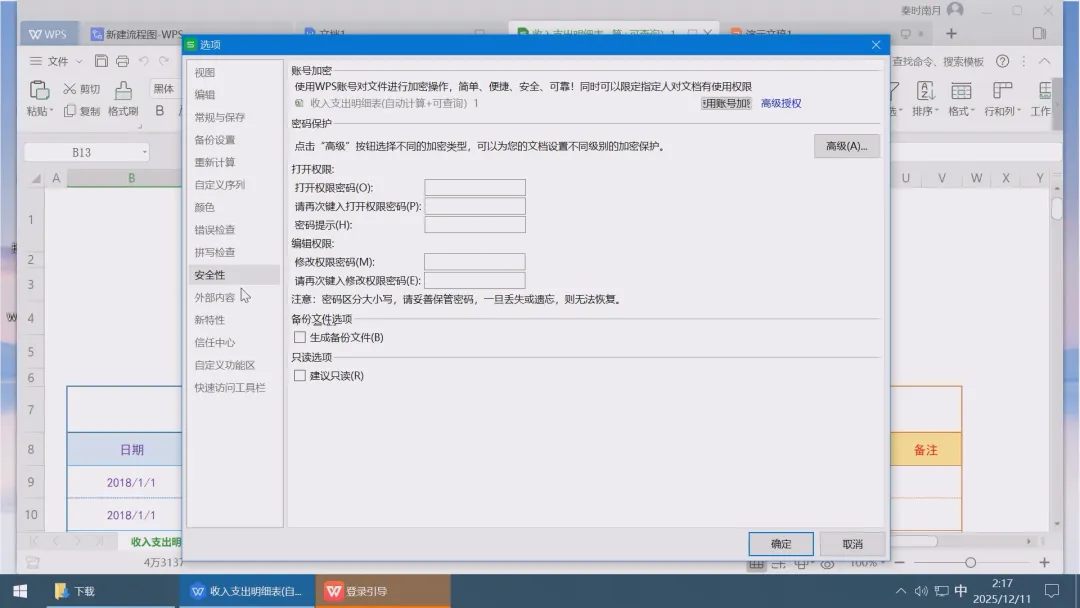
▲安全性。
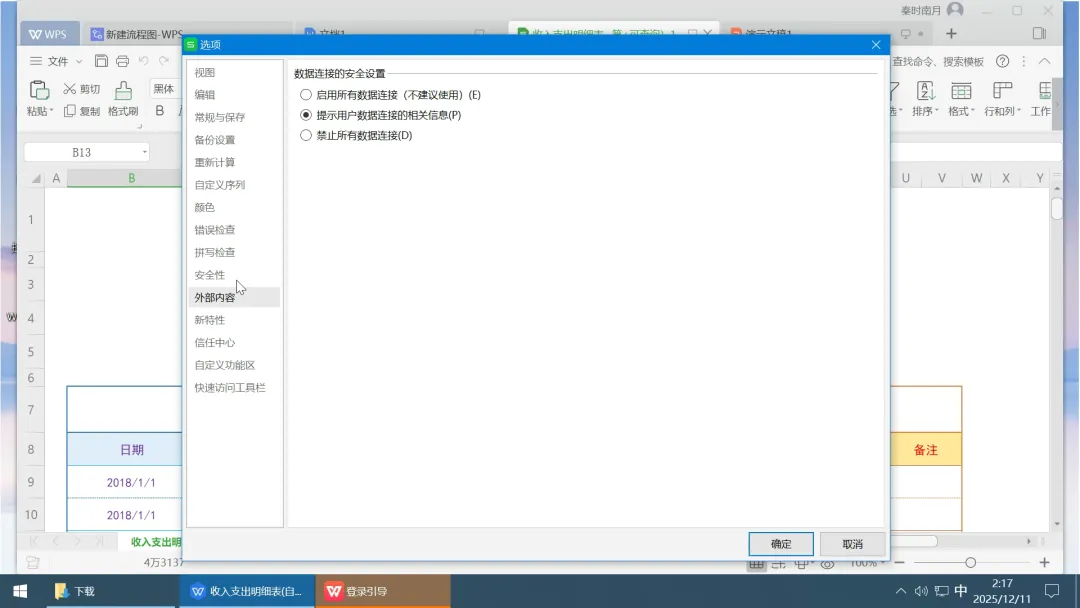
▲外部内容。
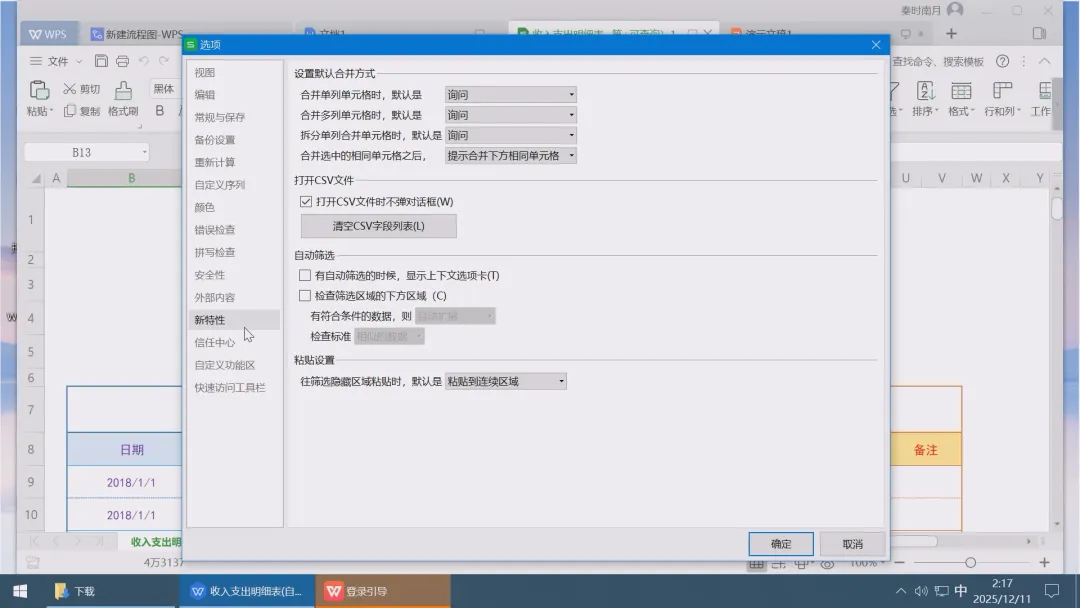
▲新特性。
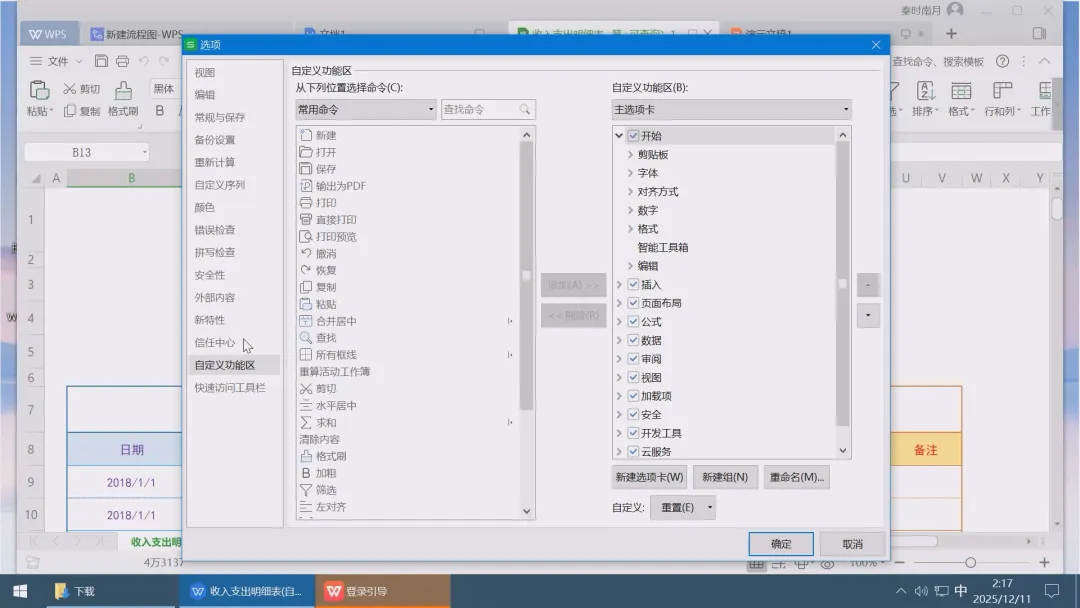
▲自定义功能区。
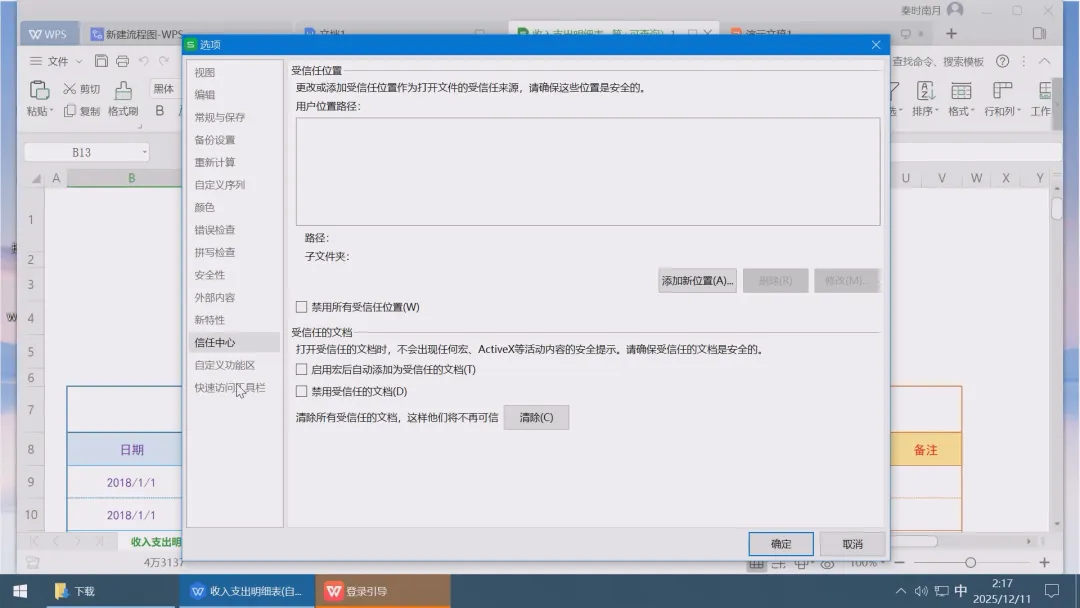
▲信任中心。
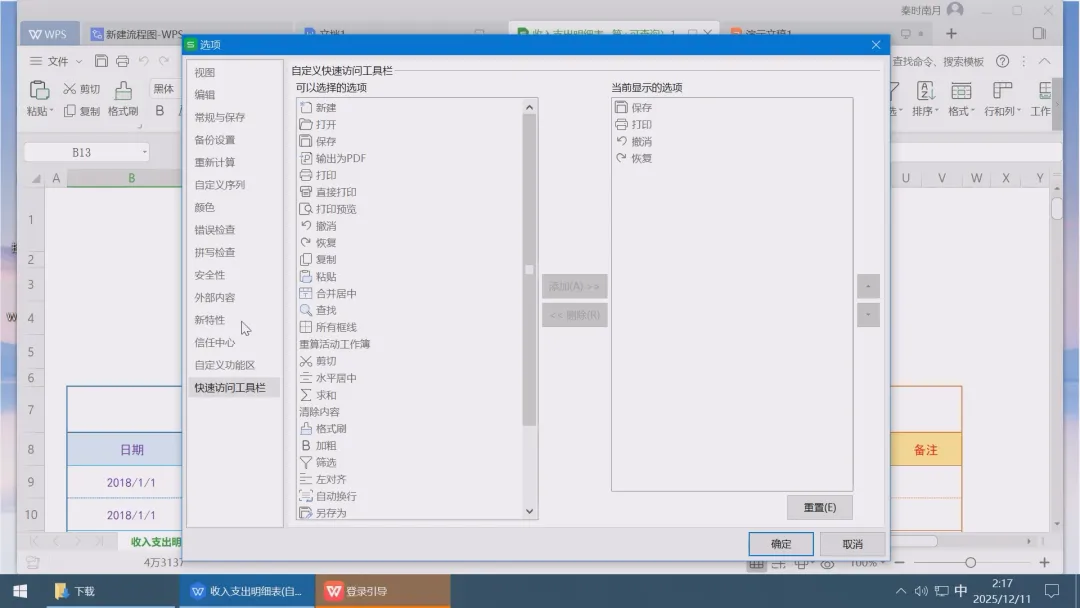
▲快速访问工具栏。
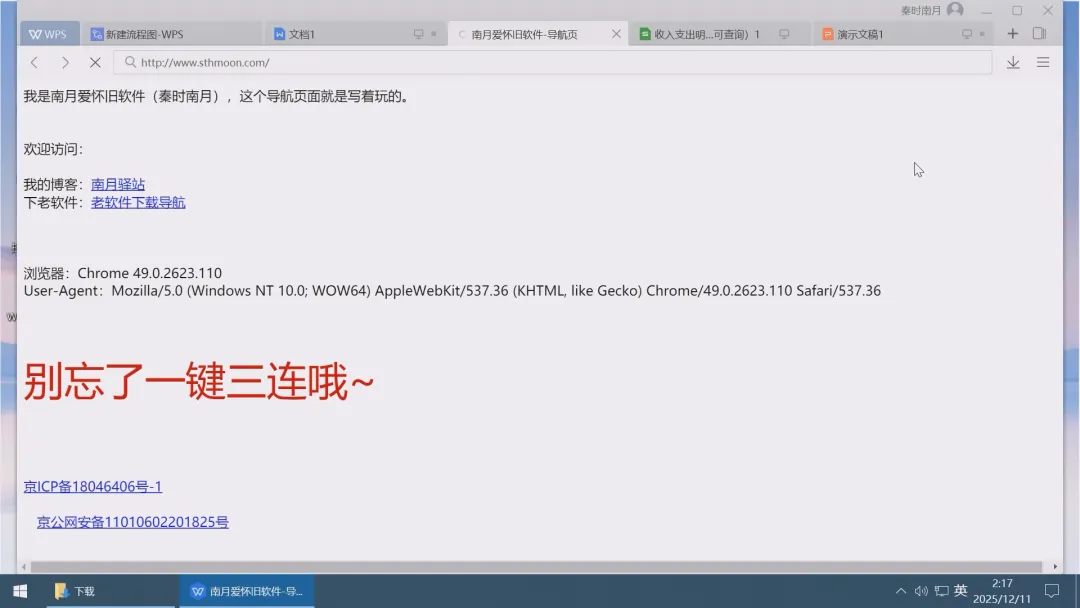
▲WPS浏览器(嘿嘿)。
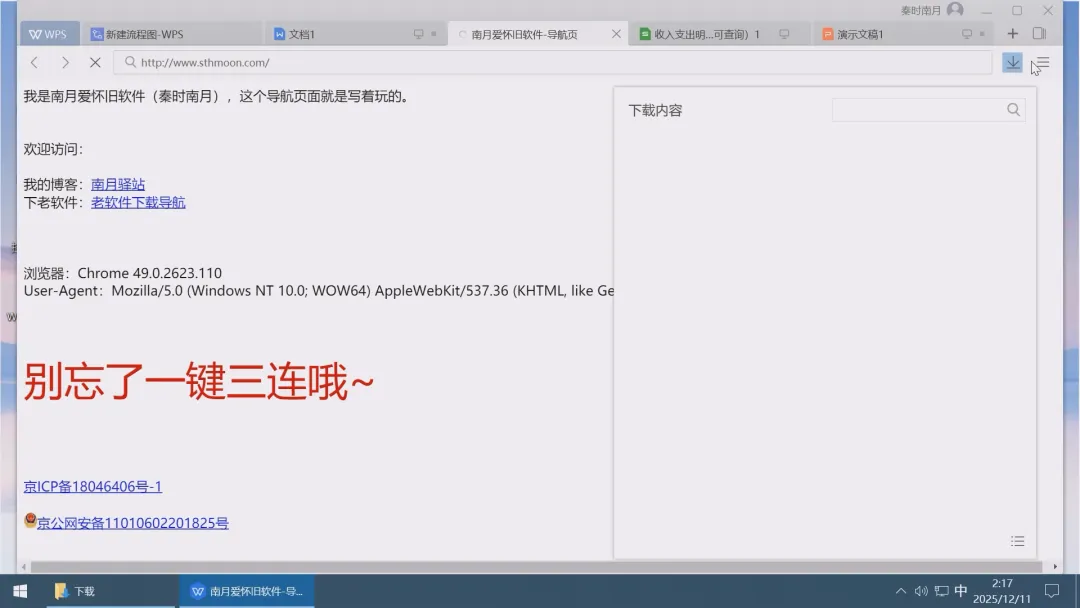
▲下载窗口。







好了,本期回顾就到这了。
如果列位看官喜欢这类回顾的话,欢迎观看我的其他合集系列。
我们下期见,拜拜。