夜雨聆风
夜雨聆风


别再下载一堆软件了!这一个网站,搞定PDF、音频、视频所有编辑需求,还免费!
大家好,这里是【资源合集分享馆】。
不知道大家有没有这样的经历:
收到一个PDF要转成Word,得下载一个软件;想剪一段音频做铃声,又得下载一个软件;想把视频转个格式发给别人,还得再下载一个软件……
电脑里装了一堆处理文件的软件,不仅占空间,还动不动就让你充会员。
今天给大家推荐一个我用了很久的宝藏网站——123APPS。PDF编辑、音频剪辑、视频处理、格式转换、文件解压,这一个网站全搞定,而且完全免费,不用下载,打开浏览器就能用。

🎯 先说说它有多方便
123APPS被称为网页界的“瑞士军刀”。它的核心优势就三个:
-
不用下载安装:打开浏览器就能用,不占电脑空间
-
不用注册登录:打开即用,用完即走,干脆利落
-
完全免费:每天有足够的免费额度,日常使用完全够用
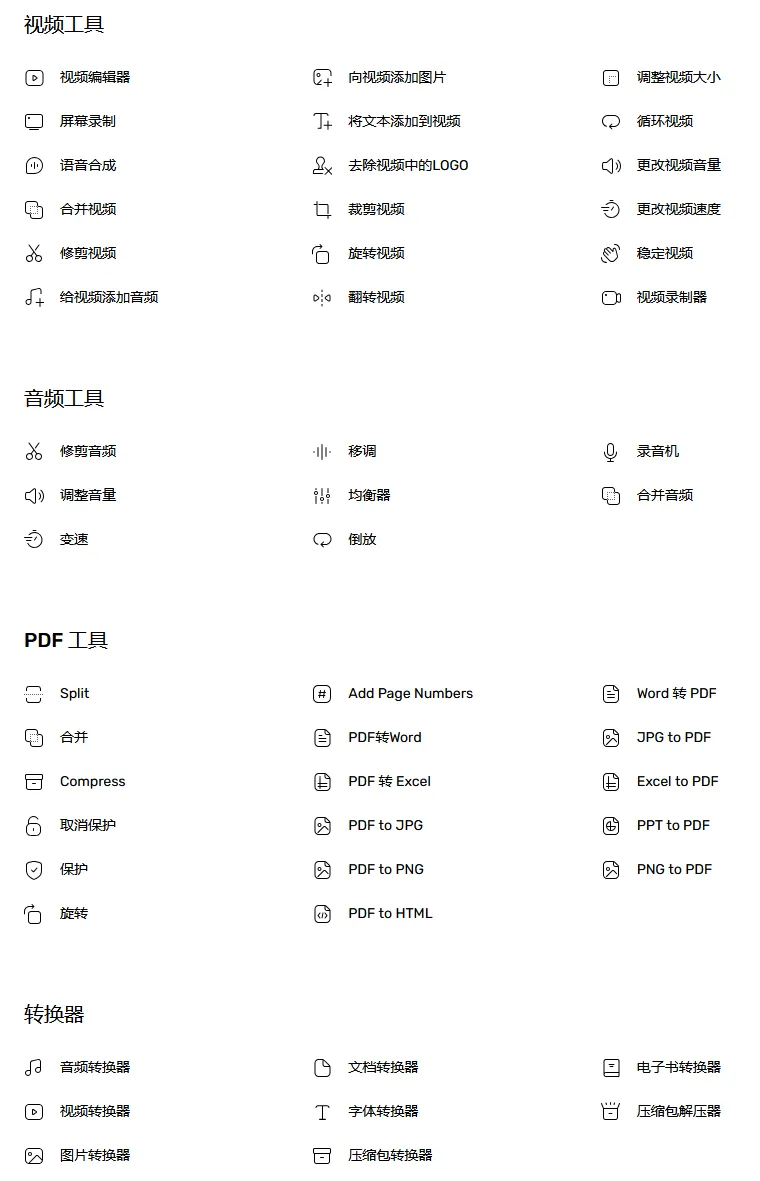
🎵 音频工具:剪辑、合并、转换,一条龙
如果你需要处理音频,123APPS的音频工具绝对让你惊喜。
音频剪切:支持300多种文件格式,直接在浏览器里剪辑音轨。想剪掉录音开头结尾的杂音?几秒钟搞定。
音频合并:可以把多段音频拼接在一起,做个音乐串烧或者合并会议记录,用它准没错。
音频转换:支持从300多种音频格式中转换,甚至可以从视频中提取音频。
录音机:直接在浏览器里录音,不需要装任何录音软件。
操作也非常简单——没有任何技术门槛,小白也能轻松上手。
🎬 视频工具:剪辑、旋转、去水印,够用!
123APPS的视频剪辑功能被称为“麻雀虽小,五脏俱全”。
视频剪辑:把视频拖进去,拉动进度条就能裁剪,操作失误还可以撤回。最高支持导入4GB的视频文件。
视频旋转与裁剪:横版视频想转竖版?用旋转功能调整视角,再用裁剪功能改变画幅,一步到位。
添加水印:可以添加图片或文字水印,给客户审片的时候特别实用。
屏幕录制:直接录制电脑屏幕,做教程或者录游戏都方便。
关键是——导出的视频不会添加任何平台水印。
📄 PDF工具:编辑、合并、转换、加密,全都有
PDF处理是123APPS的强项,常见的需求基本都覆盖了:
-
PDF转Word/Excel/图片:把PDF导出为可编辑的Word、Excel或PNG图片
-
合并PDF:把多个PDF文件合并成一个
-
拆分PDF:从PDF中提取指定页面
-
压缩PDF:减小PDF文件大小
-
PDF加密/解密:给PDF设置密码或移除密码
(此处插入PDF工具界面截图)
🔄 转换器+解压工具:意外的好用
除了上面三大板块,123APPS还有两个很实用的功能:
格式转换器:支持音频转换、视频转换、图像转换、文档转换等。值得一提的是,它还支持电子书格式转换——在Kindle、微信读书等不同阅读器之间切换时,转换格式让阅读体验更好。
在线解压:遇到压缩文件但电脑没装解压软件?直接在线解压,不用再下载WinRAR。
📊 五大板块功能一览
|
|
|
|
|---|---|---|
| 音频工具 |
|
|
| 视频工具 |
|
|
| PDF工具 |
|
|
| 转换器 |
|
|
| 解压工具 |
|
|
⚠️ 免费版的一些小限制
123APPS虽然免费,但也有一些合理的限制:
-
每天免费处理10个文件
-
单个文件最大700MB
对于日常使用来说,这个额度完全够用。如果你一天要处理几十个文件,那可能要考虑付费版——但对绝大多数学生党和打工人来说,免费版已经绰绰有余了。
📢 写在最后
123APPS最打动我的地方就是——把一堆小工具全整合在一个网站里,需要什么功能点进去,把文件拖进去处理完下载走人,干脆利落。
从PDF到音频到视频,从编辑到转换到解压,一个网站全包了。
建议你先打开看一眼,收藏起来。下次需要处理文件的时候,直接打开它,能省下安装一堆软件的时间和精力。
⭐ 给新朋友的一份小福利
如果你觉得今天的分享对你有帮助,欢迎关注【资源合集分享馆】。
我每周会定期分享实用干货,涵盖学习资源、职场技能、设计素材、效率工具等各种年轻人用得到的资源合集。
关注后,在后台对话框回复关键词123APPS,就能一键获取这个宝藏网站的链接。
💡 操作小贴士:点击文章标题下方的蓝色公众号名称 → 点击“关注公众号” → 进入对话框 → 输入关键词发送,就能收到网址啦。
如果觉得今天的分享有用,点个【在看】支持一下,我们下期见~😉
(End)