ARTICLE · 1032030
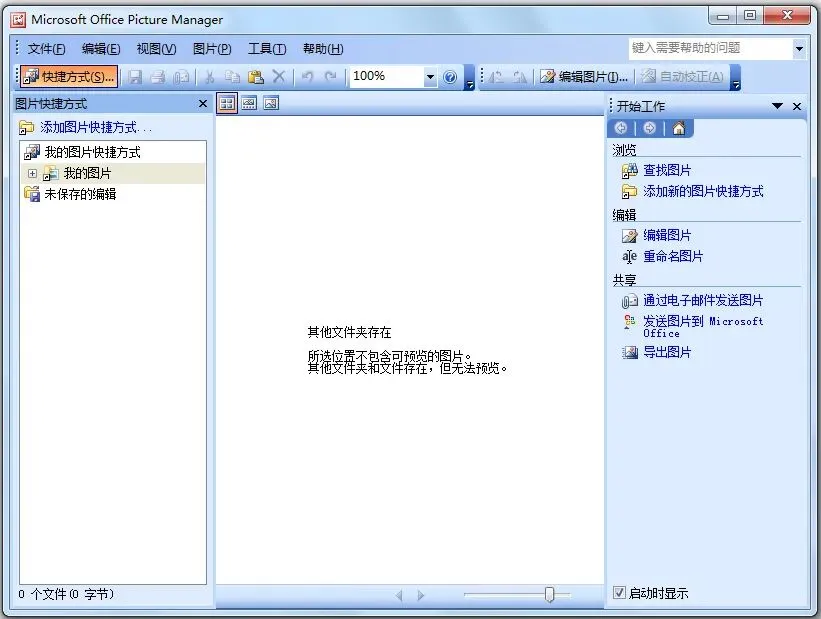
Microsoft Office Picture Manager 独立版安装指南(保姆级教程)

背景:很多用户升级 Win10/Win11 或新版 Office 后,发现找不到熟悉好用的 Microsoft Office Picture Manager 了。其实它并没有完全消失,只是微软调整了产品策略,我们可以通过官方渠道免费把它装回来。
一、为什么电脑不自带 Picture Manager?
1.归属问题:Picture Manager 从来不是 Windows 系统自带的软件,而是 Office 2003/2007/2010 等旧版 Office 套件中的组件。
2.版本迭代:从 Office 2013 开始,微软正式将其移除,后续所有新版 Office(包括 Microsoft 365)均不再附带。
3.官方替代:微软已将 Windows 10/11 自带的“照片”应用(Microsoft Photos)定位为官方继任者,支持查看、编辑、整理、AI 擦除、背景替换等功能,并持续更新。
二、为什么很多人还在用 Picture Manager?
1.上手零门槛:界面简洁直观,没有复杂的专业术语,比市面上 90% 的图片处理软件都更容易上手,老人小孩都能快速学会使用。
2.自动校正超省心:一键自动校正功能可以修正图片的亮度、颜色与对比度,无需手动调节参数,就能让照片效果瞬间提升。
3.批量处理效率高:支持一次性自动校正、裁剪、调整大小等多张图片,处理大量照片时效率极高。
4.轻量无广告:安装包小巧,运行流畅,没有任何广告打扰,专注于图片处理本身。
5.可设为默认图片打开软件:安装后可以设置为图片默认打开程序,双击图片就能直接进入 Picture Manager 进行查看和编辑,省去右键选择软件的步骤,处理图片更快捷。
三、下载链接(微软官方)
https://www.microsoft.com/zh-cn/download/details.aspx?id=16573
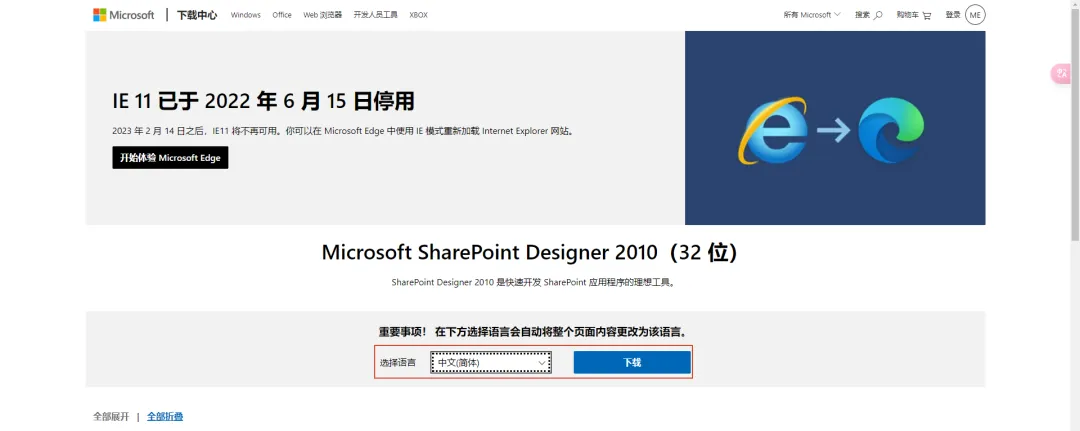
四、安装步骤
1.点击上方链接,下载 SharePoint Designer 2010 安装包(约 254~438 MB),运行 .exe 文件。

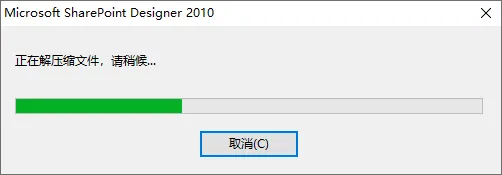
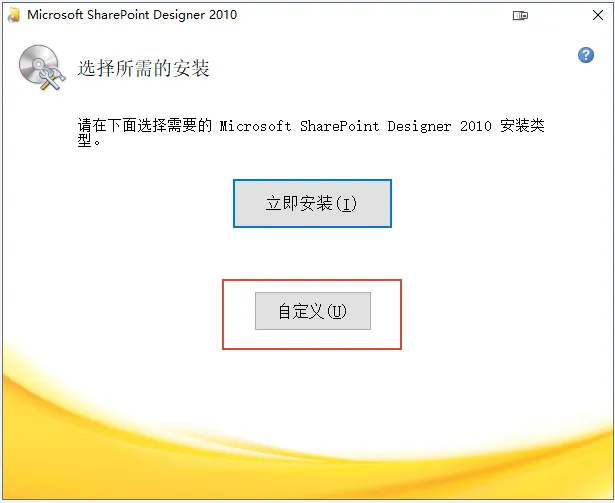
2.在安装类型页面选择【自定义】。
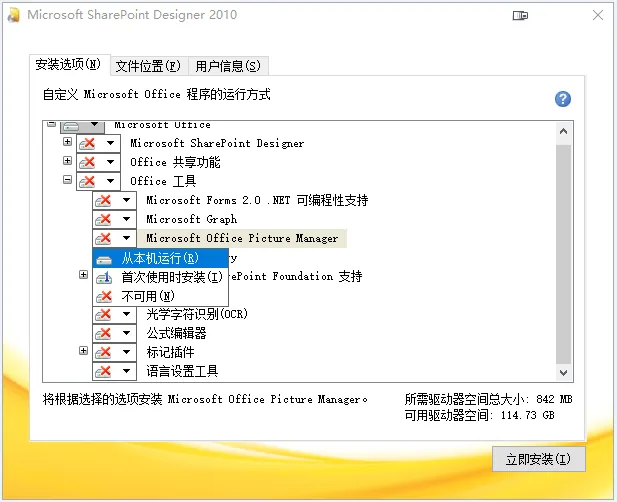
3.按照下图选择Microsoft SharePoint Designer行,右键“不可用(N)”,下面的2个主节点也按照上面的重复操作;
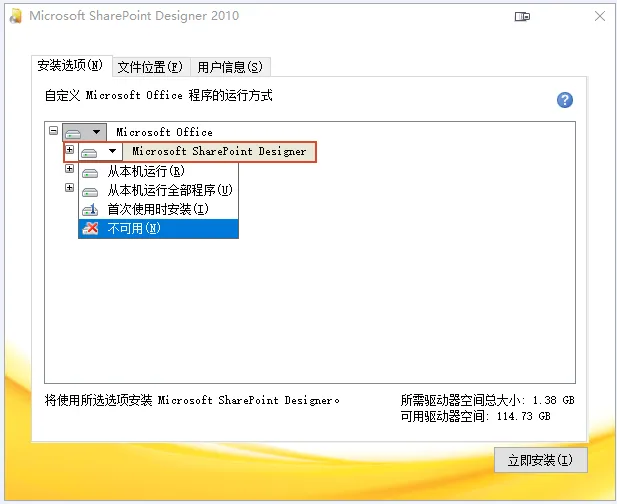
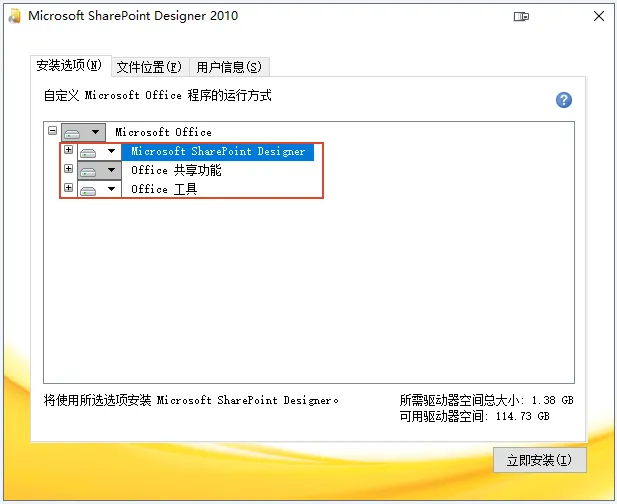
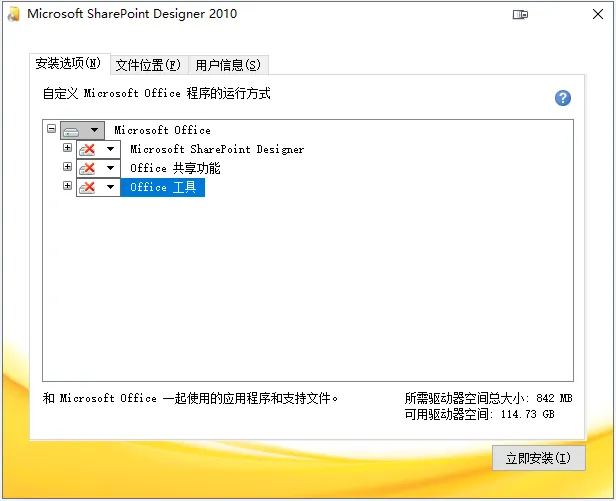
4.展开【Office 工具】,找到【Microsoft Office Picture Manager】,右键“从本机运行(R)”。
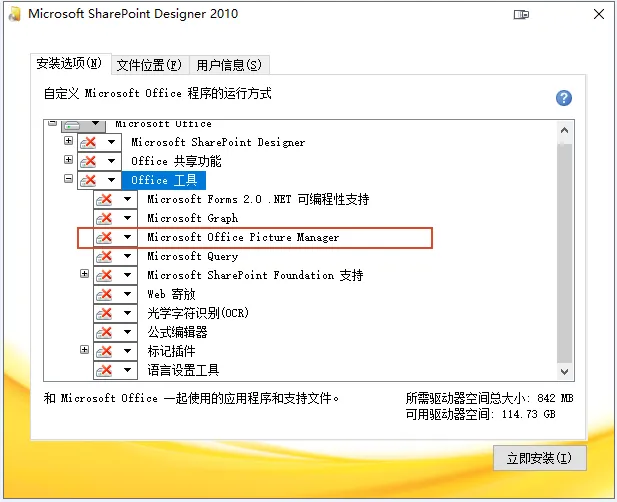
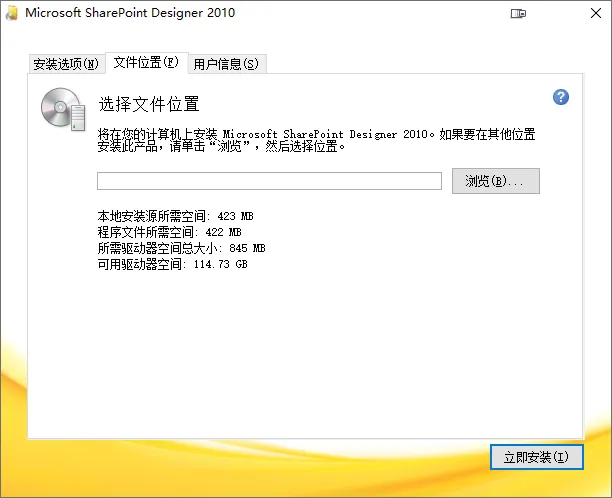
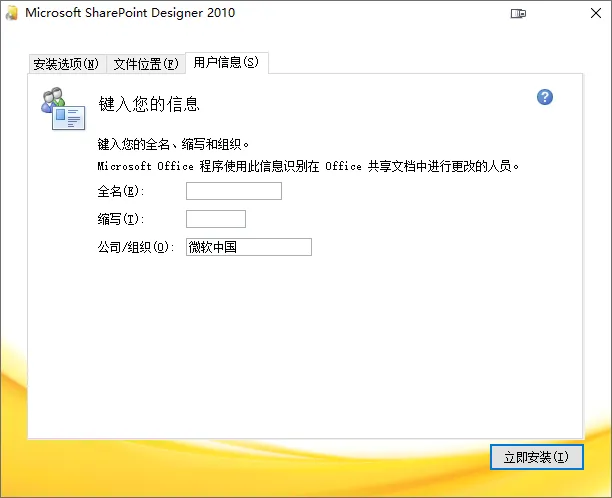
5.点击文件位置(F)和用户信息(S),按照自己的习惯进行设置文件的安装位置和个人信息设置。
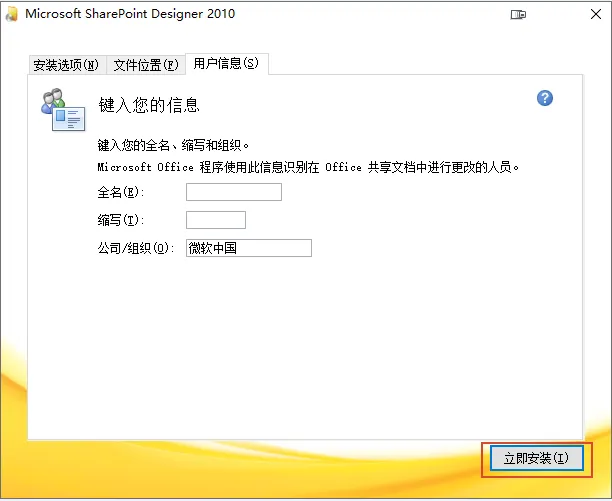
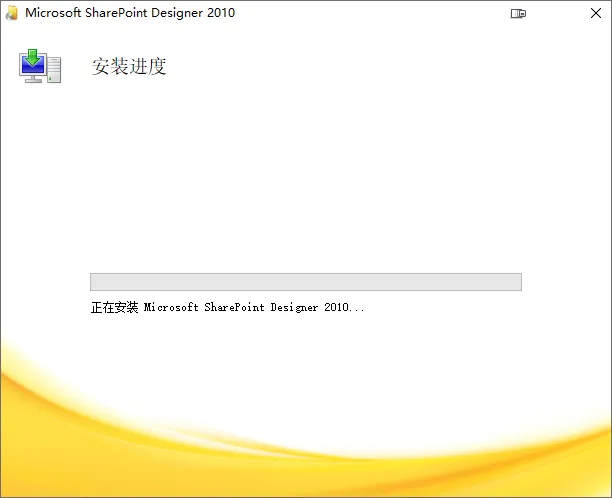
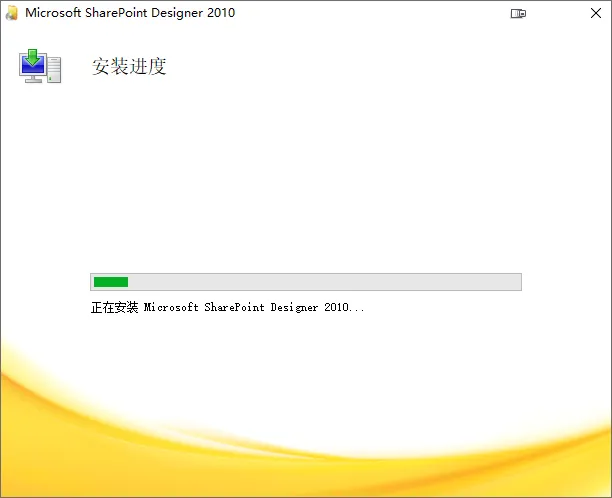
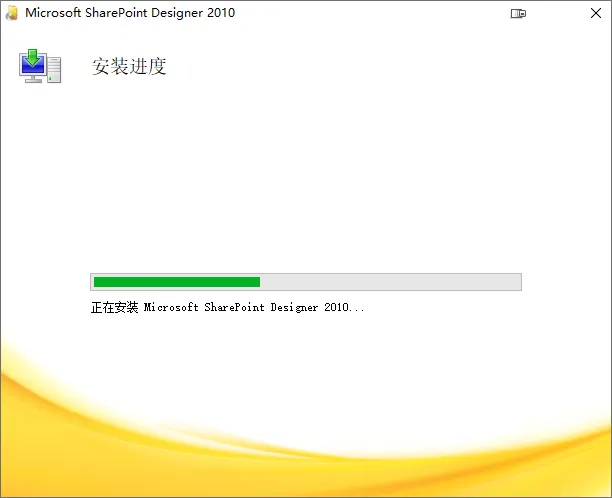
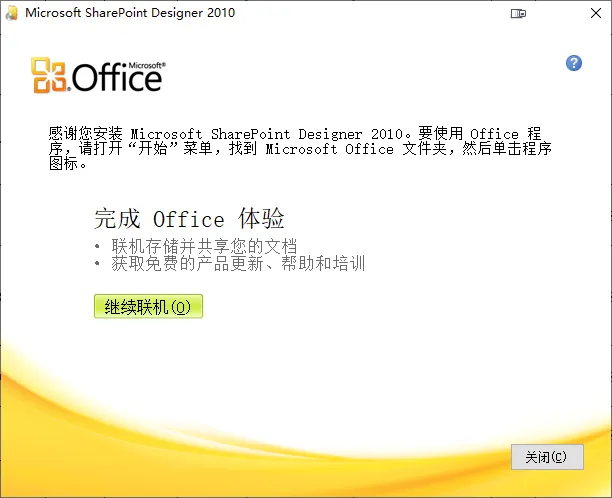
6.点击【立即安装】,需要10分钟左右的时间,等待完成,点击关闭。
五、设为默认图片打开软件
安装完成后,可以通过以下方式将 Picture Manager 设为默认图片打开程序:
方法一:右键任意图片文件 →【打开方式】→【选择其他应用】→ 选中【Microsoft Office Picture Manager】→ 勾选【始终使用此应用打开 .xxx 文件】→【确定】。
方法二:打开【控制面板】→【默认程序】→【设置默认程序】→ 选中【Microsoft Office Picture Manager】→ 点击【将此程序设置为默认值】。
六、注意事项
安装过程中不要勾选 SharePoint Designer 主程序,只单独勾选 Picture Manager,避免安装多余的组件。
如果你仍习惯使用 Picture Manager,按照以上步骤即可免费装回;如果想体验新功能,也可以试试系统自带的“照片”应用。

喜欢文章的欢迎点赞、关注、收藏~
喜欢文章的欢迎点赞、关注、收藏~
喜欢文章的欢迎点赞、关注、收藏~