ARTICLE · 1060960
项目计划轻量化方案:Excel 公式版文本甘特,适合快速汇报展示

前言
不论是线表计划还是甘特图,本质都是结构化数据可视化。把枯燥的日期数据转化为直观图形,项目任务排布一眼看清,做到所见即所得。
做专业甘特图,大家常用 P6 或者 Microsoft Project,属于项目计划管理专业软件,但普通从业者接触不多。 如果任务条目不多,只用来对内汇报、简单展示进度,Excel 完全可以胜任。之前分享过 VBA 生成甘特图、图表制作甘特图的方案,今天介绍更轻量的方案:只用 Excel 公式,制作简易线表计划。

步骤
01
第一步:构建基础表格
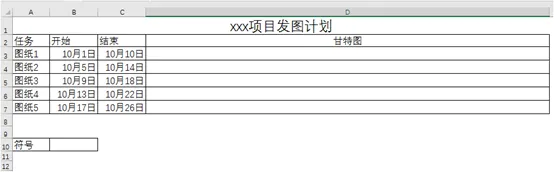
A 列填写任务名称,B 列为任务开始日期,C 列为任务结束日期。
02
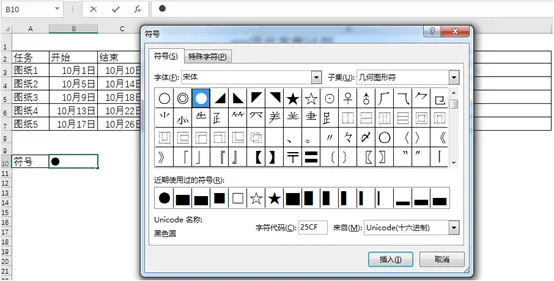
第二步:在B10单元格插入符号
在 B10 单元格输入横道符号,推荐:■ 或者 ▬。后续修改横道样式,直接更改 B10 内容即可,不用改动公式。
03
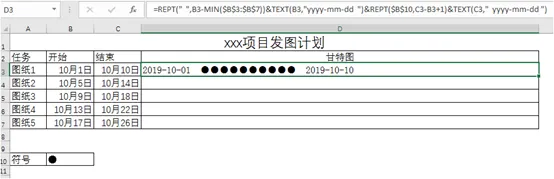
第三步:在D3单元格写入公式
=REPT(" ",B3-MIN($B$3:$B$7))&TEXT(B3,"yyyy-mm-dd ")&REPT($B$10,C3-B3+1)&TEXT(C3," yyyy-mm-dd ")
注:公式有四段组成,如果不想显示开始和结束的日期,可以省略第一段和第四段公式
第一段:
1、REPT(" ",B3-MIN($B$3:$B$7)):
空格偏移:用重复空格实现时间轴平移。引号内是两个空格,重复次数 = 当前任务开始日期 - 所有任务最早开始日期。
第二段:
2、TEXT(B3,"yyyy-mm-dd "):
格式化输出任务开始日期,末尾增加空格,用来和横道分隔。不需要显示起止日期可以删掉本段 + 第四段。
第三段:
3、REPT($B$10,C3-B3+1):
核心部分:重复我们预先设置好的横道符号。重复天数 = 结束日期−开始日期 + 1,首尾两天都计入工期。
4、第四段:
TEXT(C3," yyyy-mm-dd "):
格式化输出任务结束日期,前面增加空格,和横道隔开。
将四段代码用&字符连接起来
04
第四步:下拉D3的公式,对剩余单元格进行快速填充
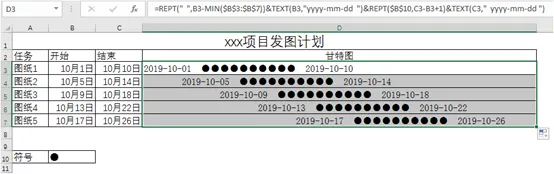
输入完成后选中 D3 单元格,鼠标放在单元格右下角,下拉填充公式,批量生成所有任务的甘特横道。
05
第五步:如果想更改符号,可以直接变更A10单元格的值:
想要更换横道方块 / 线条,直接修改 B10 单元格内的符号,所有行横道会同步刷新。

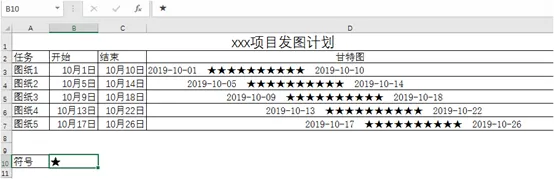
避坑要点:
字体必须是等宽字体D 列单元格字体设置为 Consolas或者Courier New。宋体是非等宽字体,空格和方块宽度不一致,时间轴会整体错位!公式内 MIN($B$3:$B$7)范围固定如果后续新增任务行,需要把范围扩大,例如改成MIN($B$3:$B$100),不用每次改公式。单元格设置:关闭【自动换行】,D 列适当拉宽,保证一行完整展示。

相关文章