ARTICLE · 1071494
Excel绘制关联图:完整操作指南
发布时间:2026-09-24 19:25:53 最近访问:2026-09-24 19:25:32
Excel绘制关联图:完整操作指南
关联图又称关系图,是一种用于梳理分析问题中多个复杂因素之间相互关联、相互影响关系的可视化工具。它的核心作用是将原本隐藏在文字和数据中的因果关系、逻辑关联直观呈现出来,帮助使用者理清思路,抓住核心问题。在Excel中绘制的关联图,不需要专业的绘图软件,依托Excel自带的形状、线条、文本框功能即可完成,适合日常分析、会议梳理、报告展示等场景,具有易修改、易保存、易和其他数据整合的优势。- 梳理问题因果:分析业务问题产生的多方向原因,梳理原因与结果、原因与原因之间的交叉影响
- 整理项目逻辑:展现项目各个任务模块、参与方之间的协作关系和流程关联
- 优化组织架构:呈现部门、岗位之间的工作对接与权责关联
- 用户需求分析:梳理用户不同需求之间的关联和优先级关系
| | | |
|---|
| 先列出所有需要展示的因素/主题,每个主题用不超过10字的短语概括 | | |
|---|
| | 点击菜单栏「插入」→「形状」→ 选择椭圆/矩形/圆角矩形,绘制第一个节点后复制出对应数量 | |
|---|
| | 右键点击形状 → 选择「编辑文字」,输入后调整字体大小和对齐方式 | |
|---|
| | 点击「插入」→「形状」→ 单向箭头用于单向因果(原因→结果),双向箭头用于相互影响,直线用于平等关联 | |
|---|
| | 选中所有元素 → 点击「形状格式」,调整填充色、边框、线条粗细 | |
|---|
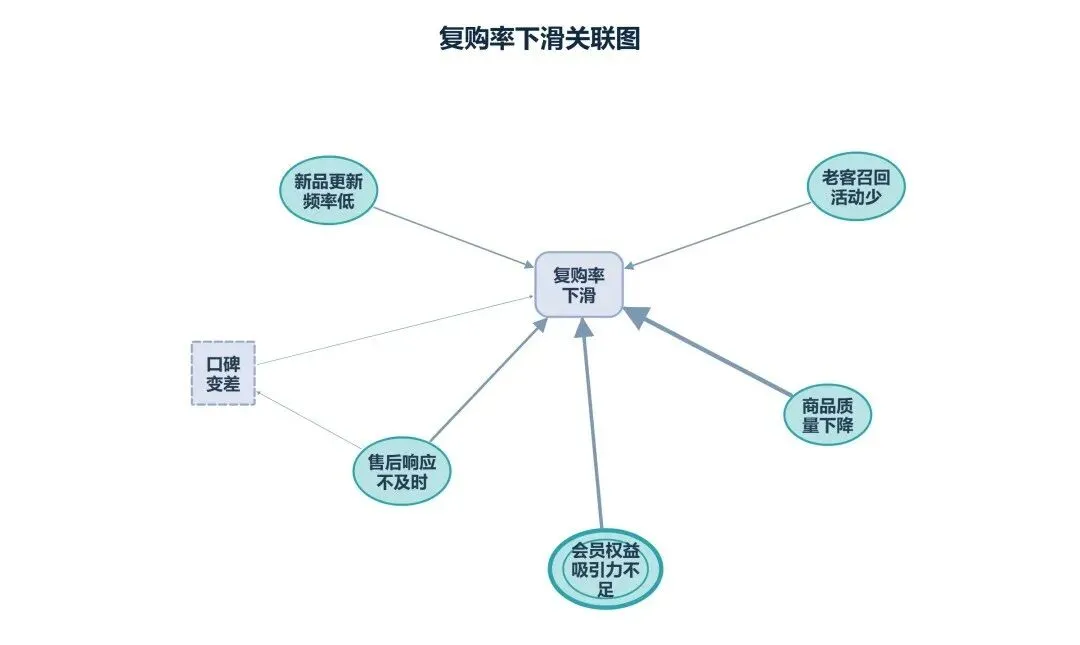
我们以“电商店铺复购率持续下滑”的问题分析为例,完整演示上述步骤的落地:将核心问题“复购率下滑”放在工作表A6:F10的中心区域5个直接原因节点分别摆放在中心的上、下、左、右、右下五个方向2个交叉影响节点放在“售后响应不及时”和核心问题之间,衔接逻辑 | | |
|---|
| | |
|---|
| | |
|---|
| | |
|---|
| | 二者相互影响,权益不足降低召回效果,召回少放大权益问题 |
|---|
| | |
|---|
统一将所有线条设置为1磅黑色,微调节点位置,避免线条交叉,在工作表下方A20单元格区域添加备注,说明关联图的分析结论:核心影响因素为会员权益吸引力不足和老客召回活动的联动问题,可优先针对这两点优化。