ARTICLE · 1095146
Excel单条件查找问题学会这四个函数就够用了(适合所有版本)
Excel单条件查找问题学会这四个函数就够用了(适合所有版本)
业务场景 员工信息表,包含:员工号、员工姓名、部门、入职日期。 需求:根据关键词,查询对应的入职日期,4 种方案都能实现同样查询结果,但底层逻辑、限制、优缺点完全不同。 数据源:B2:E11,B 列员工号,C 列员工姓名,E 列入职日期 案例 1:VLOOKUP 公式 参数拆解 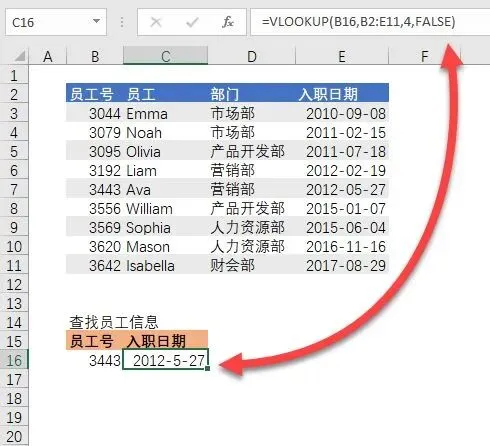
案例 2:LOOKUP 公式 参数拆解 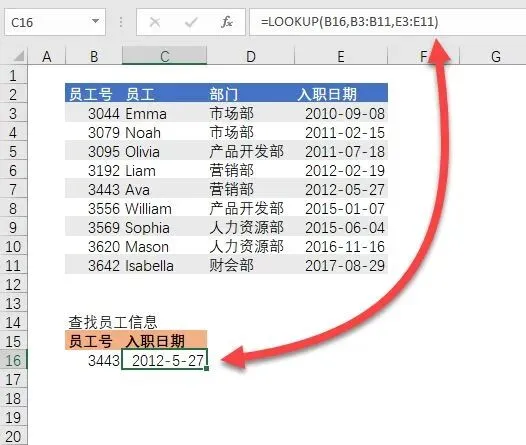
案例 3:INDEX+MATCH(黄金组合) 公式 参数拆解 ❌缺点:两个函数嵌套,新手理解门槛更高 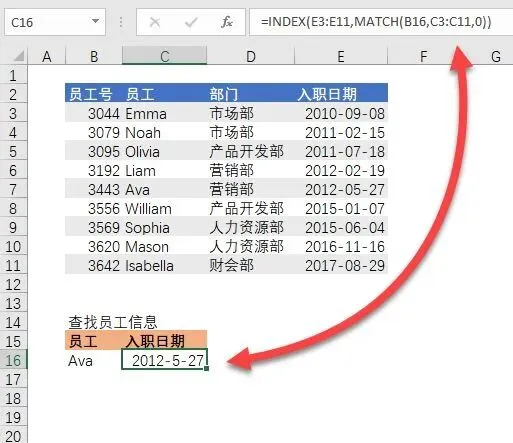
案例 4:OFFSET+MATCH 公式 参数拆解 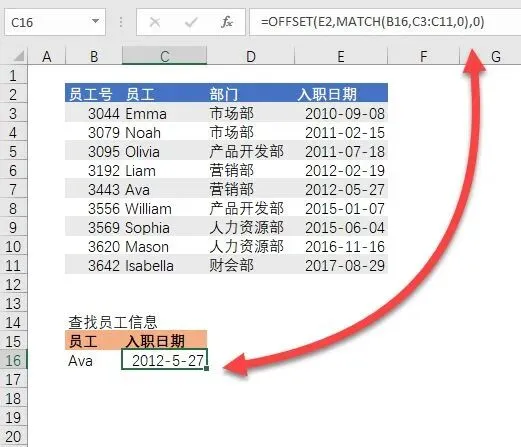
四大函数对比表
通用避坑要点 小结 
01
02
=VLOOKUP(B16,B2:E11,4,FALSE)B16:查找值(员工号 3443) B2:E11:查找区域 4:返回查找区域里第 4 列的值(入职日期) FALSE:精确匹配✅优点:入门最简单,新手首选❌缺点: 查找值必须在查找区域的第一列,不能从右往左查 插入 / 删除中间列,返回列序号会失效,容易出错 只支持单列查找,多条件查询嵌套复杂
03
=LOOKUP(B16,B3:B11,E3:E11)B16:查找值 B3:B11:查找区域(员工号列) E3:E11:结果返回区域(入职日期列)✅优点:查找列和返回列可以分开,不受左右位置限制❌缺点: 默认要求查找列升序排序,不排序很容易返回错误结果 精确匹配写法繁琐,新手很容易踩坑 遇到重复值,匹配逻辑容易出乎意料
04
=INDEX(E3:E11,MATCH(B16,C3:C11,0))MATCH(B16,C3:C11,0):在 C 列员工姓名里,精确匹配 B16 的姓名 Ava,返回所在行号 INDEX(E3:E11,行号):在入职日期区域,取出对应行的数据✅优点: 查找列、返回列无左右限制,可以反向查询 增删中间列,公式不会失效,稳定性极强 支持多条件查找,是传统 Excel 最推荐组合
05
=OFFSET(E2,MATCH(B16,C3:C11,0),0)MATCH(B16,C3:C11,0):匹配姓名 Ava,获取相对行数 OFFSET(E2,偏移行数,偏移列数):以 E2 为起点,向下偏移对应行数,列不偏移,取出入职日期✅优点:支持动态偏移,适合做动态区域、滚动报表❌缺点: 易失性函数,表格数据量大时会反复重算,容易卡顿 单元格插入删除,基准单元格移位,公式直接出错 不推荐大数据报表使用
06
07
VLOOKUP 尽量把查找区域锁定$B$2:$E$11,下拉公式防止区域跑偏 LOOKUP不推荐直接用来做精确查找,无序数据极易返回错误 INDEX+MATCH 是旧版 Excel 的万能查找方案,优先学习这个组合 OFFSET 属于易失函数,数据量大的报表尽量避开,优先用 INDEX 替代 Microsoft365 新版,优先使用 XLOOKUP,简化所有查找逻辑
08
简单正向查询、刚学 Excel:用 VLOOKUP 专业报表、反向查找、追求稳定:INDEX+MATCH(首选) LOOKUP 坑多,普通查询尽量不用 OFFSET 适合动态区域,普通数据查询不推荐