ARTICLE · 1140286
WorkBuddy 官方文档里最值钱的一句话:它可能"瞎改"
大多数人上手 WorkBuddy 是这么走的:搜"WorkBuddy 教程",读到「10 个上手技巧」,学会"做什么 + 有什么 + 怎么样"这个提需求公式,然后开始派活。
这没错。但官方文档里还有一页几乎没人转发,叫「默认权限与安全沙箱」。它跟提效无关,只讲一件事:这个 AI 会怎么把你的东西搞砸,以及它被拦在哪。
而在「高效使用小技巧」的第 8 条里,官方写下了这么一句:
WorkBuddy 再能干,也不是每次都绝对稳定……WorkBuddy 有时会改过头:删掉你想保留的内容、打乱原有格式,或者把方向越改越偏。等你发现不对劲时,原始版本可能已经被覆盖掉了。
真正成熟的使用方式,不是期待它永远不出错,而是提前准备好回退方案。
厂商在自己的文档里承认"会改过头",这种话不常见。我觉得这句比那 10 个技巧加起来更值钱——因为它决定了你能不能用得长久。
官方列出的四类"高风险操作"
「默认权限与安全沙箱」把需要停下来问你的操作列成了四类。我照原文抄下来:
注意第一条:"避免覆盖密钥、凭据"。这说明在腾讯自己的判断里,"AI 碰到你的凭证"是一个需要专门设关卡的真实风险,不是理论担忧。
还有一个容易看漏的细节:「允许完全访问」是全局开关。官方原文说它对"当前客户端内所有任务"生效,包括之后新建的任务,而且不跨设备生效。
也就是说,你为了某个任务图省事打开它,其它任务也一并放开了确认。这跟很多人以为的"就这个任务放开一下"完全不是一回事。
我翻了 15 个真实案例,翻车原因高度集中
我把能找到的实操案例过了一遍(腾讯云开发者社区、workbuddy.homes 的案例库等,共 15 条),把每个案例里"卡住的地方"抽出来归类。结果是这样的——次数是独立案例数,不是我的印象分:
03/03/2025 分不清日月年;中文图表乱码 | ||
这张表里我最想让你记住的是两行。
第一行:10MB 以上文件会被沙箱直接杀掉。 有个维护 10MB 单文件工作台的案例,原话是"Python 沙箱读 >10MB 文件直接被强杀(exit 1,无任何输出,连报错都看不到)"。作者最后改用 Node 做字节级操作,只替换目标字节块,并核对 CRLF 计数前后相等——因为中间还踩了一个更隐蔽的坑:整文件"读成字符串→替换→写回"会把全文的 CRLF 变成 LF,下游渲染脚本当场错乱。
第二行:假成功。 同一个案例里有一句可以直接当座右铭的话:
AI 改数据结构时,"看起来写进去了" ≠ "写对了地方",必须用"读回校验"闭环,而不是相信返回值。
上一篇文章我写的是"怎么要求 AI 交证据"。这句话是同一个道理的实操版:它的返回值不是证据,读回来的结果才是。
哪些任务它稳,哪些容易崩
同样来自那 15 个案例的横向对照。这份名单比任何"技巧"都实用:
稳定成功
多源结构化数据的清洗、合并 → Excel 报告(活公式、可与原表逐一核对) 从素材生成单文件、零外部依赖的 HTML 交付物(看板、网站、动画) 文档 / 简历 / 报告 / PPT 类交付 固定流程的重复任务(配成自动化) 口径可以机械验证的工作(公式重算、聚合对账)
经常翻车
大文件与字节敏感操作(>10MB、CRLF、几 GB 脏数据) 需要精确视觉还原或前端动效细节的任务 依赖外部凭证与 IP 白名单的发布类任务 本机 shell / 脚本策略相关任务 - 一次下发超大的复合任务
三个互相矛盾的结论,我不打算给你假的确定感
翻案例最有意思的地方是:作者们的建议互相打架。我不打算强行统一,如实列给你:
一、"拆小任务" 还是 "一次交给专家团"?官方技巧明确说"小步快跑,一次搞定一件事",把庞大需求一口气丢过去是新手最常犯的错误。但有个跑年报分析的案例,作者结论正好相反:多智能体专家团"适合长链路任务,交给专家团拆解执行比自己逐轮下指令更稳"——那个案例确实是一句总指令、约一小时跑完的。
我的理解:区别在"拆的动作由谁做"。你自己会拆就自己拆;你不会拆,让专家团拆,但要在关键节点确认口径。
二、"先描述效果" 还是 "把技术规范写死"?一个动画案例的经验是先说想要什么视觉效果、别指定技术方案;但它真正解决"节点被压扁"的那一轮,恰恰是人工指定了技术路线(放弃 CSS 3D,改纯 JS 投影)。而所有数据处理类案例一律主张把硬约束写死:字节级、CRLF 守恒、其余不动。
我的理解:创意视觉类说效果,工程数据类写硬约束。
三、"工作目录隔离是安全边界",但隔离挡不住丢文件。社区和官方都建议按任务建独立目录、把它当安全边界。可官方 FAQ 同时承认:Windows 下升级或隔天重启后,原工作空间文件夹可能消失,"部分用户可在某个目录下找回历史文件夹,但存在文件缺失情况,也有用户整个目录都不见了"。
我的理解:隔离解决的是"它别乱动别处",不是"文件不会丢"。这两件事要分开指望。
三个开关,建议第一周就调好
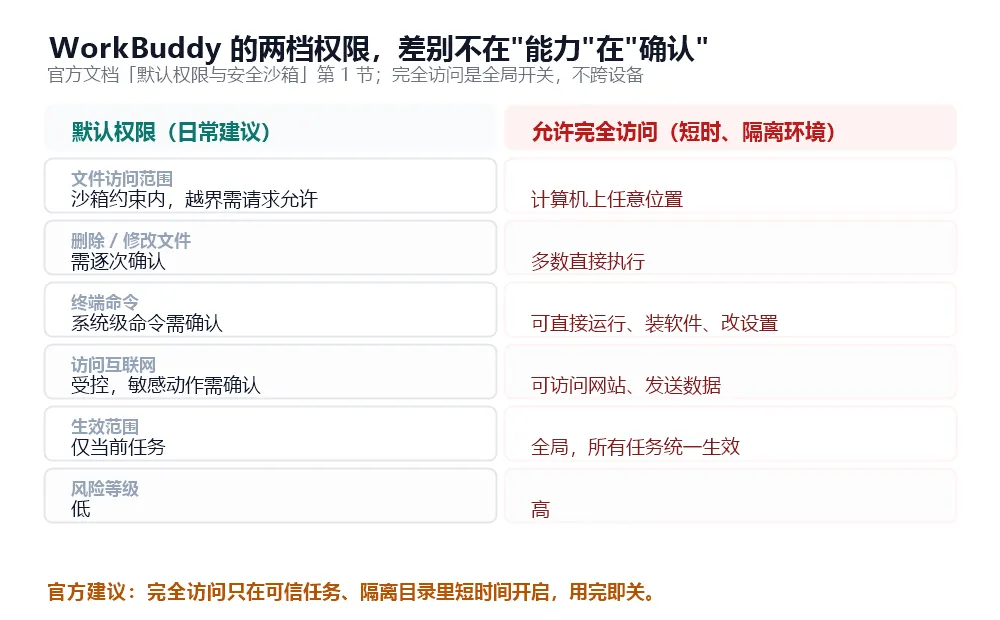
左边是日常建议,右边需要隔离环境才短时开启
一、保持默认权限,别养成开"完全访问"的习惯。官方给的建议很明确:只在可信任务、隔离目录里短时间开启,用完即关。它甚至列了"不建议开启"的场景,其中两条值得抄下来:**工作目录靠近桌面、下载目录、个人文档根目录或项目仓库根目录;以及任务会批量删除、批量重命名或覆盖文件**。
二、确认自动备份是开着的。官方说它在修改已有文件前自动生成快照,默认开启,备份空间默认上限 3000 MB。它还特意加了一句:"它不替代你自己的重要文件备份,仅用于在 Agent 改错时快速回退。"
这句话很实在:它解决的是"改错了能退回去",不是"永远不会改错"。
三、知道"敏感保护"在拦什么。这个默认开着,内置凭证类型识别库(API Key、Client Secret 之类),在输入侧(读文件、输入框输入)和输出侧(执行命令、联网、抓网页)都会检测。命中后弹窗让你选,其中一档叫允许加密访问——凭证以密文参与上下文,输出时再还原。
对一个天天跟 .env、token 打交道的人来说,这一条决定了你敢不敢让它读你的项目目录。
验收看哪里:结果区有四个视图
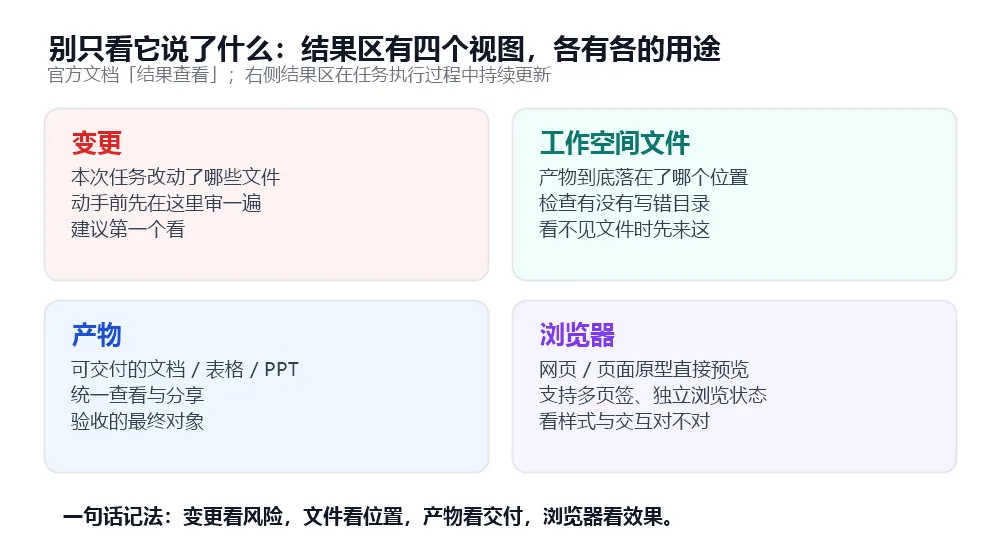
变更看风险,文件看位置,产物看交付,浏览器看效果
别听它总结,去看右侧结果区。官方「结果查看」里列的四类内容:
- 变更
:本次任务改动了哪些文件。涉及代码、脚本或配置时,官方建议优先在这里确认改动是否符合预期。 - 工作空间文件
:产物落在了哪里。找不到生成的文件时,先来这里。 - 产物
:文档、表格、PPT、分析报告这类可交付内容。 - 浏览器
:网页或页面原型直接预览,支持多页签。
顺序上我的习惯是先看"变更"再看"产物":产物好不好是审美问题,变更改了哪里是安全问题。
一个小细节:官方两处文档对这四个标签的写法不一致——个人版写"产物/全部文件/变更/预览",企业版写"产物/工作空间文件/变更/预览/浏览器"。以你客户端里的实际界面为准。
最后三条
- 第一周就去看那页「默认权限与安全沙箱」
,比多看三篇技巧文有用。 - 给每个任务一个独立工作空间
,只放这次要处理的副本——官方也是这么建议的;但别把它当备份,它不保证文件不丢。 - 完全访问权限用完即关
,并且不要在处理生产资料的机器上开。
工具的边界感不是自己长出来的,是你设的。
*本文案例出处(平台 + 编号,可自行搜索核对):腾讯云开发者社区 2731375、2722698、2665100、2700863、问答 2212321;workbuddy.homes 案例库多篇。官方依据:workbuddy.cn/docs/workbuddy/的「默认权限与安全沙箱」「结果查看」「高效使用小技巧」三页。*