ARTICLE · 1155720
Ai视频免费软件MiniMax H3在疾控领域的应用和软件安装流程(附免费下载地址)
上一篇文章,提到了疾控宣教领域常用Ai视频软件,无论是2D动画还是3D动画,或者当下最流行的真人动画,手工制作的人越来越少。运用好当下科技产品将大大提升疾控宣教视频类作品的出品质量和工作效率,同时满足在疾控宣教紧急事件的应急处理需求。
不少疾控宣教同仁问起了免费软件MiniMax H3的安装流程,今天周末我作一个分享。 首先,这套软件安装取决于你的硬件。官方 SGLang 路线门槛极高(8×B200 服务器),消费级显卡请直接走 ComfyUI 路线,16GB 显存 + 64GB 内存即可稳定运行。温馨提升:确保硬件符合要求的情况下安装,否则有损坏电脑显卡的可能性(配置太低有显存拉爆的风险)
📦 第一步:准备模型文件
ComfyUI 原生支持 H3,无需插件,但需自行下载权重(约 40GB)。推荐 FL2VA pruned_int8 剪枝版:
· DiT 主模型:(本文底部二维码,获下载地址)minimax_h3_fl2va_pruned_int8_convrot.safetensors(约 19.5GB,放 models/unet/)
· 文本编码器:qwen3vl_32b_minimax_h3_nvfp4_awq.safetensors(约 14.6GB,放 models/text_encoders/)
· VAE:视频 VAE fp16 + 音频 VAE fp32(放 models/vae/)
⚙️ 第二步:环境与安装
1. 安装 ComfyUI:通过官网下载 Desktop 客户端(最省事),或 git 克隆。务必确保版本 ≥ 0.30.0。
2. 放置文件:将上述模型按对应文件夹放入 ComfyUI 的 models 目录下。
🚀 第三步:启动与验证
1. 启动 ComfyUI,在界面中加载内置的 MiniMax H3 示例工作流。
2. 首次运行建议用默认参数(如 832×480)试跑,确认链路通畅。H3 原生高质量画布是 1344×768,建议先用低分辨率抽卡,确认构图后再重跑高画质。个人建议480已经足够满足疾控视频需要,效果最高!
最后分享一下我的经验:根据当时疾控宣教的主题,我一般和小伙伴们一起在白天把疾控主题的创意和剧本讨论好(打磨剧本非常关键),在领导和相关专业科室部门共同审核无误后,下班时开始运行AI软件自动批量生成功能,配合workbuddy人工智能的模拟训练,多线程同时触发(相当于几百人同时干活),经过一个晚上ai软件的自动化生成,第二天早上就能得到大量最新的疾控领域Ai视频,只需要在众多视频作品里挑选最满意的即可。
这相当于几百人给你出疾控宣传视频,而选择权在你手上,是不是很爽!
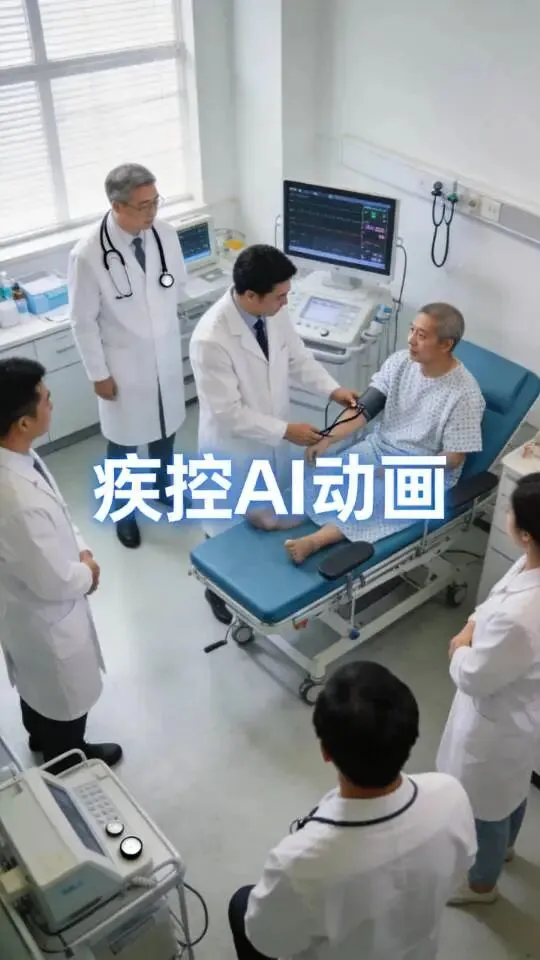
(图为:自动生成真人Ai视频截图,疾控人只需要提供剧本创意,目前的Ai软件无论分镜,还是剪辑,在配音和视频方面,也能满足疾控宣教的需求,尤其是疾控应急事件上,保障官方及时发布疾控宣教视频,在时效性上快速引导群众正确认知,破除谣言和舆论。利用好人工智能AI视频大幅度提升效能,在疾控突发事件上,为疾控宣教部门对维护社会稳定性方面发挥巨大的作用)
💡 补充备选方案:不想手动配置
如果你不想处理 Python 环境,可以考虑以下捷径:
· Mac 用户:有人做了“双击即用”的一键包(适用于 Apple Silicon + 48GB 内存)。需要一健安装包的欢迎私聊我,免费下载。
欢迎扫一扫以下二维码免费加入疾控宣教Ai试验室群,参与疾控宣教Ai技术交流。公益活动无费用,仅作为个人技术交流。