ARTICLE · 1162210
PDF怎么提取其中几页单独保存?手机在线也能直接导出
 灵犀场 LINGXIFIELD
文件处理 · 提取指定页
同事只要第2、5、8页。你手里却是一整份PDF。把全文发过去,再补一句“只看这几页”,总觉得还差一步。
先说怎么解决
直接提取指定页面,另存成一份新的PDF。几页不连续也可以,不必截图拼长图。
01 / 这次就拿18页资料试
我们准备了一份18页演示资料,每一页写明原始页序。目标很简单:只留下原文件的第2、5、8页,生成新文件。
在灵犀场打开PDF合并、拆分与页面处理,选择文件,在页码范围里输入下面这串:
2,5,8
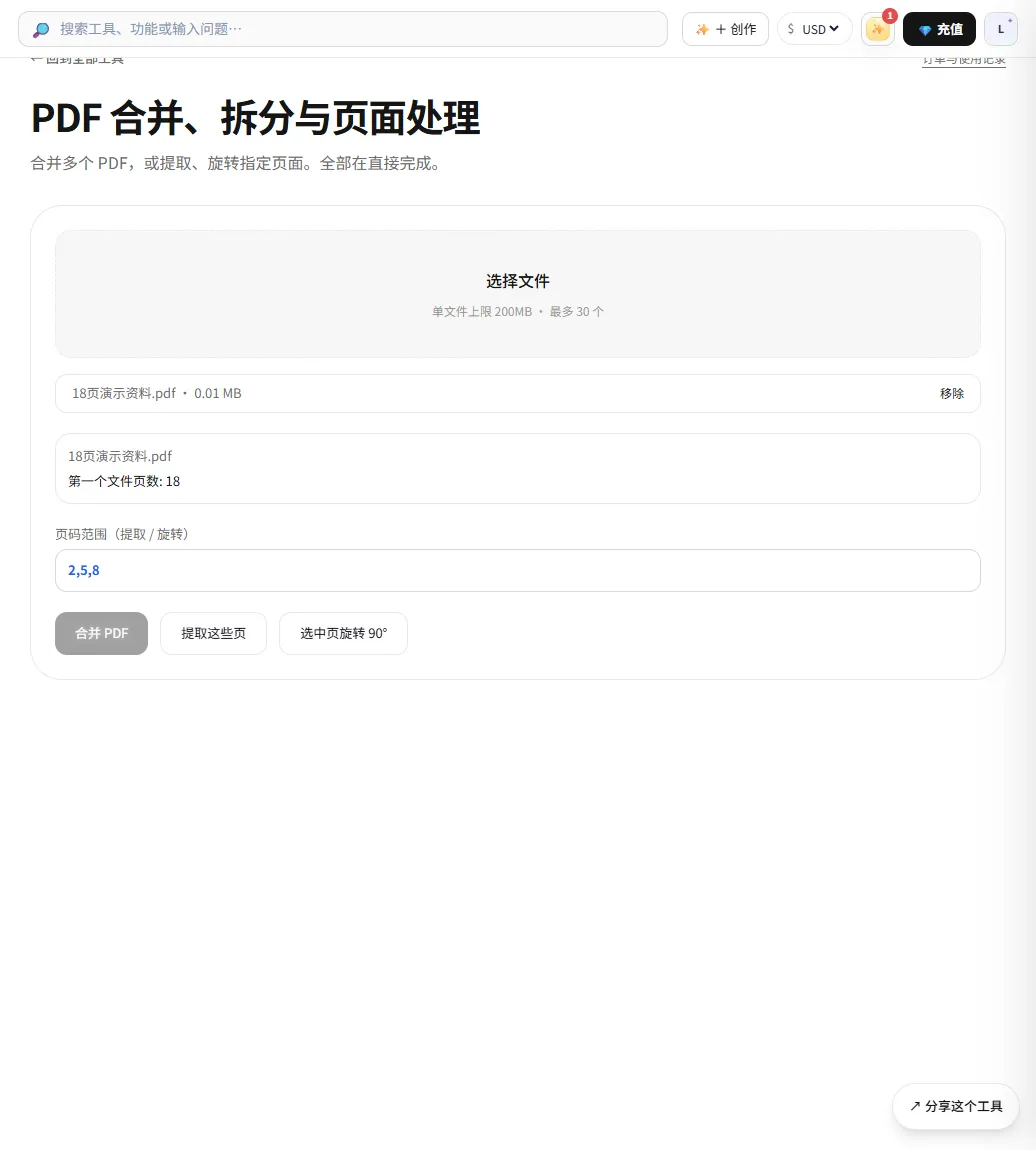
网站实测截图|原文件18页,输入需要提取的页码。
02 / 连着的几页,也不用一个个填
要第2到第5页,就输入2-5。要第2到第5页,再加第8页,就输入2-5,8。这里的逗号和横线使用英文符号。
填好后点提取这些页,完成后点保存文件。这一项用的是所选文件中的第一份;一次处理一份,最不容易拿错材料。
1.先在原PDF里确认需要的页面位置。
2.选择PDF,填写页码范围。
3.点「提取这些页」,保存新的PDF。
4.重新打开新文件,核对页数和内容。
03 / 不是按钮亮了就算完成
我们下载文件后又检查了一遍:新PDF共3页,内容依次是原资料的第2、5、8页。这才是想要的结果。
原来的18页文件仍然留着。下次需要其他页面,继续从原件提取,不必拿已经删减过的文件往回拼。
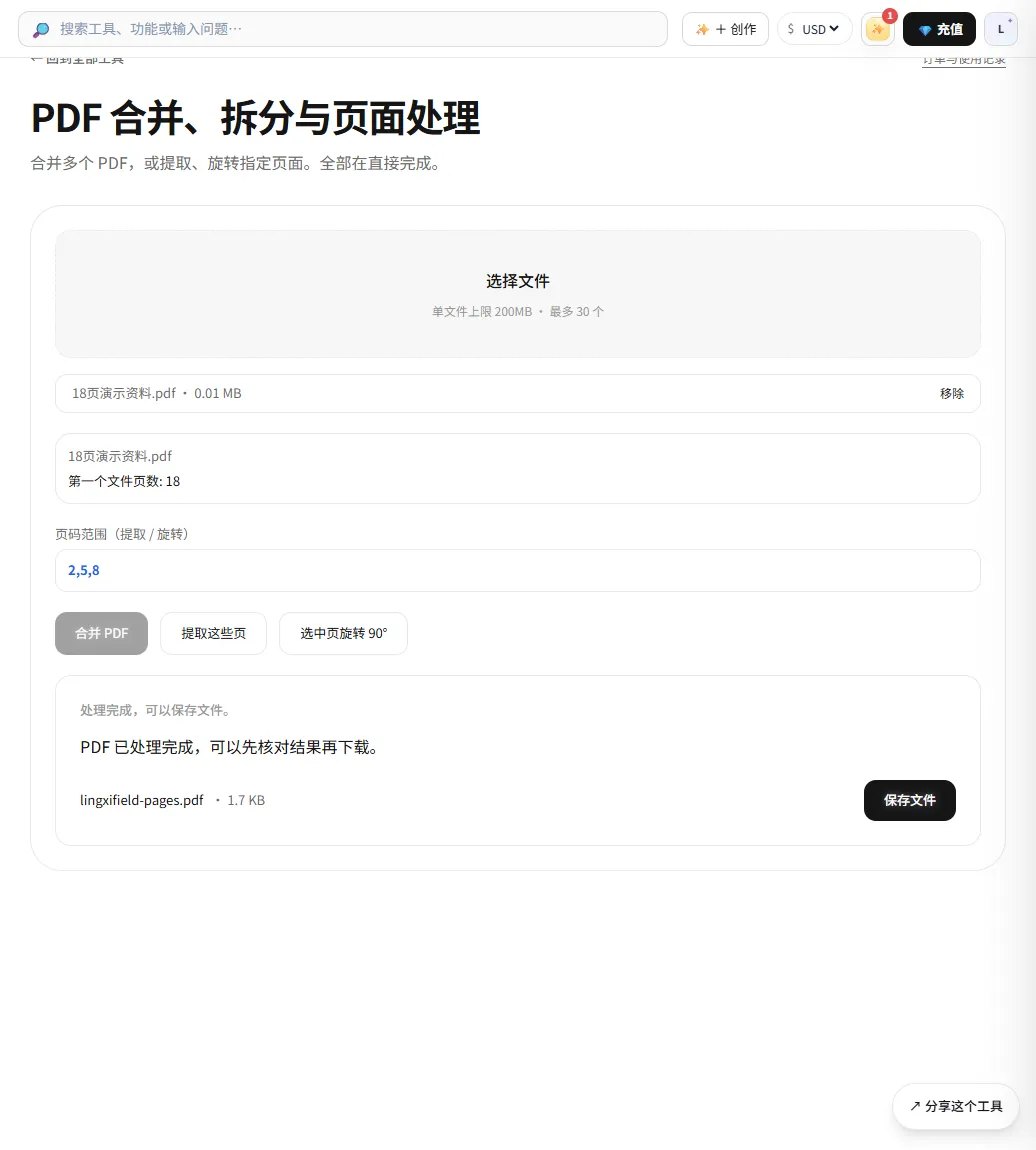
网站处理完成画面|下载后另行核对,新文件为3页。
04 / 最容易选错的是这个“页码”
PDF阅读器里的第2张页面,可能是目录;纸面上印着“第2页”的内容,可能排在第4张。封面、目录、空白页都会占位置。
所以,先看阅读器中的页面顺序,再填工具里的页码。也别把“提取”当成任意排序:这次工具按原文件的页序输出。
合同签字页、报价表、某一章讲义、证明材料,都可以先试一份。确认新文件确实只含需要的内容,再发出去。
用到时,直接打开这个入口
灵犀场 → 实用工具 → 搜索「PDF合并、拆分」
https://lingxifield.com/tools/pdf-merge-split
文章来源:灵犀场实用工具原创实测;本次使用18页演示PDF,导出后核对页数与页面内容。
文 / 司命 · 灵犀场