ARTICLE · 1183659
把 Excel 交给 WorkBuddy:提取和公式都让它落进表里
把 Excel 交给 WorkBuddy:提取和公式都让它落进表里WorkBuddy 是腾讯的桌面 AI 工作台。处理 Excel 时,它做的不是在聊天框里回你一段公式,而是去读你电脑上的工作簿,按你说死的口径另存一张新表,公式直接写进单元格。做完也不必先下载:右侧结果区的「产物」里就能打开这张表,看表头、行数和合计。 它和普通对话的差别,集中在四件事上。
下面 5 个例子共用同一张示范表。图里的绿色格子,就是 WorkBuddy 写进单元格的公式——点进去,公式栏里应该还是公式,不是一个贴死的数字。
新建任务,选工作目录。目录指到表所在的文件夹。一个任务只处理一件事,提成和月报分开建,避免列名和口径串在一起。左侧可以同时挂着几个任务。 选模式,再选适合表格的模型。输入框左侧可以切模式。只想让它看表、解释公式,开「仅问答」,它不改文件。要动很多列、规则还想先审一遍,开「计划」,它先给出改哪些 Sheet、哪些列,你点头它才写。规则已经写死、就要文件,用默认模式,它直接执行。官方文档里建议,表格和数据分析优先选标注适合 Excel 的模型。 把文件交给它,做完看右侧。拖进对话框,或在指令里写绝对路径。对话区会显示它正在读哪张表、写到哪一步。结束后看两处:产物里的新表,变更里有没有动到你没允许的列。 重要的表先复制一份,文件名加上日期。默认权限下,改文件前它还会再向你确认一次——放不放行由你判断,不要条件反射地点掉。
系统导出经常不能直接求和:表头不在第 1 行,大区是合并单元格,同一订单号有两条,中间还夹着合计行,金额里混着「元」和千分位。SO-10120 写的是「待定」。 这张原表长这样。WorkBuddy 还没改它。 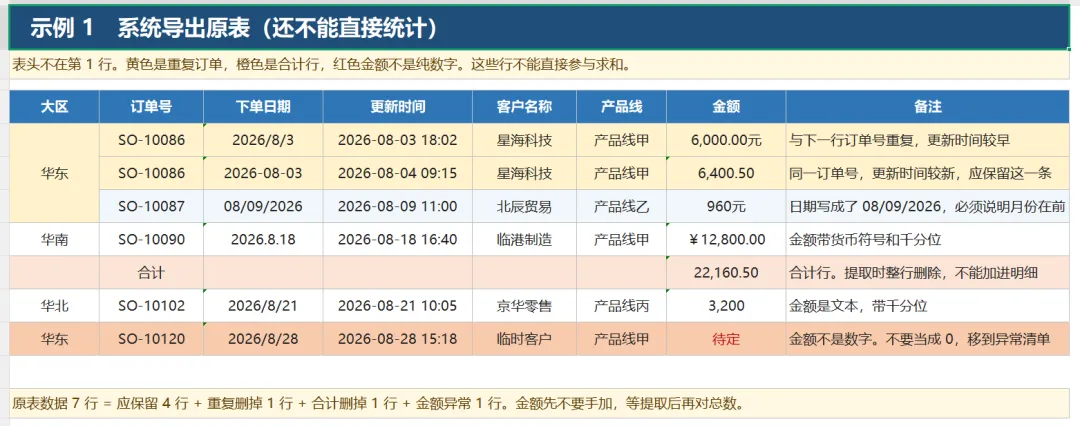
第一轮,开仅问答。把文件拖进任务,只让它看: 第二轮,关掉仅问答,用默认模式让它落文件。 WorkBuddy 读完原表、写好新文件后,你在右侧「产物」里打开它。验收就看这张图:明细 4 行,合计23,360.50,重复订单留下较新的 6,400.50,「待定」没有混进明细。日志 4 + 1 + 1 + 1 = 7,状态是「闭合」。 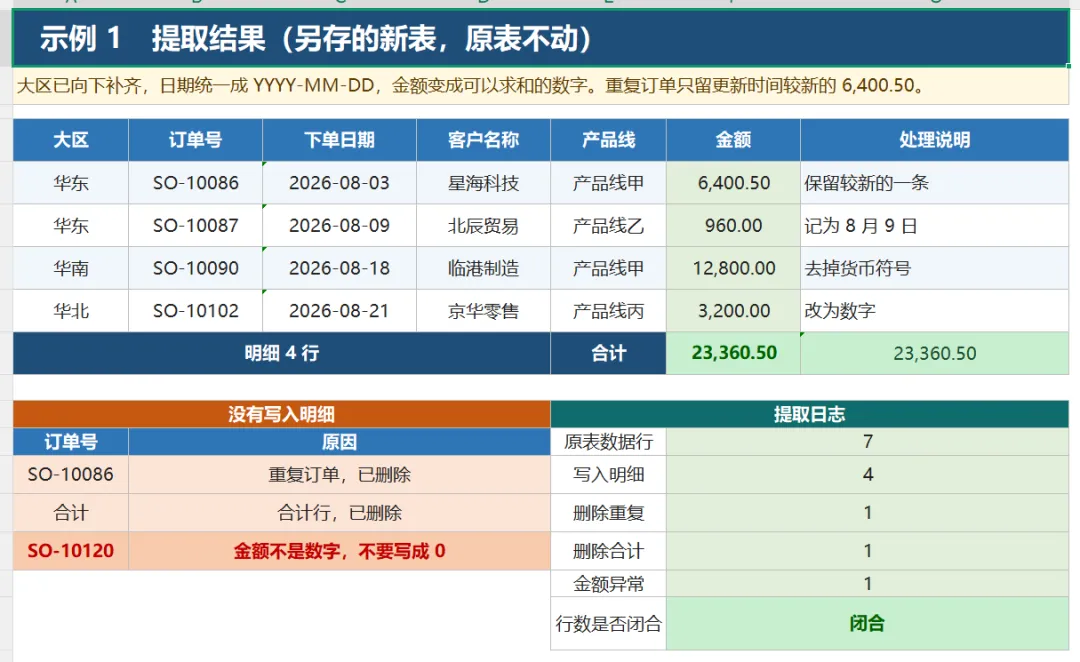
数不对,就留在这个任务里说,不要新开一个对话重讲背景。例如:「合计少了 6,400.50,请只检查 SO-10086 留的是哪一条,其他行不要动。」然后回到「变更」,确认它没有顺手改原表。
开票信息经常挤在一个格子里。对 WorkBuddy 不能说「智能拆一下」,它会自己决定拆不开的格子填什么。分段方式、失败时写什么,都要写进指令。 这一轮规则已经清楚,用默认模式。拖入客户台账后发送: 产物里应看到四种结果,而不是四行都写「成功」: 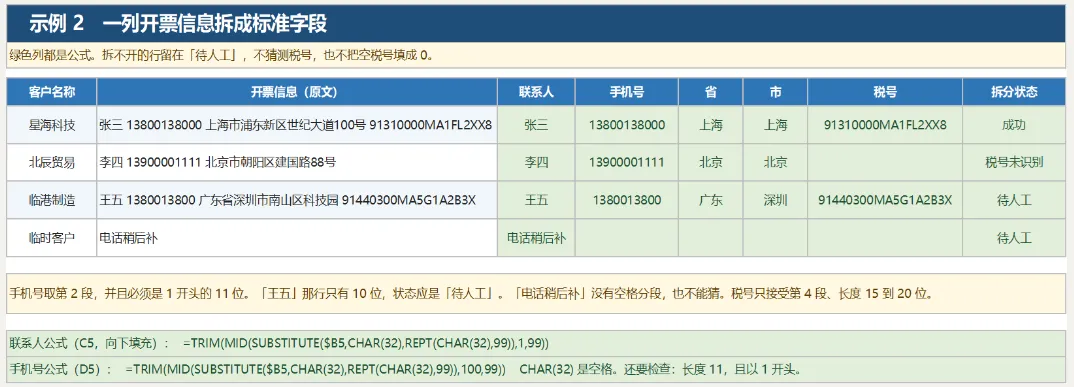
点开绿色的「联系人」格,公式栏里应是按空格取第 1 段,而不是已经变成纯文本的「张三」。CHAR(32) 就是空格: 如果它把拆分结果贴成了死文字,在同一任务里追一句:「联系人、手机号、税号三列改回公式,其他列恢复。」
订单要带上客户主数据里的大区和负责人。这种任务会改匹配结果的好几列,先开「计划」。 计划里如果出现「找不到就填 0」或「重复编号取第一行」,直接改口,不要点执行。确认后的执行指令: WorkBuddy 交回的表里,C002、C003 有大区和负责人;C009、临时客户、重复的 C001 这三行,大区是空的。 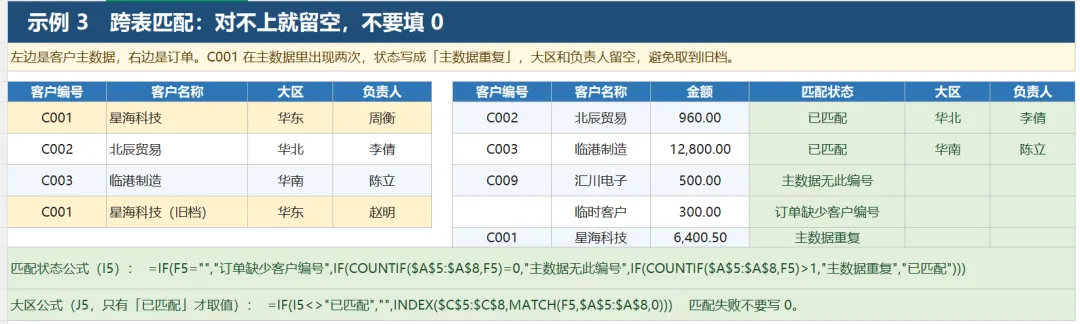
状态列应是公式。主数据以后补了一行,公式还会重算;如果是粘贴进去的文字,补数据也不会变。 明细干净之后,再建一个任务做汇总,或者在同一个任务里明确说「不要再改明细」。WorkBuddy 往往会直接算出 8,500.50,然后把数字贴进格子。月报底稿要的是公式——下个月追加行,还能往下填。 产物里左右两张表的合计都是33,420.50。2026-08 / 华东 / 产品线甲 把 6,400.50 和 2,100.00 收成8,500.50。2026-09 / 华北 / 产品线甲 没有订单,显示0.00——这是公式算出来的「没有匹配」,不是它把错误藏起来了。 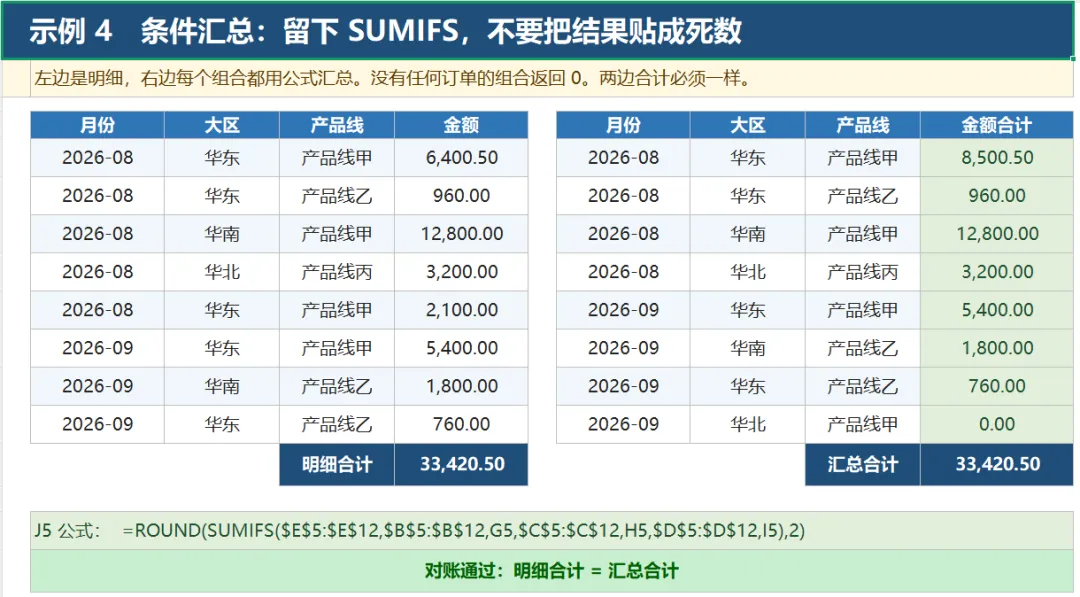
点开右侧第一行金额,应看到: 对话里它报的两个合计如果一致,再让它加图表。在这个任务里接着说即可:「明细不要再改。按汇总表画各月销售额折线图,放到新的 Sheet。」
提成最怕 WorkBuddy 把你没说清的分界点补完。5 万这一单走 3% 还是 5%,必须由你定。所以第一轮只用仅问答,让它拿样本演算,不碰正式表。 逐个对回复里的数。空值必须是空白,不能是 0。49,999 的提成是 1,499.97,50,000 的提成是 2,500.00。对上了,再发第二轮,让它把同一条公式写进表里。示范表里这轮演算的结果是: 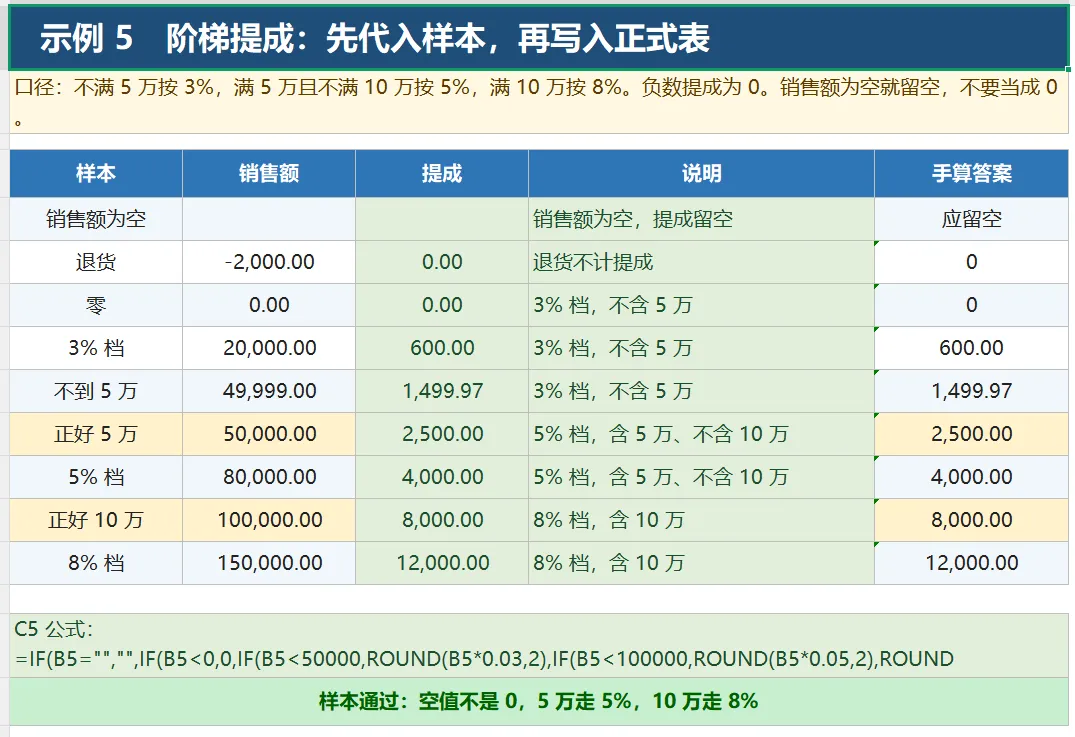
格子里的公式是: 如果公司规则是超额累进,要在第一轮就写明,并给一个手算例子:80,000 按整段 5% 是 4,000,按超额累进是 50000×3% + 30000×5% = 3,000。不写这句,WorkBuddy 会选整段一个费率,表上看不出它选错了。 样本没通过之前,不要让它改正式提成表。通过之后的那句是:「按你刚才那条公式,写入提成列并向下填充,另存新文件。」
在右侧看完表,还是需要人工确认,再交付。三件事就够: 对话里的合计数和表上的合计数是同一个数。提取要行数闭合,汇总要明细合计等于汇总合计。 失败在表上看得见。匹配失败、没有税号、销售额为空,都不要变成 0。 变更里只有你点名的那个新文件。原表还在。绿色格子里仍是 SUMIFS 或 IF。 (备注:示例皆是模拟数据)
把 Excel 交给 WorkBuddy:提取和公式都让它落进表里
动手前先做这三步
例子 1|脏导出:先只读,再让它提取
先不要修改任何文件。请只阅读我拖进去的订单导出,告诉我:表头在第几行,哪些单元格是合并的,哪些行是合计,哪些订单号重复,哪些金额不是纯数字。列一份你打算怎么处理的清单,等我确认。它会在对话里列出问题,不会去改原文件。你对着上面这张图看它说得对不对。对得上,再开第二轮。
按刚才列出的问题处理,并遵守这些规则:1.拆开「大区」的合并单元格,空白格用上面的大区向下补齐。2.订单号相同的只保留「更新时间」最新的一条。3.删除订单号为「合计」的行。4.日期统一为 YYYY-MM-DD。08/09/2026 按月份在前,记为 2026-08-09。5.金额去掉千分位、¥ 和「元」,保留两位小数。6.不能转成数字的不要写成 0,放到「没有写入明细」。7.另存为新的 xlsx,不要覆盖原表。8.另附提取日志:原表数据行、写入明细、删除重复、删除合计、金额异常。9.这五个数要能加回去。做完在回复里写明新文件名。
例子 2|一列里混着姓名、电话、税号
把「开票信息」按空格拆成:联系人、手机号、省、市、税号。联系人必须是 2 到 4 个字。手机号必须是 1 开头的 11 位,否则状态写「待人工」。税号只取第 4 段,长度 15 到 20 位。没有税号就留空,状态写「税号未识别」,不要猜测。整段没有空格的,状态写「待人工」。这些新列用公式写,方便以后追加行。原文那一列不要改。另存为新文件。
=TRIM(MID(SUBSTITUTE($B5,CHAR(32),REPT(CHAR(32),99)),1,99))例子 3|两张表对编号:对不上就留空
我想用客户编号,把主数据里的大区和负责人填到订单上。先不要写文件。请列出:你会读哪两个 Sheet,匹配键是哪一列,主数据里重复的编号你准备怎么处理,找不到时大区准备填什么。等我确认后再执行。
按确认过的方案写入,另存新文件,原表不动。匹配前去掉编号两端空格,按文本匹配,不要把编号转成数字。同一编号在主数据出现多次:状态写「主数据重复」,大区和负责人留空。订单编号为空:状态写「订单缺少客户编号」。主数据找不到:状态写「主数据无此编号」。这三种都不要填 0,也不要填「未知」。
=IF(F5=””,”订单缺少客户编号”,IF(COUNTIF($A$5:$A$8,F5)=0,”主数据无此编号”,IF(COUNTIF($A$5:$A$8,F5)>1,”主数据重复”,”已匹配”)))例子 4|汇总用 SUMIFS,不要一张死数表
按月份、大区、产品线做汇总。用 SUMIFS,写在汇总表的金额列,从第一行组合向下填充。明细区域锁死,条件跟着汇总表当前行。没有订单的组合返回 0,保留两位小数。不要把结果粘贴成数值。写完后在回复里给出两个数:明细合计、汇总合计。两个数不相等就停,不要继续画图。
=ROUND(SUMIFS($E$5:$E$12,$B$5:$B$12,G5,$C$5:$C$12,H5,$D$5:$D$12,I5),2) 例子 5|提成公式先演算,通过了再写入
不要打开、也不要修改正式提成表。先按下面口径写出公式,并用这些销售额代入,把结果列在回复里:空、 -2000、0、20000、49999、50000、80000、100000、150000。口径:- 销售额为空,提成留空,不要当成 0- 销售额 < 0,提成为 0- 0 <= 销售额 < 50000,提成 = 销售额 × 3%- 50000 <= 销售额 < 100000,提成 = 销售额 × 5%- 销售额 >= 100000,提成 = 销售额 × 8%正好 50000 用 5%,正好 100000 用 8%。保留两位小数。这是整段一个费率,不是超额累进。
=IF(B5=””,””,IF(B5<0,0,IF(B5<50000,ROUND(B5*0.03,2),IF(B5<100000,ROUND(B5*0.05,2),ROUND(B5*0.08,2)))))