ARTICLE · 1196277
Excel隐藏神技:在单元格输入一个1,整张表格瞬间「隐身」了!
Excel隐藏神技:在单元格输入一个1,整张表格瞬间「隐身」了!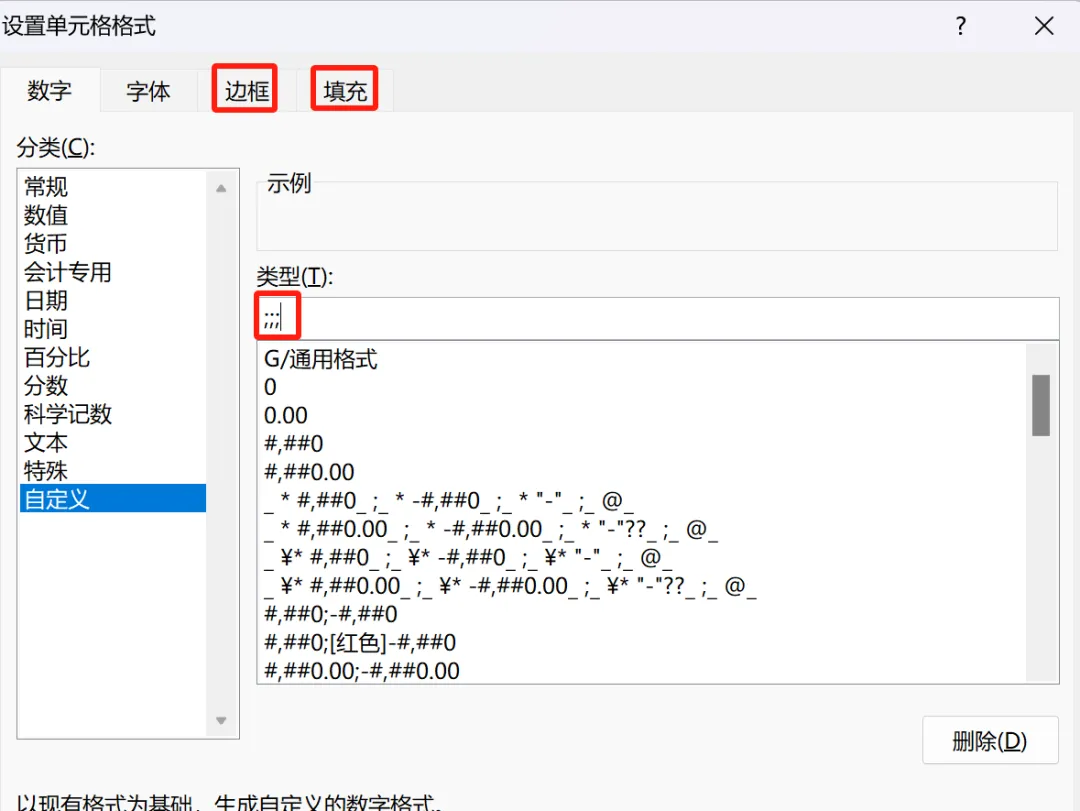
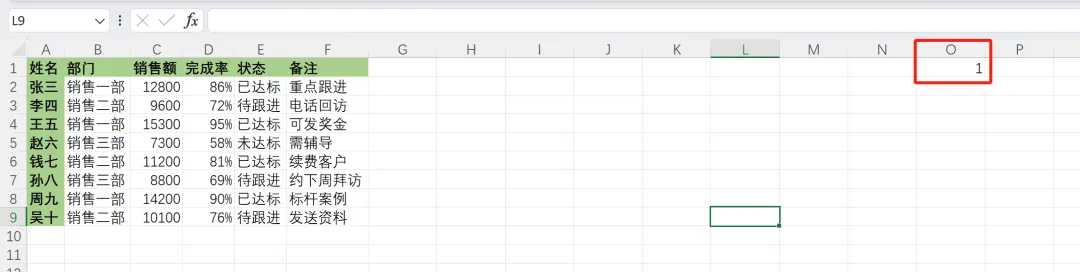
给大家介绍一个非常有趣的功能,在单元格中填入数字1的时候,整个表格都会正常地被展示出来;如果删除了这个数字1的话,则整张表格就会全部消失不见、什么也看不到了!同事看完之后都惊呆了。
使用的是条件格式和一个神秘代码,一起来看!
▋操作步骤
❶ 选中要隐藏/显示的表格区域,在“开始”菜单下,点击“条件格式”,再从列表中选择“新建规则”。
❷ 选择规则类型为【使用公式确定要设置格式的单元格】,然后填写对应的公式:
=$O$1<>1
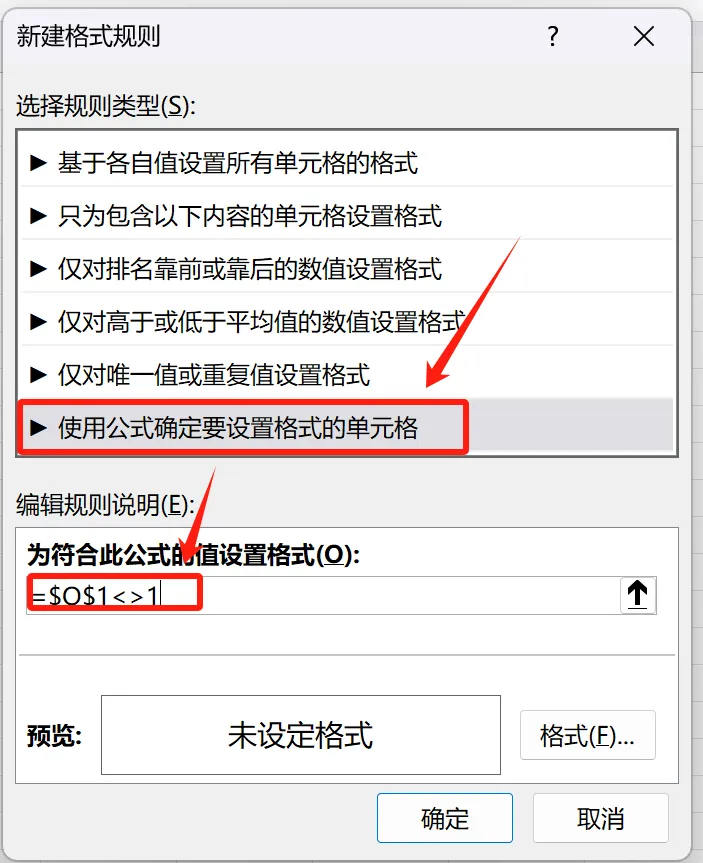
意思是:如果 O1 不是 1 的话就执行隐藏格式,注意这里 $O$1 是个绝对地址不能去掉前面的美元符号。
❸ 点击【格式】按钮:
去掉边框、填充色设置为无;
选择“数字”选项卡,在自定义类型中填入;;;(三个冒号)。
这就是灵魂代码了,它可以使得单元格中的所有数值以及文字都不显示,但是数据依然存在,但肉眼看不见。
❹ 一路【确定】,搞定!
▋原理解析
O1 输入 1:条件成立,触发 ;;; 格式,具体内容会被隐藏;
O1 不是 1:条件不成立,条件格式无效,数据就会正常地被展示出来。
▋进阶玩法
O1 作为“总开关”,选择整个工作簿来设定相同的规则,就可以实现一键开启或关闭所有内容的效果,在做汇报或者演示时特别炫。
▋重要提醒
⚠️ 只是视觉上的遮掩,并没有实现真正的保密效果,在Excel中去掉条件格式之后就会马上显现出来,不能用这个方法来保护重要的文件,但是可以用来隐藏一些半成品或者草稿之类的东西,藏工资表可不行。
学会了的话就赶快去试一试吧,记得回来告诉我同事的反应~