ARTICLE · 1205994
(使用说明)主收银开机就上岗:设好这一项,断电重启后全店服务照常
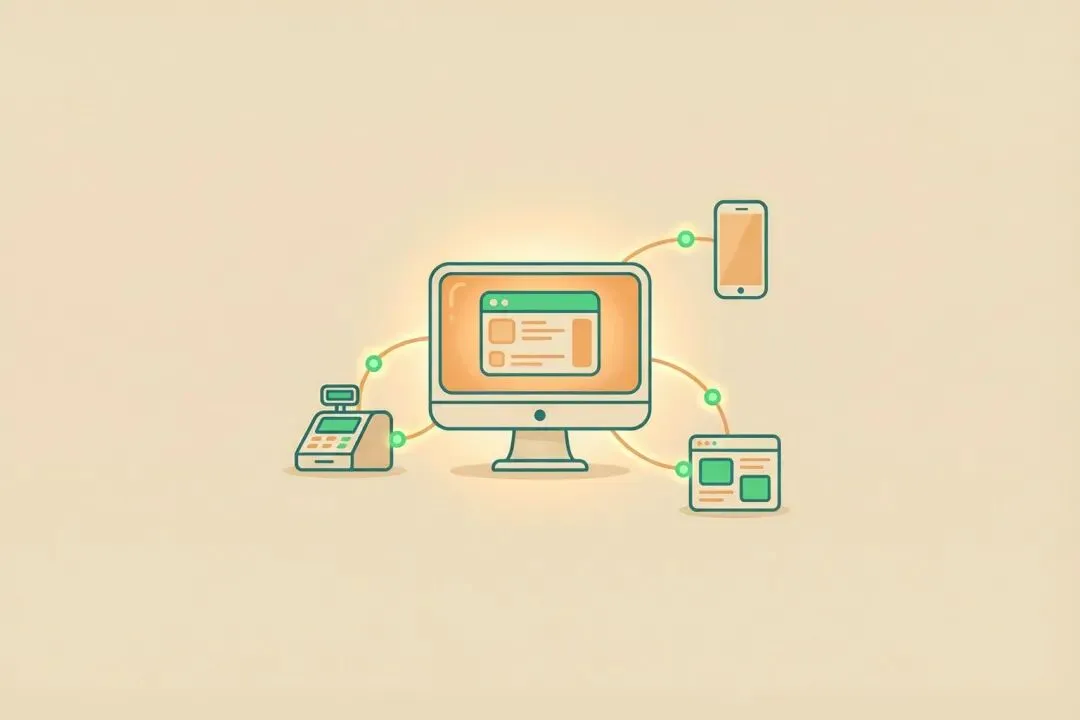
主收银当服务器 → 设置开机自动启动 → 断电重启服务自动恢复
主收银开机就上岗:设好这一项,断电重启后全店服务照常
很多门店是这么干的:一台主收银当门店的数据中枢,整天开着,给其它副收银、手机小程序、网页版后台供货。生意好得很,直到有天店里跳闸——等电来了,才发现主收银那台电脑没自动开机、软件没自动打开,副收银连不上、小程序收不了单,全店干等。
这篇就讲一件小事:把「开机自动启动」设上。以后不管是正常重启,还是断电这类意外,电脑一通电、软件自己就爬起来,服务接着供。步骤就两步,图都是真机截的。
01
先看角色:主收银是门店的「数据中枢」
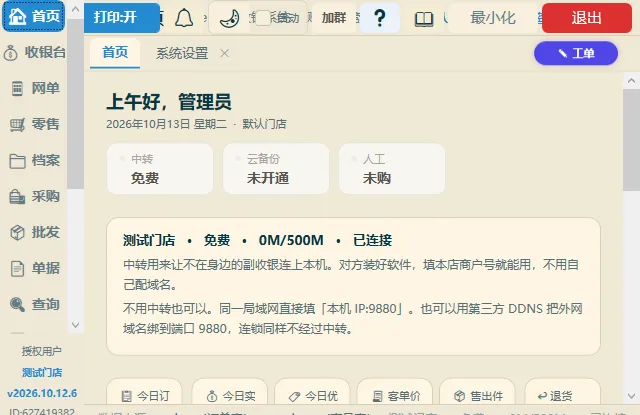
▲ 主收银登录后的首页:门店数据在本机、已连接,中转/云备份状态一目了然
在主副收银这套架构里,账只存一份——就在主收银这台电脑上。副收银收的每一单、小程序进来的每个订单、网页版后台看的每一笔流水,最终都是连到主收银这台机器上的本机网关(默认监听 9880 端口)来读写。
换句话说:主收银开着,它才是「服务器」;主收银不开,副收银、小程序、网页版全部歇菜。它越是不需要人去伺候,全店就越稳——这正是「开机自动启动」要解决的事。
02
设置走两步:登录页「商户设置」里,勾上「开机自动启动」
不用先登进软件——在登录页就能设:点「服务启动状态」框右上角橙色的「商户设置」按钮,进去默认就是「本店」页(副收银机没有这个入口,这是主收银自己的设置):
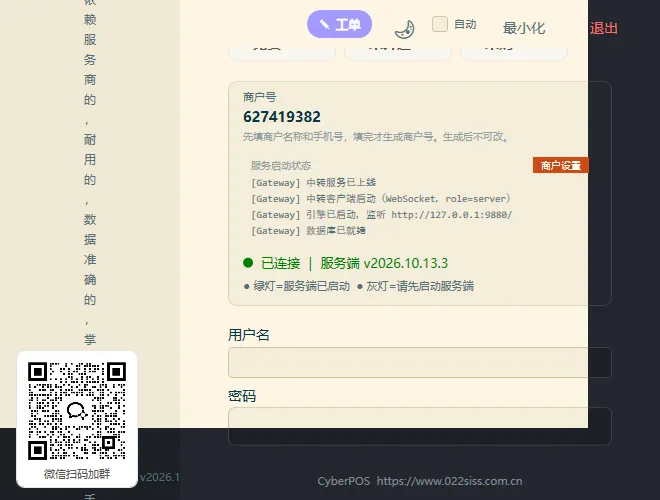
▲ 主收银登录页:引擎已就绪、「已连接」——橙色的「商户设置」按钮就在页面上,装好电脑顺手就能点
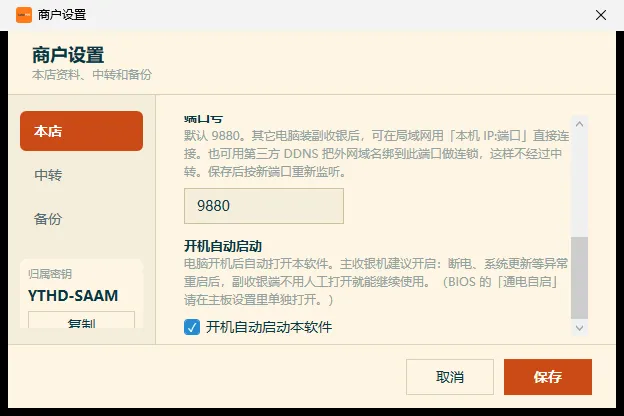
▲ 「本店」页往下滚到底,就能看到「开机自动启动本软件」
第 1 步——登录页点「商户设置」,在「本店」页找到「开机自动启动」选项。
第 2 步——点一下勾上它。立即生效,不用保存、不用重启软件;想取消,再点一下就行。
勾上之后,软件会把这台电脑的命令写进系统的启动项里。翻成大白话:从今往后每次开机进系统,收银软件自己就打开了,网关跟着就绪——主机这边不用谁来点一下。反过来,取消勾选就等于撤掉这个命令,恢复成「手动打开」。
03
意外断电那种场景,自动恢复是这样跑的
设好之后,遇上这些情况都不用喊人:
店里跳闸 / 断电——电来了,主机开机进系统,软件自动打开,网关随之就绪,副收银、小程序即可继续使用。
Windows 半夜自动更新后重启——第二天一早开门,主收银已经「在岗」,不用临时开机救火。
正常下班关机、第二天开机——一样自动上岗,店员到店就能卖货。
这里说的是「软件自动打开」这件事。至于这台电脑本身——正常重启和关机开机是它的本行;真正的意外断电,得靠 BIOS 里的「来电自启」和延迟开机电路来把电接上,软件才能接着自动跑。要求高一点的店铺,建议顺手配一台小 UPS,给主收银留够平稳关机的时间。软件这边,把开关勾上就是全部操作。
04
一个提醒:把主收银当专职服务器使的话
这台机器不一定会被店员守着,几件事值得顺手做掉:
别设开机密码 / 或让系统自动登录——否则软件起来了,人还没进桌面,网关照样起不来。收银机一般就是店里专用机,禁用了自动登录反而添乱。
只配主收银这一台——副收银、连接机不需要这页设置,它们连上来用就行。
05
写在最后
把主收银当服务器用,最值钱的就是「不用管」:它在人不在,电来它就在。开机自动启动就是这么个两秒钟的小设置,换来的是断电、重启、更新之后,全店还能照常卖货。
费用一并交代:软件完全免费,不限站点、不限门店,没有注册激活,带图工单的技术支持也免费;花钱的只有可选的人工服务 999 元/年和真要云备份那类增值。
还没上手的,浏览器打开 www.022siss.com.cn 点「立即下载」。装好主收银后,在登录页「商户设置 → 本店」里把这一项勾上——两秒钟的事,换全店的安稳。
软件由天津海蝶开发(CyberPOS 收银系统)