ARTICLE · 1209384
剪映电脑版第六期|文字滑动变形效果完整教程
摘要:第六期|一分钟学会立体文字滑动变形效果,巧用关键帧、拖拽变形与线性蒙版,做出丝滑又有质感的文字滑落动画,片头、字幕装饰都适用
📌 效果介绍
本期教大家做高级感十足的「文字滑动变形」效果。 通过位置关键帧搭配拖拽变形,结合线性蒙版控制显示范围,再叠加阴影强化立体感,做出文字从画面外滑落、自然变形显现的动画,过渡丝滑、层次丰富,非常适合视频片头、主题字幕、卡点装饰等场景,电脑版剪映无需插件就能制作。
✅ 图文分步教程
步骤 1
导入背景素材,时长保留 3 秒即可;将时间指针分别移到 1 秒前和 2 秒位置,按 M 键添加标记点,方便后续关键帧对齐。
步骤 2
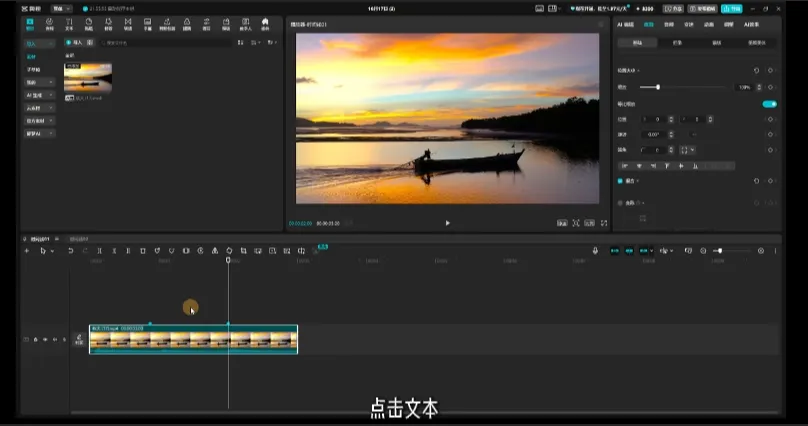
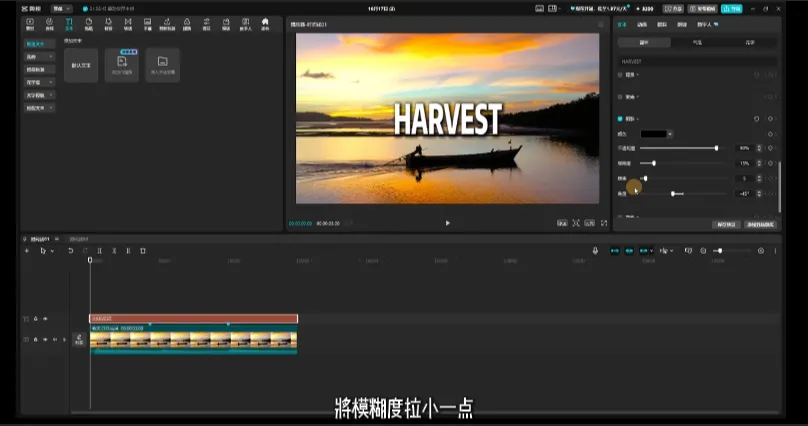
点击文本工具,将默认文本拖入轨道;输入文字内容,选择粗体字体;关闭「等比缩放」,适当拉大字的高度;找到「阴影」选项并开启,调小模糊值,让文字呈现立体感。
步骤 3
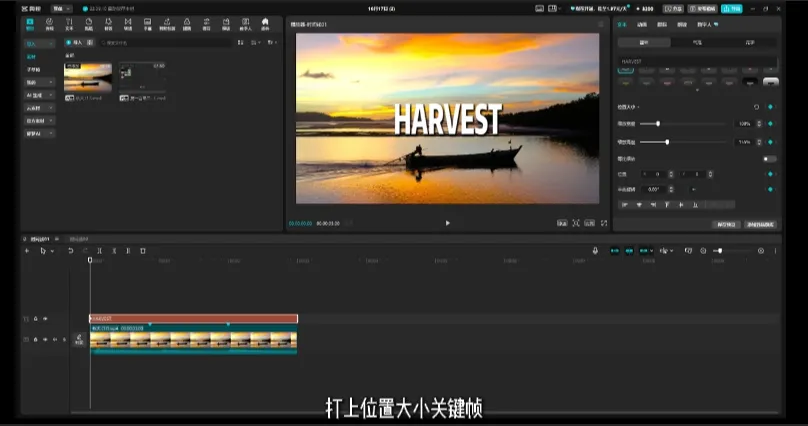
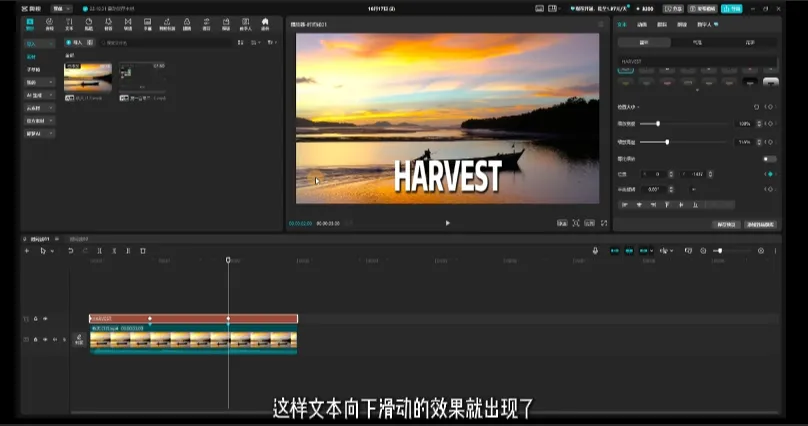
时间指针移到开头位置,打上「位置大小」关键帧,将文本向上拖出画面;指针移到第一个标记点,把文本拖到素材水平线位置;指针移到第二个标记点,将文本放到水平线下方,关键帧自动生成,完成基础滑动动画。
步骤 4
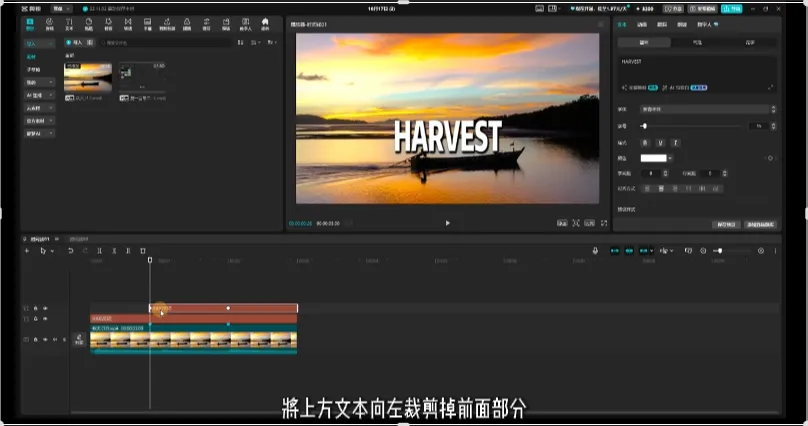
按住 Alt 键向上拖动文本,复制一层;指针定位到第一个标记点,将上层文本向左裁剪掉前半段,修改文字颜色,方便后续变形区分;右键点击上层文本,选择「新建复合片段」。
步骤 5
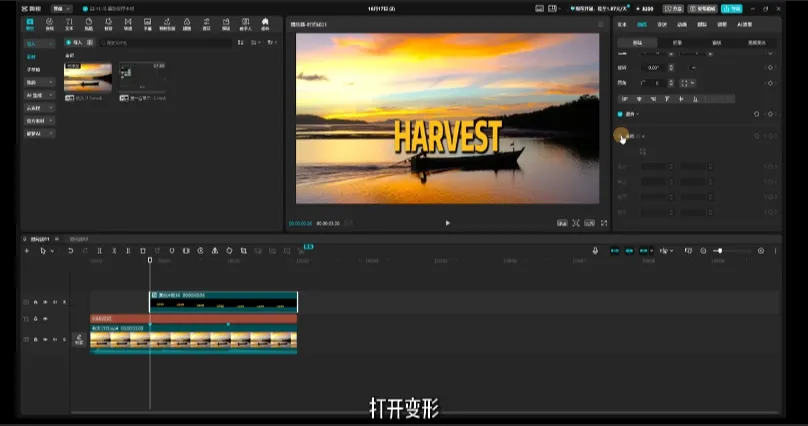
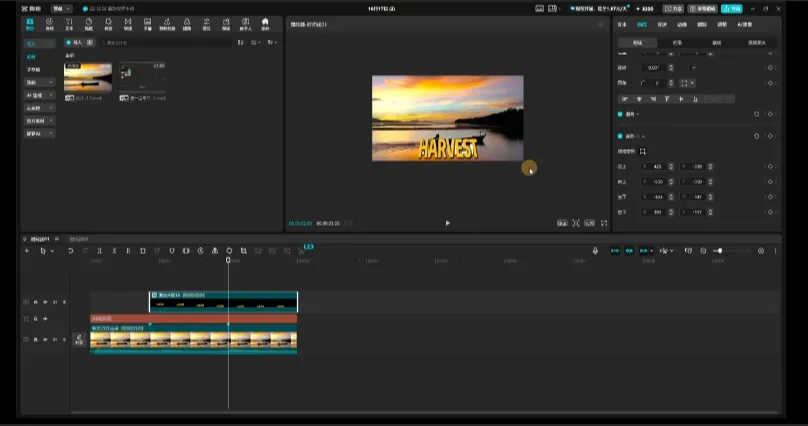
打开「画面」面板,开启「变形」,点击缩放缩小画面方便操作;拖拽变形控制点,对上层文本做透视变形,调整位置使其对齐下方文本的上边缘;调回原始缩放,微调大小和位置,让两个文本顶部高度一致。
步骤 6
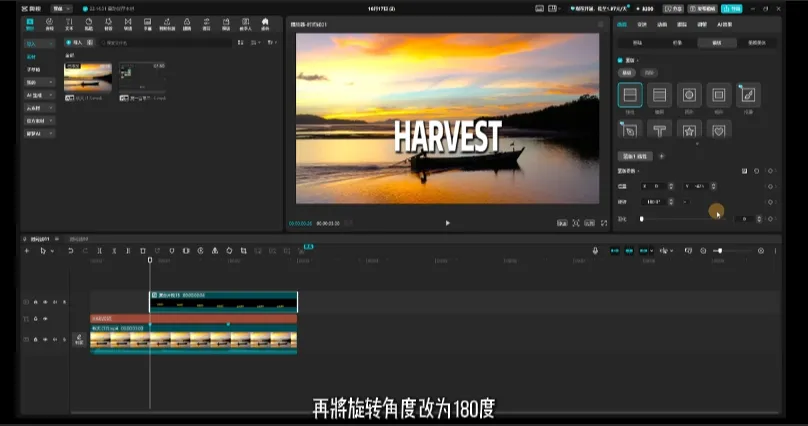
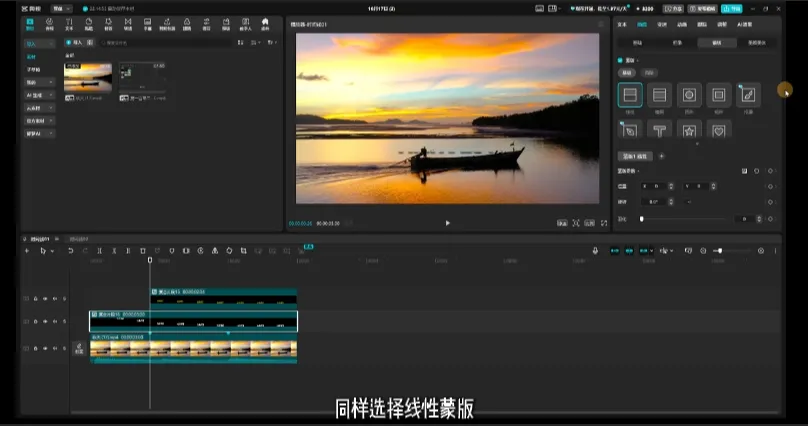
右键点击上层变形文本,再次新建复合片段;添加「线性蒙版」,指针移到开头位置,向下拖动蒙版使白色字体完全露出,将蒙版旋转角度改为 180 度;选中下层文本,同样新建复合片段并添加线性蒙版,向下拖动蒙版露出文字。
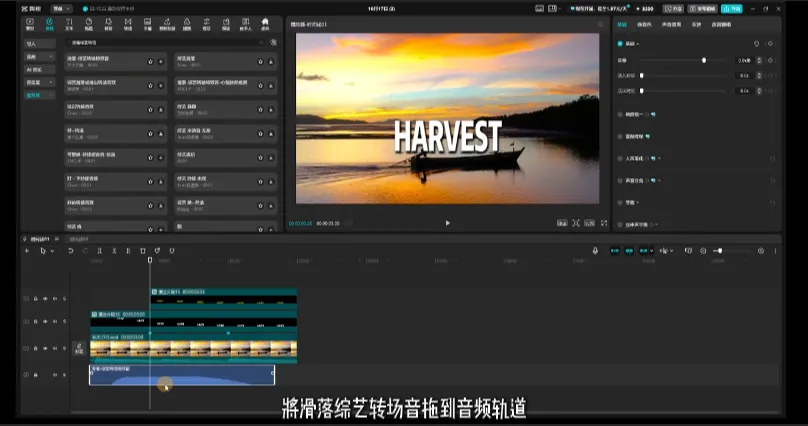
步骤 7 打开音效库,搜索「滑落」综艺转场音效,拖入音频轨道对齐动画节点;预览整体效果,确认滑动节奏、变形过渡和音效匹配后,导出视频即可。
💡 小提示
- 标记点对齐关键帧
提前用 M 键打好标记点,后续关键帧都卡在标记位置,动画节奏更精准,不用反复拖动时间线。 - 变形调整小技巧
调整变形前先缩小画面,操作控制点更方便;调整时指针要停在关键帧位置,避免影响其他帧的形态。 - 蒙版控制显现节奏
线性蒙版配合滑动关键帧,可以精准控制文字出现的时机和范围,旋转 180 度是为了匹配从上往下的滑动方向。 - 阴影强化立体感
低模糊度的阴影能让文字脱离平面感,和变形效果搭配,立体效果更明显。
写在最后
文字滑动变形的核心是「位置关键帧 + 拖拽变形 + 蒙版控制」的组合,简单几步就能做出有层次、有质感的文字动画,适配很多片头和字幕场景。
关注一分钟剪辑室,持续更新剪映电脑版教程。 第六期,文字滑动变形效果,完成。