ARTICLE · 1209853
90分钟,我把Word文档从"打字工具"变成了"办公神器"
这篇攻略来自10月13日武汉大学图书馆总馆A2拓新厅的一场讲座——陈阵博士(校友、OFFICE培训师)主讲的《合理使用Word排版》。
写在前面:为什么你需要这篇攻略
作为一个平时写东西不少的人,我之前对Word的态度基本是"能用就行"。遇到不会的,就打开DeepSeek一问一答,也能解决,但耗时长,而且问完就忘——毕竟那不是我自己脑子里的知识。
直到听完陈阵老师的课,我才意识到:Word排版的效率,取决于你对它的理解深度。 很多东西不是"能不能做",而是"知不知道有这么个功能"。
这篇攻略把陈老师90分钟的核心内容,拆解成小白可以跟着操作的步骤。你可以边读边打开Word试一试。

攻略一:先把界面"装修"成你的专属工作室
Step 1:定制左上角的"快速访问工具栏"
打开Word,左上角有一排小图标,那就是快速访问工具栏。
操作路径:点击左上角的向下箭头 → 选择"更多命令" → 把常用的功能(比如保存、撤销、打印预览、格式刷)添加到快速访问工具栏。
陈老师有句话我印象很深:"行家里手看你握笔的姿势就知道段位。" 你的Word界面和别人不一样,说明你理解得深。
Step 2:新建一个"写论文常用"自定义选项卡
这是整堂课让我最震撼的一个技巧。
陈老师说他博士毕业论文五万多字,有了自定义选项卡后,省去了两万多次鼠标点击。不是炫技,是真的效率提升。
操作路径:
文件 → 选项 → 自定义功能区
从此以后,你写论文最常用的功能,全部集中在一个页签里,不用在"开始""插入""布局"之间来回翻页找按钮。
我自己试了一下,以前我根本不知道Word还能这么使用。作为一个在AI领域写过插件相关文章的人,我居然从来没想过Word也有"插件思维"——其实就是把自己最常用的功能,像搭积木一样组合在一起。

攻略二:护眼设置——先保护好你的视力
陈老师进场第一句话之一:"把页面颜色调成绿色。"
操作路径:设计 → 页面颜色 → 选择"浅绿色"(或自定义颜色,RGB大概200, 250, 200左右)。
科学依据:光的三原色是红绿蓝,绿色反光能力中等(约47%),久看不刺眼。陈老师说他博士毕业七八年了,至今没近视。
我当场就把页面调绿了。以前觉得白色页面"正式",现在发现绿色确实舒服很多。毕竟论文动辄几万字,屏幕看久了是真的累。

攻略三:排版的第一原则——远离回车键和空格键
这是陈老师反复强调整堂课最核心的排版纪律。
❌ 错误做法:
想让文字下移 → 狂敲回车
想首行空两格 → 敲两个空格
想分页 → 狂敲回车直到到新页面
✅ 正确做法:
1. 上下间距:用段落属性
操作路径:选中文字 → 右键 → 段落 → 调整"段前""段后"和"行距"。
陈老师原话:"一篇严谨的学术论文,除非配合Ctrl键,否则不应该有回车键。"
2. 首行缩进:用标尺或段落属性
操作路径:选中段落 → 右键 → 段落 → 特殊格式 → 首行缩进 → 2字符。
千万不要敲空格!批量设置后,全文自动统一。
3. 分页:用Ctrl+回车插入分页符
操作路径:光标放到需要分页的位置 → 按Ctrl+回车。
这样插入的是"分页符",不是一堆回车。后续如果前面内容增减,分页位置不会乱。
4. 清除旧文档的多余空行
如果你以前敲了很多回车,现在想批量清除:
操作路径:Ctrl+H(查找替换)→ 查找内容输入"^p^p"(两个段落标记)→ 替换为输入"^p"(一个段落标记)→ 点击"全部替换",重复几次直到清干净。
陈老师还提到一个隐藏知识点:Shift+回车是"手动换行符",它会让后续的批量缩进操作失效。据说这个技巧最早是财会专业用来做假账用的……听完我直呼内行。

攻略四:样式——论文的"骨架"
很多人写论文是"写一段、调一段格式",这是非常低效的做法。
正确姿势是先定义样式,再批量应用。
Step 1:定义一级、二级、三级标题样式
操作路径:开始 → 样式栏 → 右键"标题1" → 修改 → 设置字体(黑体/三号/居中)、段落(段前段后间距)。
同理修改"标题2""标题3",分别对应二级、三级标题的格式。
Step 2:应用到对应段落
写论文时,写到一级标题就点"标题1",写到二级标题就点"标题2"。全文格式自动统一,而且随时可以批量修改(比如导师说"一级标题要小三不要三号",改一次样式,全文同步更新)。
Step 3:打开导航窗格,检查论文结构
操作路径:视图 → 勾选"导航窗格"。
如果你的论文结构设置正确,导航窗格会显示出清晰的章节树状图。陈老师提醒:懂行的导师,第一件事就是打开导航窗格看你的行文逻辑。 如果导航窗格是空白的,说明你的论文没有结构。
这个点让我挺受触动的。以前我觉得排版是"形式",内容是"实质"。但其实形式本身就是逻辑的外显。导航窗格空白的论文,大概率内容结构也经不起推敲。

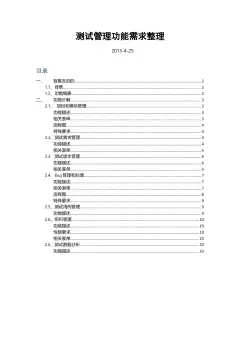
攻略五:目录——5秒钟自动生成
以前手动敲目录,页码永远对不齐,而且一改内容页码就全乱。
正确做法:
确保全文已经用"标题1","标题2","标题3"样式设置好结构
在需要插入目录的位置,先插入一个空白页:Ctrl+回车
引用 → 目录 → 自动目录(选第一个)
完成。整个目录自动生成,带超链接,点哪跳哪。后续如果内容有修改,右键目录 → 更新域 → 更新整个目录,页码自动刷新。
陈老师说他以前不懂这个,手动做的目录"右边页码永远对不齐"。现在5秒钟搞定。这个落差,我隔着屏幕都能感受到。

攻略六:页眉页脚——90分钟里最重要的"枢纽"
陈老师把页眉页脚称为"整堂课最重要的一次操作"。
核心痛点:为什么改了一页的页眉,前面的也跟着变了?
因为Word默认所有页面共享同一个页眉。解决办法是:分节+断开链接。
具体操作:
Step 1:插入分节符
操作路径:点击要分节页面正文的左上方 → 布局 → 分隔符 → 下一页。
Step 2:断开与前一节的链接
双击进入页眉编辑界面 → 找到"链接到前一节"按钮 → 点击断开。
完成后,当前节的页眉就和前面完全独立了,修改互不影响。
陈老师强调:这"平平无奇的一下点击",是后续所有组合拳的核心枢纽。
毕业论文页眉的常见规则:
封面、英文封面、摘要:无页眉
授权页、目录:有页眉,无页脚
正文奇数页:页眉显示当页的一级标题
正文偶数页:页眉显示"武汉大学毕业论文"
结尾致谢:无页眉
这些不同的规则,就靠"分节+断开链接"来实现。

攻略七:表格排版——学术规范的细节
陈老师现场展示了一个"集12个错误之大成"的表格,让大家找茬。我们只找出了3个,说明细节真的很魔鬼。
表格排版的 checklist:
✅ 表格在页面中上下左右居中对齐
✅ 单元格内不要有多余的回车键
✅ 学术论文用"三线表":顶线、分隔线、底线,没有其他横线
✅ 表在上,图在下,不要混排
✅ 表格必须有备注/注释
✅ 左上角不要画斜线,直接写内容
陈老师还额外给了一个PPT知识点:答辩PPT里的表格,严禁用宋体(衬线字体),必须用黑体或微软雅黑(非衬线字体),否则投影出来看不清。

攻略八:Word一键生成答辩PPT大纲
这个功能我当场震惊。
操作路径:确保论文已经按"标题1""标题2"样式设置好结构 → 文件 → 选项 → 快速访问工具栏 → 添加"发送到Microsoft PowerPoint" → 点击该按钮。
Word会自动根据你的标题结构,在PowerPoint中生成答辩PPT的大纲页。
陈老师说他十年前见过有博士拿一张纸+一本论文就上场答辩,"把我震惊了"。现在都是PPT答辩,掌握这个衔接技能很实用。

攻略九:插件安装——按需加载你的"外挂"
作为一个对"插件"这个概念很敏感的人(毕竟写过相关文章),我以前从来没想过Word也可以装插件。
陈老师推荐了几个实用的Word/PPT插件:
- EndNote
:文献管理,写论文必备
- PPT模板大师
:答辩PPT的模板和素材库
- Word必备工具箱
:各种实用小功能集合
但要注意:不要一股脑全装,装太多会导致Word启动变慢、卡顿。按需安装,用不到的先别装。
这个"插件思维"让我挺有共鸣的。就像AI领域的工具链一样,核心原则是:先理解原生功能,再按需扩展,而不是上来就堆插件。
写在最后
陈老师讲课风格很实在,没有套话,全是自己踩过坑之后的肺腑之言。他硕士、博士毕业过多次,和珞珈山周边打印店"吵过架",被导师叫过"Display Boy",这些细节让整场讲座特别真实。
他引用了一句话作为结尾:"大盈若冲,其用无穷。"Word打开来是个白板,但理解深刻后,它能演化万物。
这篇攻略是我听完课后,结合自己的理解和经历整理的。如果你也在写论文、做排版,希望它能帮你少走一些弯路。毕竟,能自己搞定的事,就不要把命运交给打印店。
本文内容基于武汉大学图书馆数字素养培训系列讲座——陈阵博士《合理使用Word排版》课程整理,结合个人学习心得撰写。

这是「Yoko的知识笔记」的小小推文。粉丝不多,但写得极其认真。
如果你也在摸索法律和 AI 怎么搭在一起,点个关注,以后的路,我们并肩走。