ARTICLE · 1211882
手机修图不够高效?醒图电脑版,把熟悉的修图体验搬到了桌面
拍照之后,真正花时间的往往不是按下快门。
而是后面的:
调色、人像精修、构图、清理背景,以及处理一整批照片。
手机上偶尔修一两张很方便,但当图片数量变多、需要反复对比细节时,小屏幕操作就容易显得局促。
今天推荐一款不少人已经很熟悉的修图工具:
醒图
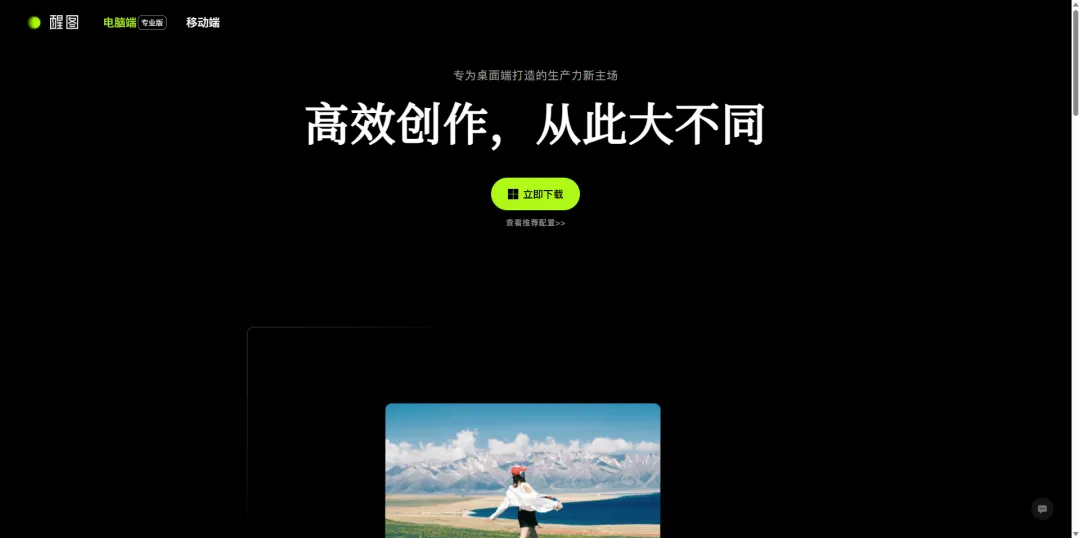
醒图不仅提供移动端,目前官网还重点展示了面向桌面端的专业版本,主打人像精修、调色构图和批量处理,希望把原本偏移动端的轻量修图体验,扩展到更适合持续创作的电脑环境中。醒图
01|从手机小屏,转到电脑大屏
手机修图的优势是随手、方便。
但真正需要处理人物细节、观察色彩变化,或者同时面对多张照片时,电脑端会更加从容。
醒图电脑版将人像精修、调色和构图等能力集中到桌面工作区,更适合:
日常摄影修图 人像照片处理 自媒体配图 电商和社交平台图片 需要连续处理多张照片的用户
它并不一定要替代复杂的专业图像软件。
更像是在“手机一键修图”和“专业软件精细操作”之间,提供一个相对容易上手的选择。
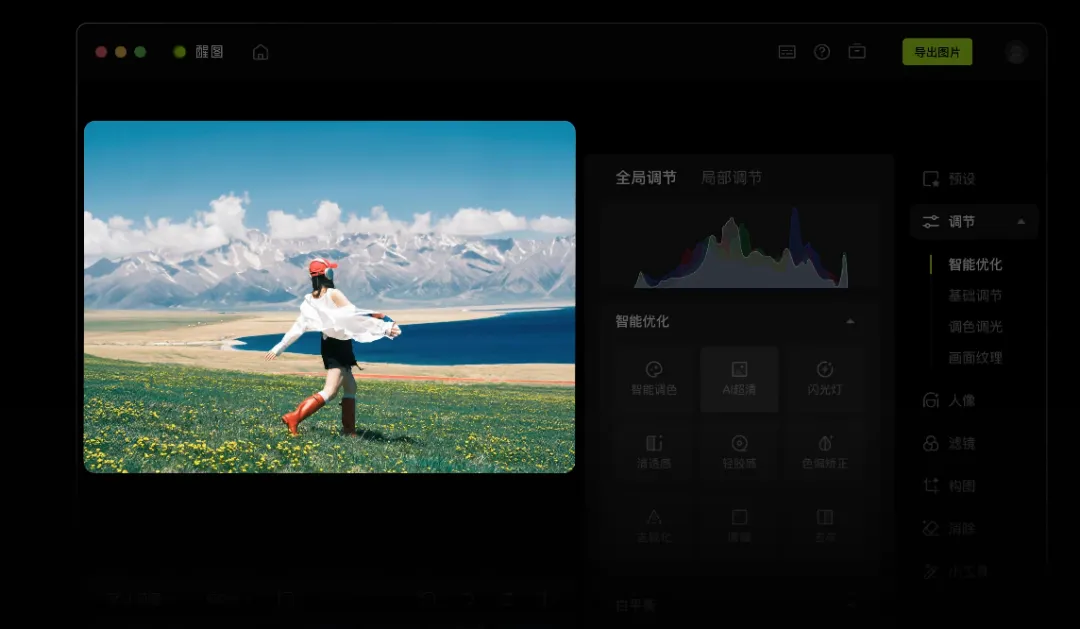
02|色偏和光线问题,可以先交给智能调整
有些照片构图没有问题,但整体看起来就是不够舒服。
常见原因可能包括:
画面偏黄、偏蓝,亮度不足,对比度不合适,或者整体色彩比较平淡。
醒图电脑版提供了:
色偏矫正
以及:
智能调色
官网介绍中,色偏矫正可以一键修正照片色调;智能调色则会自动调整色彩、亮度和对比度等参数。醒图
对于不熟悉曲线、色阶和复杂调色参数的普通用户来说,可以先用智能功能获得基础效果,再根据自己的审美继续微调。
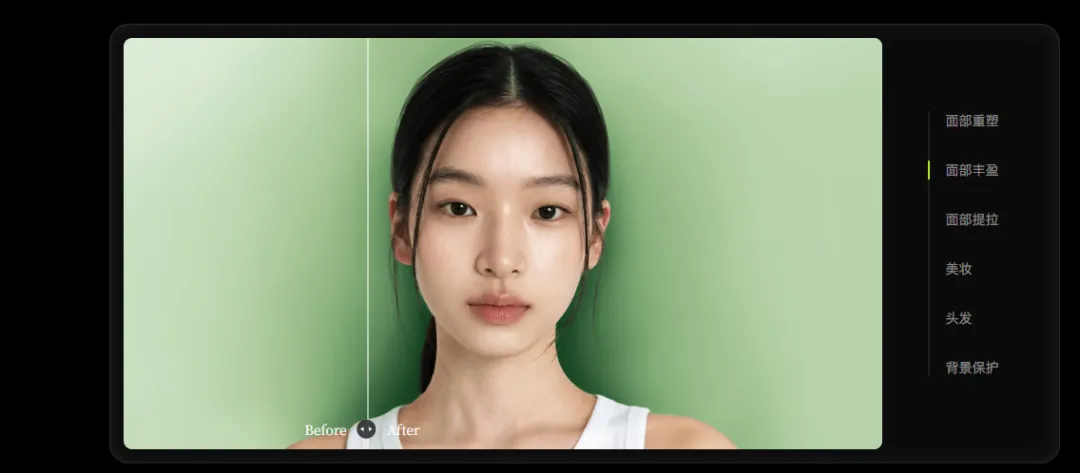
03|背景里多了路人,也能快速清理
旅行照片、街拍和景点合影,经常会遇到一个问题:
人物拍得不错,背景却多了路人。
传统做法可能需要使用仿制图章、修补工具,或者一点点处理背景。
醒图官网展示了“消除路人”功能,可以通过智能识别和背景修补,减少画面中不需要的人物或元素。醒图
这种功能特别适合:
景点照片、街拍、建筑摄影,以及背景相对清晰的日常图片。
不过,最终效果仍会受到背景复杂程度、遮挡范围和原图质量影响。
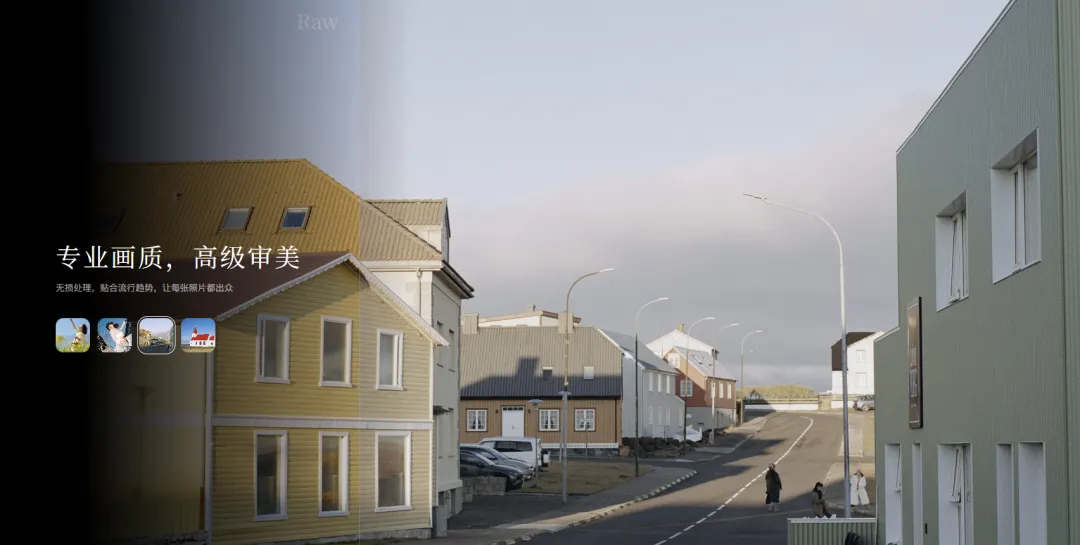
04|照片数量多时,批量处理更有价值
只修一张照片,手机操作并不会太麻烦。
真正费时间的是:
同一次拍摄有几十张照片,却要重复调整相似的颜色、亮度和风格。
醒图电脑版重点展示了:
独家预设和:批量编辑
可以将相近的处理思路应用到多张照片中,减少逐张重复操作。官网也将“一键出大片,批量处理”作为电脑端的重要能力之一。醒图
这对于需要保持图片风格统一的场景尤其有用,例如:
一组旅行照片 活动现场图片 商品展示图 社交平台九宫格 同一主题的人像照片
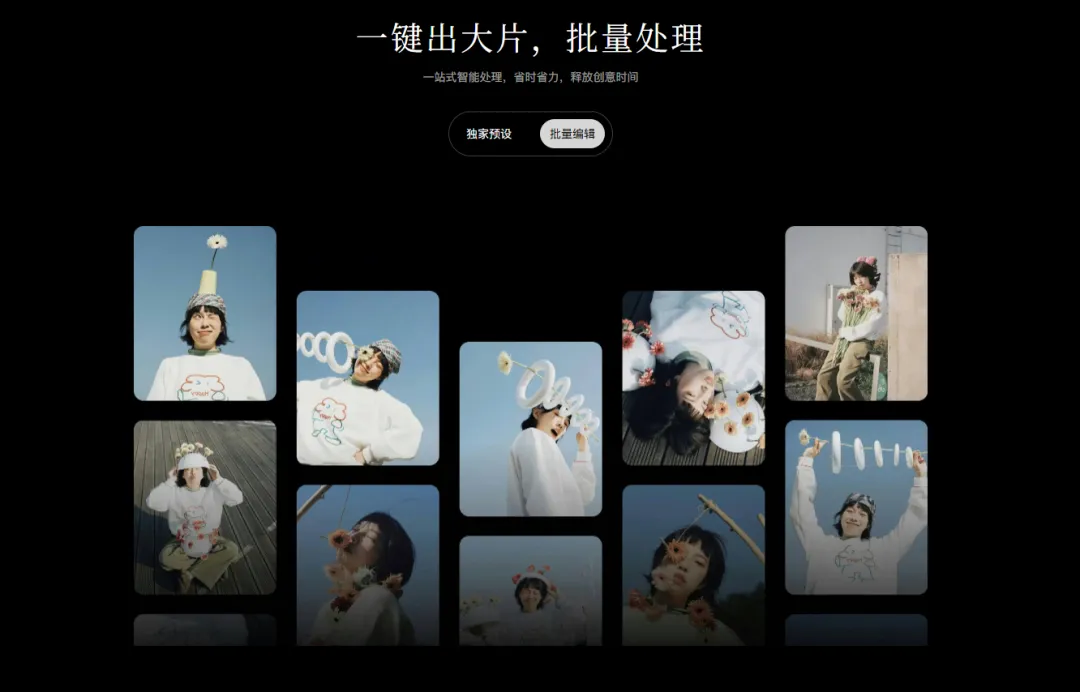
05|预设的意义,是快速统一风格
很多人修图并不是不会调参数,而是不知道应该调成什么风格。
预设的作用,就是先提供一个较完整的视觉方向。
选择合适的预设后,再调整强度、亮度和局部细节,通常比从零开始更快。
对于需要长期发布内容的人来说,统一风格也很重要。
当封面、人物和生活照片拥有相近的色彩语言时,账号整体视觉会更加稳定。
醒图官网强调专业画质与流行审美,同时将预设和批量处理作为电脑版创作流程的一部分。醒图
06|它更适合哪些人?
醒图电脑版比较适合希望提高修图效率,但又不想一开始就面对复杂专业界面的用户。
例如:
自媒体创作者
需要快速处理封面、人物和日常配图。
摄影爱好者
希望在电脑大屏上完成基础调色和人像处理。
电商及内容运营人员
经常需要连续处理多张风格相近的图片。
习惯使用醒图移动端的用户
希望在电脑上继续使用相对熟悉的审美和操作逻辑。
需要注意的是,不同功能是否开放、是否需要登录或订阅,应以软件当前实际版本和页面提示为准。
为什么我会推荐醒图电脑版?
它真正解决的,并不是“电脑上有没有修图软件”。
而是:
能不能用相对简单的方式,提高日常修图效率。
手机适合随手处理。
专业软件适合深度创作。
醒图电脑版则更偏向:
大屏操作 + 智能处理 + 风格预设 + 批量编辑。
对于不想花大量时间研究复杂参数,但又希望照片效果更稳定的用户来说,这种定位比较实用。
写在最后
一款好用的修图工具,不一定要让每个人都成为专业摄影师。
它更重要的价值是:
把原本复杂、重复的步骤变得简单一点。
当色偏、调色、背景清理和批量处理都能在同一个工作区完成时,用户就可以把更多时间留给照片选择和内容创作。
需要经常处理人像、旅行照片或自媒体配图,可以了解一下醒图电脑版。

官方网站
https://www.retouchpics.com/
修图工具真正节省的,不只是操作时间。它还让更多人可以把想法,更轻松地变成画面。