ARTICLE · 1218808
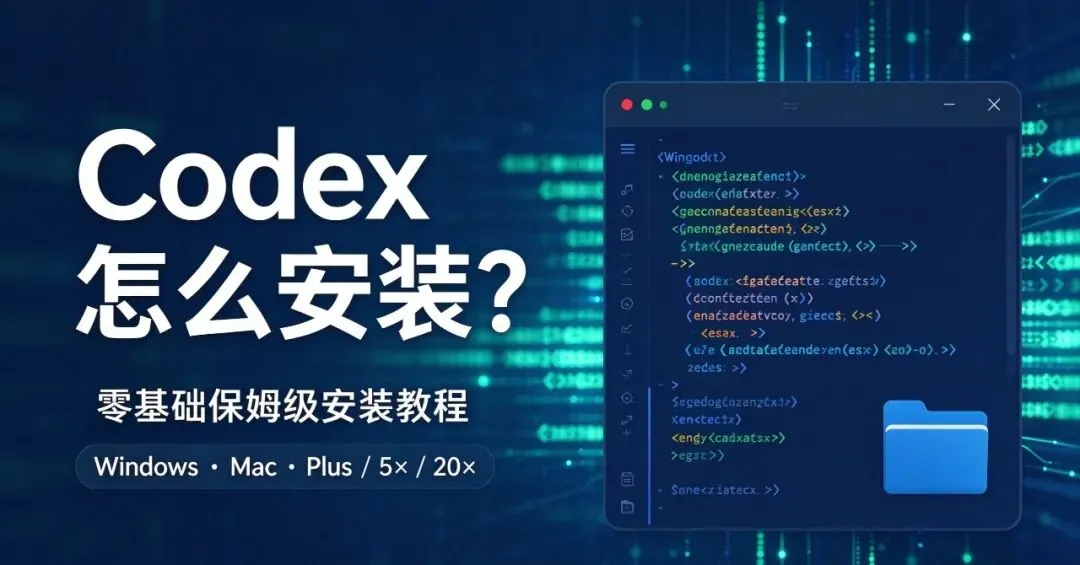
Codex 保姆级安装教程
一、先搞清楚:Codex 是什么?
Codex 是 ChatGPT 内置的 AI 编程 Agent,支持本地文件夹联动、全项目理解、自动编码、代码审查、一键修复报错。 ⚠️重点提醒:Codex 不是单独售卖软件,功能包含在 ChatGPT 订阅套餐里。 三个档位回顾: ✅ ChatGPT Plus:基础档,Codex 基础额度,适合偶尔写代码、学习调试 ✅ Pro 5×:额度是 Plus 的 5 倍,适合日常开发、高频写项目 ✅ Pro 20×:额度是 Plus 的 20 倍,适合重度开发、多项目并行、团队高强度调试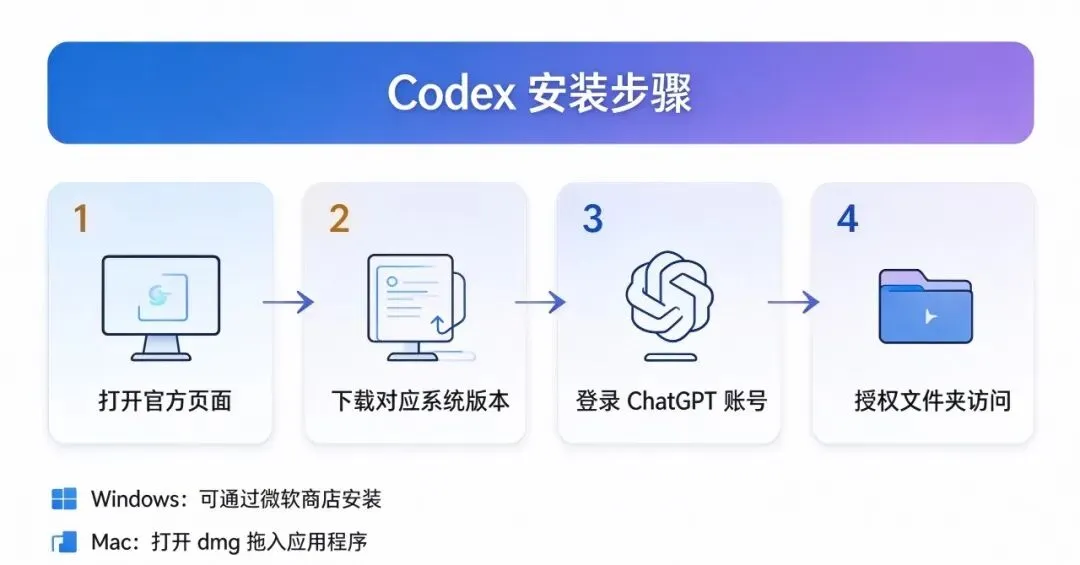
二、Codex 安装(桌面客户端方式|新手首选)
✅ Windows 安装步骤
打开官方 Codex 页面:chatgpt.com/zh-Hans-CN/codex/ 页面自动识别系统,点击【Download for Windows】,跳转微软商店下载
备用方式:微软商店搜 Codex,或者使用 winget 命令快速安装
winget install Codex -s msstore
下载完成后,按照安装向导下一步完成安装 打开 Codex 客户端,跳转浏览器,使用你的 ChatGPT 账号登录 登录成功,授权访问本地文件夹,就可以导入项目开始使用 
✅ Mac 安装步骤
同样打开上面官方页面,选择【Download for macOS】 下载 dmg 安装包,打开后把 Codex 拖入「应用程序」文件夹 启动 Codex,首次打开 Mac 会有安全提示: 系统设置 → 隐私与安全性 → 仍要打开 账号登录,授权本地文件访问权限,完成初始化
💡进阶玩法(开发者):CLI 命令行版本 适合熟悉终端的朋友,全局安装命令:
npm install -g @openai/codex
配置 API Key 即可在终端调用 Codex,普通用户不用装这个。
三、重要避坑提醒(很多人卡在这里)
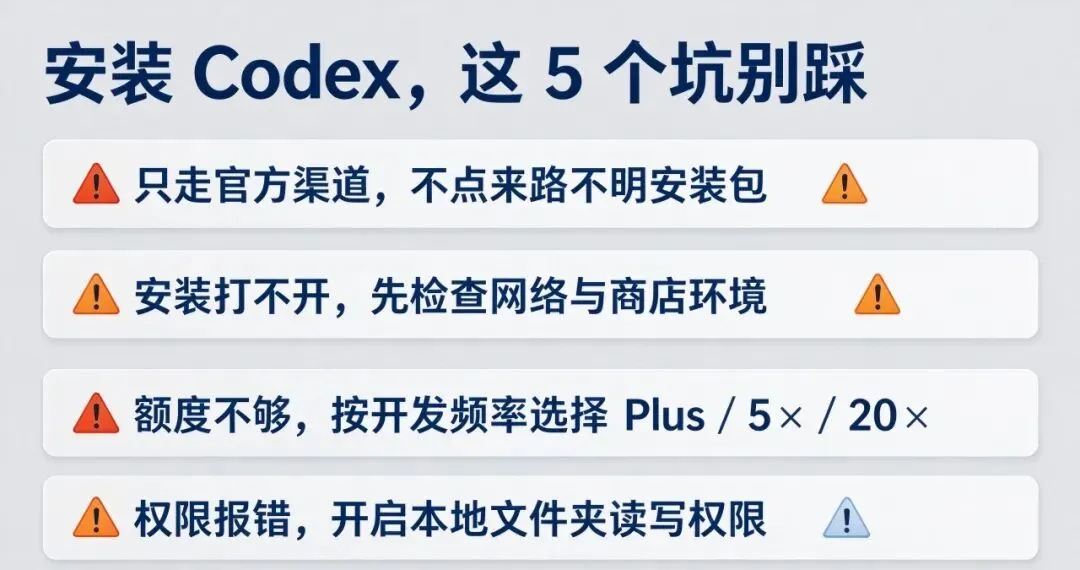
❌ 不要随便下载网上来路不明的第三方修改版、汉化安装包,有盗号、泄露代码风险,只走官方渠道❌ 安装完打不开:先检查网络环境;Windows 确认微软商店正常;Mac 放行安全拦截 ❌ 登录后 Codex 灰色无法使用:检查你的订阅套餐,免费账号没有 Codex 权限 ❌ 额度很快耗尽:看自己是 Plus 档位,高频开发建议升级 5×/20× ❌ 权限报错:一定要给 Codex 授予本地文件夹读写权限,否则读取不了你的项目代码
四、Plus / 5× / 20× 快速选择指南
表格
一句话总结:先拿 Plus 体验 Codex 好不好用,经常被限流、额度不够,再升级 5×;长期全天跑项目、大量代码重构直接上 20×。
五、写在最后
Codex 最大的优势,是能看懂你整个项目结构,而不是单次问答写零散代码。 安装只是第一步,后续我会持续更新 Codex 实操技巧、项目导入、提示词模板、调试排错教程。
👉 互动话题:你准备用 Codex 做什么项目?写前端、Python 还是后端?评论区聊聊!
💡 文末引导: 觉得教程有用,欢迎点赞 + 在看,转发给身边写代码的朋友。关注我,持续分享最新 AI 工具干货。