ARTICLE · 1235122
Word表格数据批量提取至Excel! 这个免费数据处理工具,几百份野外调查表一键变
Word表格数据批量提取至Excel! 这个免费数据处理工具,几百份野外调查表一键变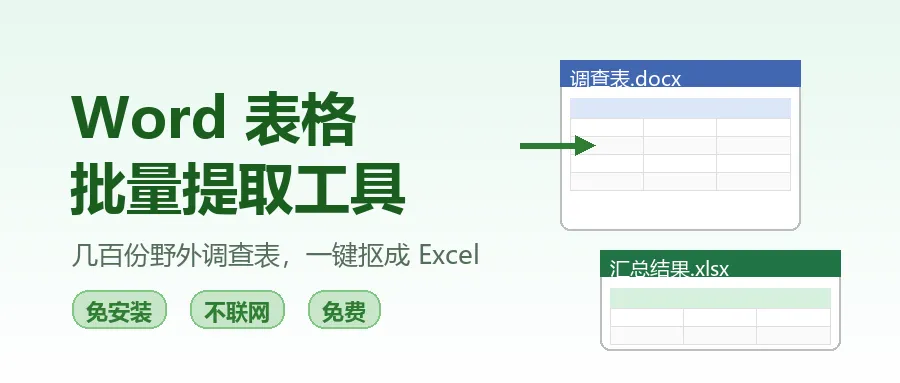
做野外调查的宝子们,下面这个场景你肯定不陌生—— 🏔️ 野外跑了一个月,孤石调查表……几百份 Word 摞在电脑里。 📊 项目要求把所有点位汇总到一张 Excel 里做分析、画图。 💥你打开第 1 份 Word,复制“野外编号”,粘贴;复制“坡向”,粘贴;复制“…”,粘贴……。 小编根据野外资料工作整理需求,写了个「Word 表格批量提取至Excel工具」:选好文件夹、点几下鼠标、喝口茶的功夫,几百份调查表自动汇总成一张 Excel。 🆓完全免费 · 📦 单文件免安装 · 🔒 全程本地运行不上网 把所有要汇总的Word(.docx 格式)丢进一个文件夹,比如小编的 “孤石调查表C区”,里面有 16 份调查表(野外调查怎么可能只有16份呢?小编选了16份来测试下工具而已)😎 双击Word表格批量提取工具.exe,第一眼看到的就是选文件夹的窗口。可以点【浏览…】选,也可以直接把文件夹路径粘贴进输入框。下方会实时提示 “✓ 该文件夹中有 16 个 .docx 文件”,确认无误后点【确定】👇 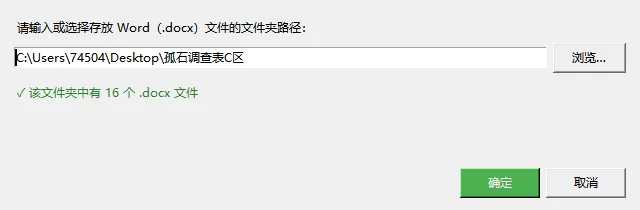
▲ 第 1 步:选文件夹(路径可粘贴,提示很贴心) 工具会列出文件夹里所有的Word,让你挑一份当作示例模板——注意哦,只挑一份,不是让你填,它只是“展示”表格结构,好让你告诉工具要抠哪些格子。下方会显示这份文件有几个表格 👇 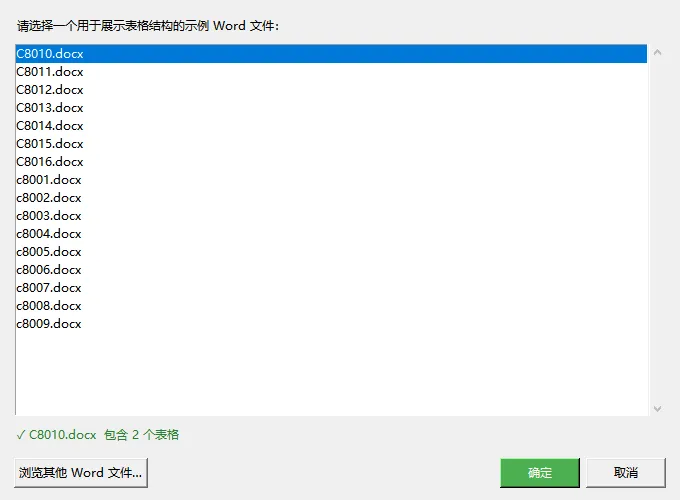
▲ 第 2 步:随便挑一份调查表当样板 这是最核心的一步。打开后,左边是“提取项列表”,右边是你那份Word 表格的完整示意图——你 Word 里长啥样,它就长啥样,连合并单元格都原样还原 👇 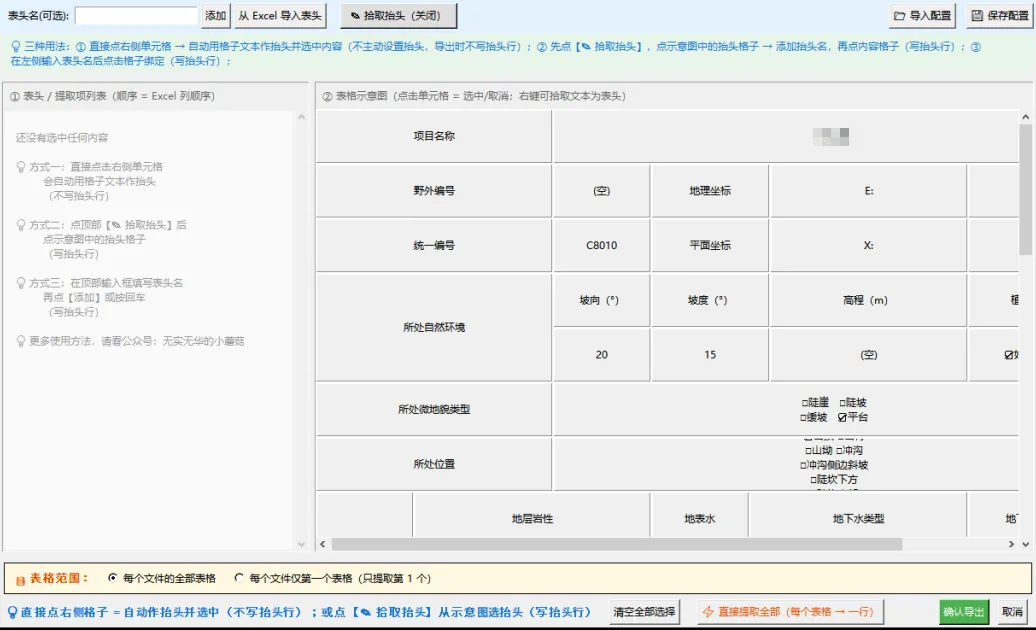
▲ 第 3 步:表格示意图,和 Word 里一模一样 想提取哪个格子?直接用鼠标点它!点了就选中,再点一下就取消。是不是很直觉?😆
给宝子们演示一下“拾取抬头”模式:整张表都变成浅橙色,点谁谁入列👇 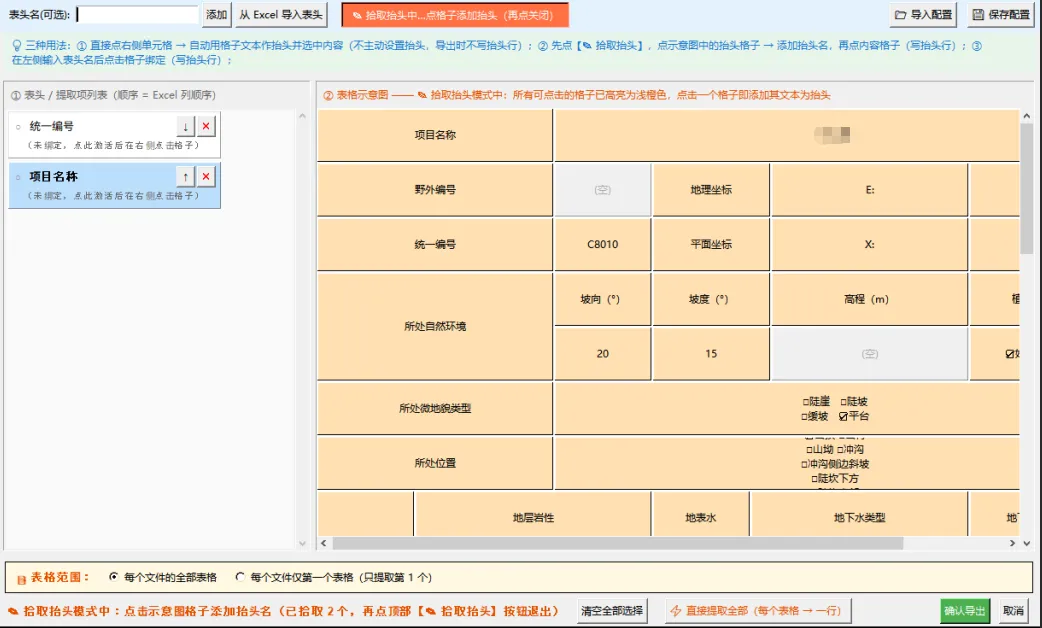
▲ 拾取抬头模式:点“统一编号”“项目名称”就自动加到左边列表 小编这次示范提取6 项:项目名称、统一编号、坡向、坡度、孤石数量、总方量。绑好之后长这样——绿色格子就是选中的,左边列表一目了然,还能用 ↑↓ 调整列的顺序 👇 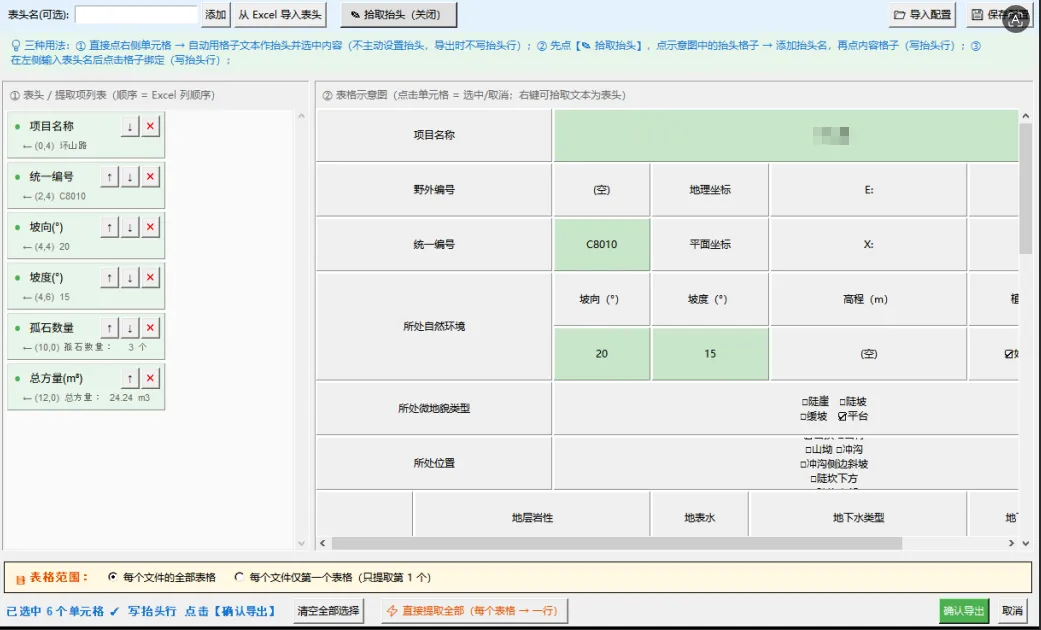
▲ 绑定完成:6 个提取项,顺序可调,底部点【确认导出】 确认导出后,工具自动把文件夹里每一份 Word 按你点的格子逐个提取,几秒钟就汇总完成,直接生成 汇总结果.xlsx,就在同一个文件夹里 👇 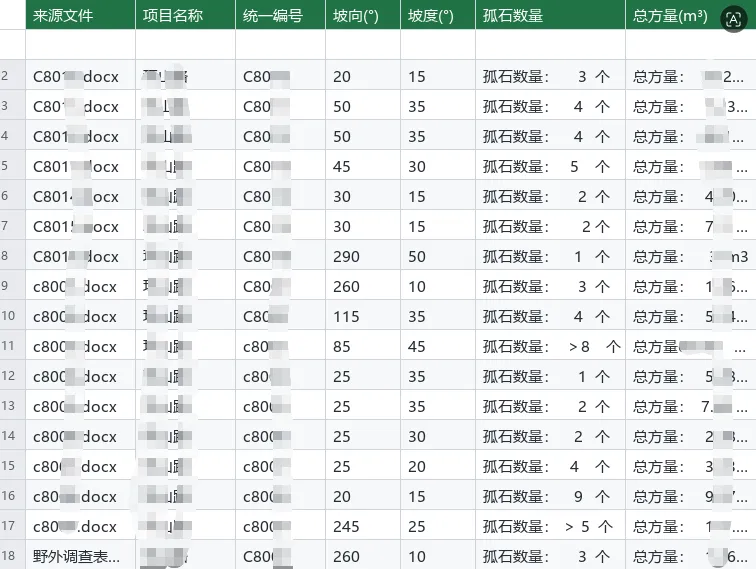
▲ 16 份调查表 → 16 行数据,每行一份,第一列还贴心标了来源文件 接下来想算平均方量、筛孤石数量>5的点位、做分布图……随便你,Excel 都给你备好了 📈 选完导出后,文件夹里会多一个 映射配置.json。下次打开工具处理同类表格,它会问你要不要直接用上次的配置——点【是】直接跳到导出,三秒完事。换电脑了?把这个 json 一起拷走,或在界面里用【📂 导入配置 / 💾 保存配置】搬过去。 点底部【⚡ 直接提取全部】,每个表格整个压成一行全导出来(合并单元格不重复占位)。适合“先全要了再说”的粗筛场景。 如果每份 Word 里第一个表才是正主(比如第二张是照片页),把底部【表格范围】改成“每个文件仅第一个表格”,干净利落。 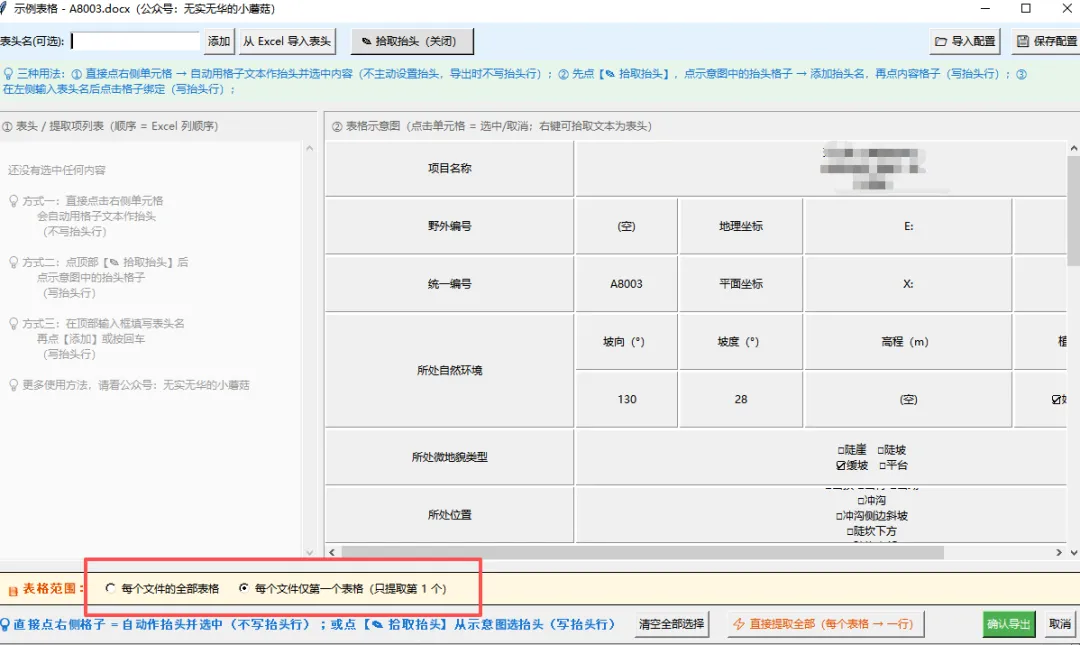
🔒 关于数据安全,小编拍胸脯说: 工具全程在你电脑上本地运行,不需要联网、不上传任何数据。野外资料、保密项目随便用,数据一步都没离开过你的电脑。
小编写这个小工具的初衷很简单:让机器干重复的活,人干动脑子的事。 如果这个工具帮你省下了哪怕一秒🌙,帮忙 点赞 + 在看 + 转发 三连。 下期想看什么工具?评论区喊一嗓子,小编听得见 👂
— — — 吃口瓜子往下看 — — — 🌰
🛠️ 使用教程(4 步搞定)
📁 第 0 步:把调查表放进同一个文件夹
1️⃣ 第 1 步:双击工具,选择文件夹
📄 第 2 步:挑一份“样板”出来
🖱️ 第 3 步:点名!要哪些格子,点它!
💡 三种选法,总有一款适合你: ① 直接点格子 —— 自动用格子里的文字当列名,最快; ② 点【✎ 拾取抬头】按钮,再点示意图里的“抬头格子”(比如“统一编号”“孤石数量”),抬头名就自动加进列表了,然后退出拾取模式、点对应的内容格子绑定 —— 这样导出的 Excel 会带表头行,推荐 ✅; ③ 在左上角输入框手动输入表头名(比如“X坐标”),再点格子绑定 —— 想起什么好听的名字都行 📝 |
🍵 第 4 步:点【确认导出】,去泡杯茶
🎁 3 个隐藏技巧(老手才知道)
🧠 技巧一:选单元格会自动记住!
⚡ 技巧二:一个字都不想选?
📑 技巧三:表格范围可以缩小
⚠️ 注意事项(必读,都是坑)
只认 .docx,不认 .doc 老格式的 .doc(Word 97-2003)读不了!先用 Word/WPS 打开 → 另存为 .docx 就行。WPS 可以批量转换,别一份份来 😅 样板表格要“长得一样” 工具按格子坐标提取(第几行第几列)。如果你的调查表是同一个模板做出来的 → 稳!如果有的表格格式不一样、行列对不上 → 那几份会提取错位或留空,导出后抽查几行核对一下再往下用 🙏 合并单元格取“左上角” 一个大格子合并了 5 小格,内容只会算在最左上那一格,其余位置提取出来是空的——这是正常现象,不是坏了。 提取的是“整格文字” 比如“孤石数量: 3 个”会整串提过来。想要纯数字?导出后在 Excel 里用【数据 → 分列】或 Ctrl+H 替换掉文字部分,一分钟的事。 Excel 正开着同名文件?先关掉 如果“汇总结果.xlsx”正在 Excel 里开着,工具写不进去会弹窗提醒你——关掉再点【重试】就好。文件绝不会再出现“半截损坏”的情况(内部是原子保存,稳)。 杀毒软件报毒?误伤,加白名单 单文件打包的exe偶尔会被杀软“过度警惕”。本工具不联网、不写注册表、不碰你文件夹以外的任何东西,不放心的话在杀软里添加信任即可。 出问题了?看运行日志 每次运行都会在文件夹里生成“运行日志_日期.log”,哪份文件被跳过、为什么,里面写得明明白白,截图问小编也能一眼定位 🔍
📥 获取方式
🎈 关注公众号 「无实无华的小蘑菇」 后台回复关键字 「Word表格数据批量提取至Excel表」 即可领取 🎁 |