ARTICLE · 1236737
8款AI翻译工具盘点
八款 AI 翻译工具,从文本翻译、漫画处理到视频字幕和配音,看看各自能做什么、怎么用。
本文脉络(左右滑动查看全部)
01
YiCAT
02
LinguaGacha
03
AiNiee
04
ImageTrans
05
BallonsTranslator
06
pyVideoTrans
07
VideoLingo
08
妙幕 SmartSub
01 · TOOL
YiCAT:让AI在项目里翻译和润色
官网:https://www.yicat.vip/
YiCAT 是一者科技的商业在线 CAT,支持团队协作。今年 5 月发布了智能体翻译。PM 在项目详情里勾选文件,发起任务后,AI 会读取项目要求和启用的翻译记忆库、术语库、风格指南,接着提取术语、翻译、润色,把结果填回编辑器。
PM 可以在任务页看执行进度,也能下载生成的术语文件和风格指南。译员打开句段历史,可以对照初译和润色后的版本,看 AI 改了哪里。AI 译文会自动确认;开启项目记忆库的“写入”权限后,这些译文还会自动存入记忆库。
团队加强版、企业基础版及以上、高校版可以使用这项功能,任务另按字数计费。由 PM 或管理员发起,且只能在项目的第一个流程中使用。已有译文、已确认或锁定的句段会跳过。如果先用机器预翻译填满了句段,智能体就不会再处理。
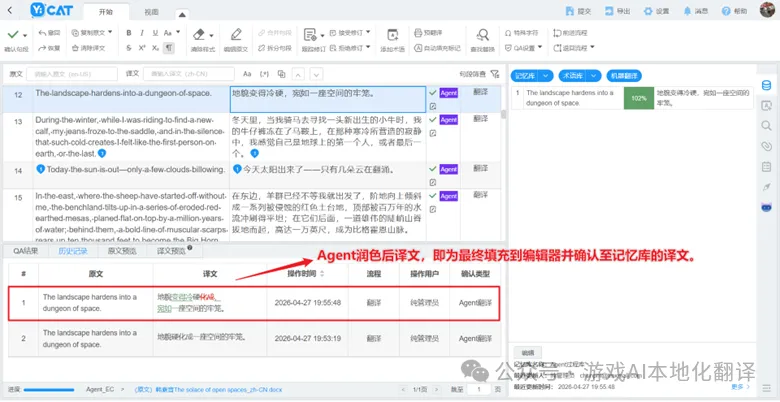
— YiCAT 官方示例中,句段历史保留了初译和润色后的版本
02 · TOOL
LinguaGacha:用对话提术语和审校
GitHub:https://github.com/neavo/LinguaGacha
LinguaGacha 是在 GitHub 上公开代码的本地 AI 翻译工具,主要处理游戏文本、小说和字幕。今年 9 月增加了参考文件上传和自定义技能。打开工程、选好模型后,可以直接说“帮我提取术语”“帮我翻译全文”“帮我审校译文”,也可以限定“只检查第 3 章的术语”。
把角色设定或参考译文拖进对话,AI 就能按需读取。审校时,它可以查漏翻、术语和代码问题,并尝试修改。固定的检查步骤可以存成技能,下次继续用。写回工程前,手动模式会先显示改动摘要;也可以切成自动批准。
译完后再生成文件。用其他工具提取的游戏文本,还要导回游戏。商业项目使用前,需要先联系作者获得授权。
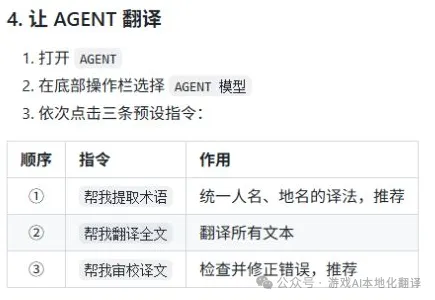
— LinguaGacha 官方教程中的三条预设指令
03 · TOOL
AiNiee:先整理术语 再翻译和校对
GitHub:https://github.com/NEKOparapa/AiNiee
AiNiee 是在 GitHub 上公开代码的本地 AI 翻译工具,能处理游戏导出文本、小说、字幕和文档。4 月的 7.2.0 版增加了“提取”和“校润”工作页,把译前整理和译后检查放到了翻译流程里。
先配置模型接口,再导入原文。“提取”页会让大模型从全文整理角色表、术语表和禁翻表,结果可以在表格里修改。翻译完成后,到“校润”页做语言、术语和规则检查,也可以发起 AI 自动校对。
后续版本又支持给提取、翻译、润色、校对分别选接口。9 月还加了自定义提取提示词,可以自己写清楚要提取哪些内容。游戏文本通常要先用配套工具提取,译完后再导回游戏。
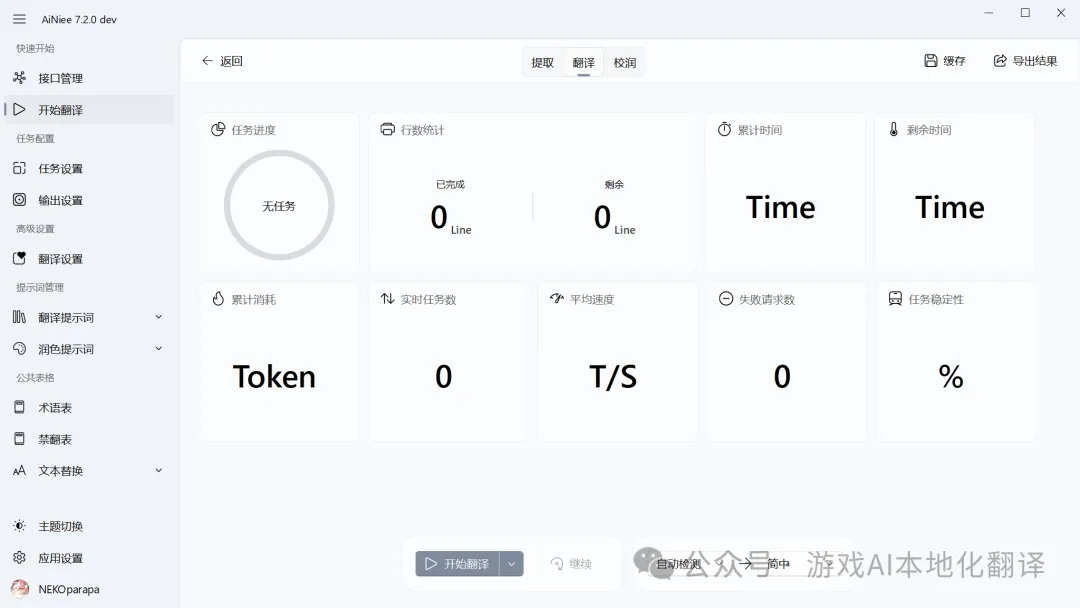
— AiNiee 官方示例中的提取 翻译和校润工作页
04 · TOOL
ImageTrans:让AI看着图片和前文翻译
官网:https://www.basiccat.org/zh/imagetrans/
ImageTrans 是一款买断制的桌面图片翻译软件,主要处理漫画、海报这类图片。6 月的更新加入了图片上下文和前几页文本:选用支持看图的大模型时,翻译可以同时参考画面;连续多页的内容,也能带上前文。9 月又加了按整张图补信息的功能,能给已有文字区域补原文、译文、颜色和顺序。
7 月还加了供智能体调用的工具包。装好后,可以在 Claude Code 这类助手里说“把这个文件夹的日语漫画翻成中文”,由助手调用 ImageTrans 处理。图片里的文字区域和最终排版,可以回到软件里调整。
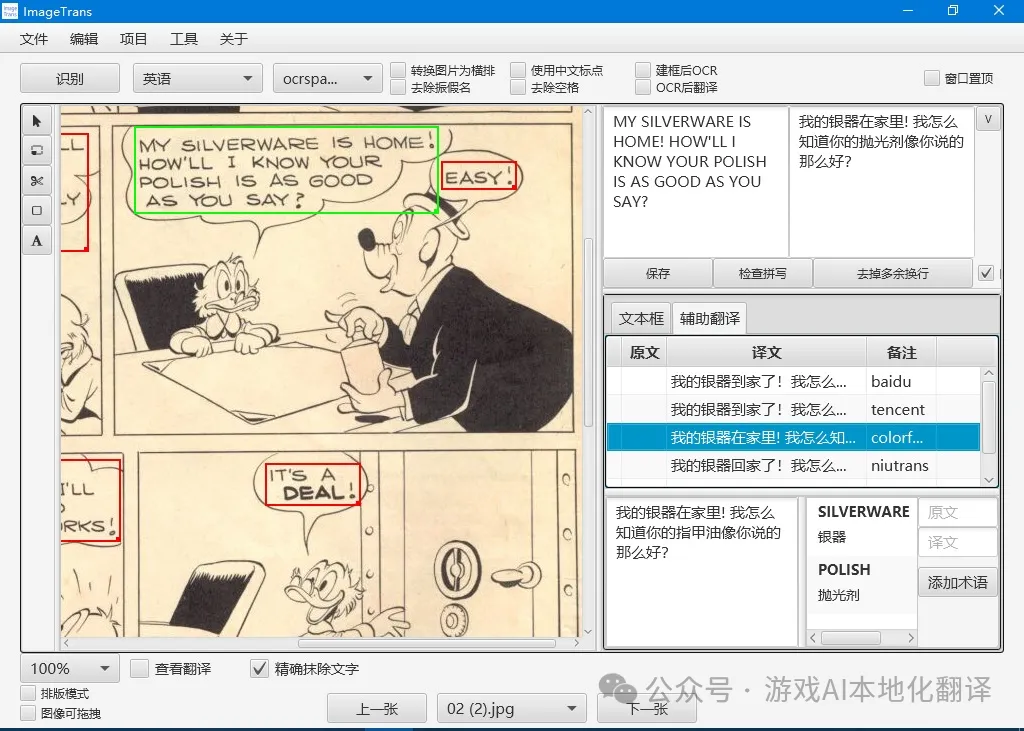
— ImageTrans 的图片与译文编辑界面
05 · TOOL
BallonsTranslator:让漫画翻译记住前面的剧情
GitHub:https://github.com/dmMaze/BallonsTranslator
BallonsTranslator 是 GitHub 上的本地漫画翻译与编辑项目。9 月的 1.5.14 版加了画面上下文、单页摘要和项目记忆。配置大模型翻译器后,可以让 AI 看图翻译,并参考前面已经译完的页面。
单页摘要会记下人物关系、场景、关键事件和指代线索。前面的摘要太多、放不进模型时,软件会把它们压缩成项目记忆,供后面的页面继续参考。摘要和记忆都能手动改;AI 把人物关系记错了,可以先修正,再接着翻。
1.5.17 版又接入了 Codex,可以用 ChatGPT 账号登录,处理翻译、文字识别和图像修复。文字框、抹字和排版仍可在编辑器里调整。官方也提到,日译中的竖排效果还有待改善。
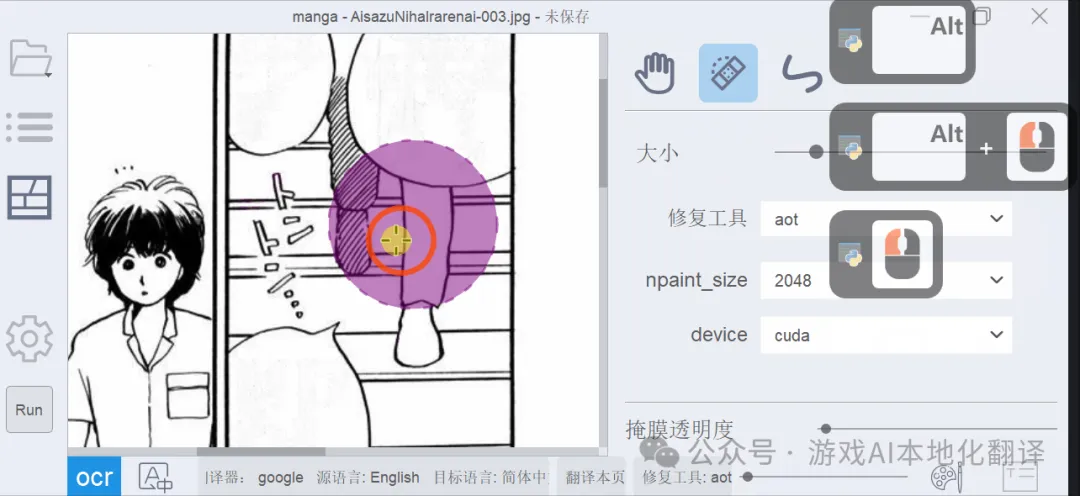
— BallonsTranslator 官方修复画笔演示截帧,可手动处理残留文字
06 · TOOL
pyVideoTrans:先让AI纠错断句 再翻字幕
GitHub:https://github.com/jianchang512/pyvideotrans
pyVideoTrans 是 GitHub 上的本地视频翻译工具,能做字幕和配音。10 月的 4.16 版增加了用大模型重新断句的选项:语音识别完成后,先让 AI 修正识别错误、调整断句,再把字幕送去翻译。
使用时,先配好识别、翻译和配音渠道,再到高级选项的“字幕翻译”里,开启大模型纠错,再勾选重新断句。一句话被识别成几条零碎字幕时,就可以用这个步骤先重新整理分句。
后面可以接着生成配音、调整音视频时长并合成视频。不需要配音时,也可以只生成或翻译字幕。
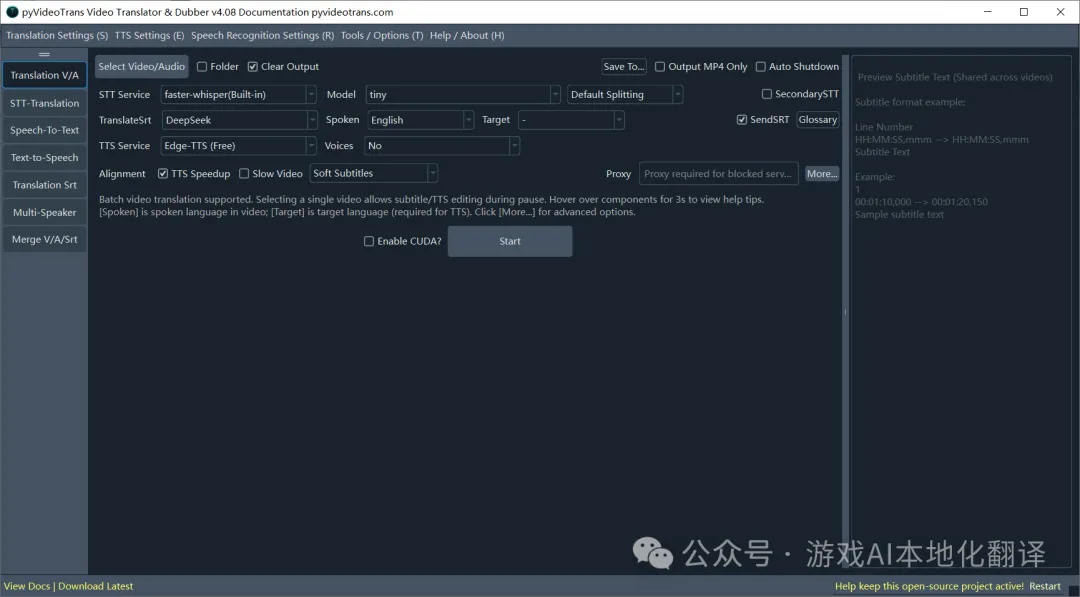
— pyVideoTrans 官方 4.08 版主界面,可配置识别 翻译和配音
07 · TOOL
VideoLingo:在译配流程中加入人工复核
GitHub:https://github.com/Huanshere/VideoLingo
VideoLingo 是 GitHub 上的本地视频字幕和配音项目,装好后在浏览器里操作。9 月的 3.1.0 版把默认本地识别换成了千问语音识别,并配合时间对齐模型,把识别出的字词对应到音频位置。
3.1.1 版补上了中途复核:可以直接导入 SRT 字幕,设置翻译风格,在翻译前修改术语表,生成字幕前检查、修改译文表格,再继续配音和合成。人名、术语或措辞需要调整时,可以在生成后续内容前先改好。
这一版还接入了声音克隆配音,可以用原视频里的 15—30 秒语音作参考。目前不会自动给不同说话人分配不同音色,多人对话要另行处理。
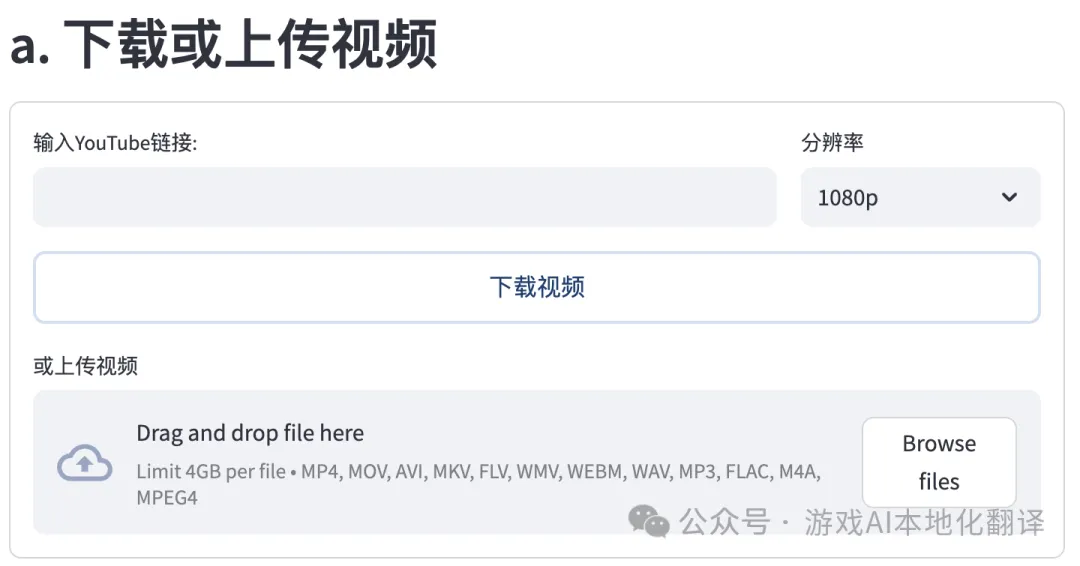
— VideoLingo 官方教程中的视频上传界面
08 · TOOL
妙幕:直接和AI对话改字幕
GitHub:https://github.com/buxuku/SmartSub
妙幕 SmartSub 是 GitHub 上的开源桌面字幕和配音软件。9 月的 3.9.0 版加了内置 AI 助手。配好翻译服务后,点顶栏“AI助手”,就可以说“把当前这一句改得更口语化”,或让它调用软件工具,把当前视频做成双语字幕并合成。
助手能读取当前字幕和附近内容,修改先放进可撤销的草稿,确认保存后才写入文件。它目前不直接分析视频画面和音频,涉及转写、合成时,会调用软件已有的处理工具。
多人对话方面,8 月已加入说话人识别和按角色分配音色:可以先把角色标好,再批量指定各自的配音。10 月的 3.10.1 版又增加了按任务选择术语表,以及翻译前生成全文摘要,让 AI 翻译时参考。
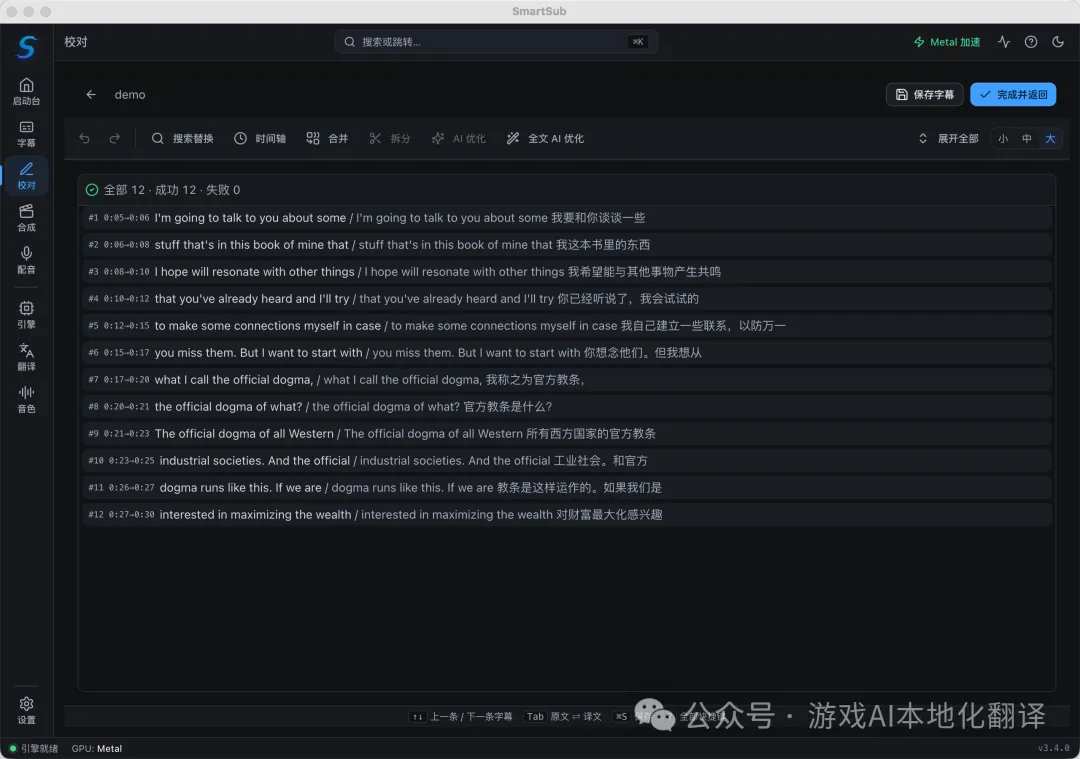
— 妙幕官方 3.4.0 版字幕校对界面
【你可能喜欢】
如果你觉得今天这篇有收获,欢迎点赞、评论、转发~
【转载须知】本号内容由多方供稿人共创,为维护原创权益及对创作者的尊重,转载须同时将作者名和我方公众号名片置于文首(标题下)和文末(正文后)。此为授权前提,感谢理解与支持。