ARTICLE · 1244781
小姐姐说想要用WPS默认打开文档表格,要怎么改?
小姐姐说想要用WPS默认打开文档表格,要怎么改?前段时间有个粉丝小姐姐联系到我,说她电脑安装了腾讯文档,结果所有的文档、表格、PPT的打开方式都变成了腾讯文档了。 本来用WPS感觉挺好,但好像回不去了。她想要把文档、表格、PPT的默认打开方式改回来,在网上搜索了很多教程,折腾了半小时还是没有弄好。 
修改文件的默认打开方式有好多种,不过针对多种格式的方法折腾起来还是比较麻烦的。 比如文档中格式就有.doc、.docx、.wps、.docxm、.pdf等,表格格式有常见的.xls、.xlsx、.csv等,还有PPT的格式,如果要全部手动改回来还是比较麻烦的。 01. 更改单一软件默认打开多种格式文件方法 这个方法适合单一一个软件打开多种格式文件的修改方法,就像WPS打开文档、表格和PPT一样。 这个方法一般在软件里面设置。咱们先打开对应软件 
接着找到软件的【设置】(一般在左上角、右上角、左下角等,位置不一定的,像WPS的位置就在右上角,也有些软件的“设置”描述成了“选项”) 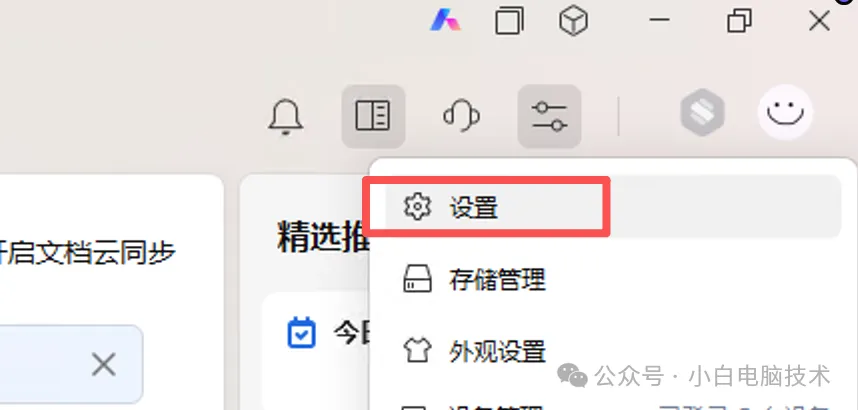
在设置里一般可以看到【文件格式关联】等类似字样。点击进去 
在这里你可以看到所有关联的格式,如果默认打开方式被更改了,但是这里的✅还亮着,那就先取消它,点击确定。然后再重新进入文件格式关联,重新勾选,再确定一次。 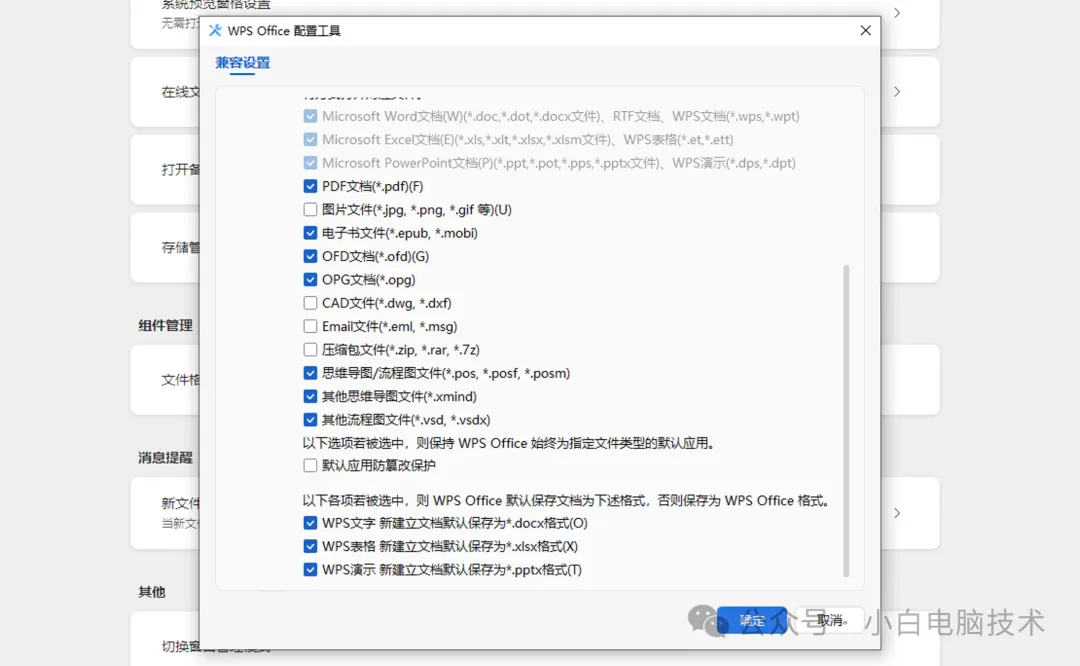
如果害怕后续还会被更改默认打开方式,则找找看有没有【默认应用篡改保护】,像WPS就是有这个选项的,把这个✅再点击确定,一般就不会再被修改了。 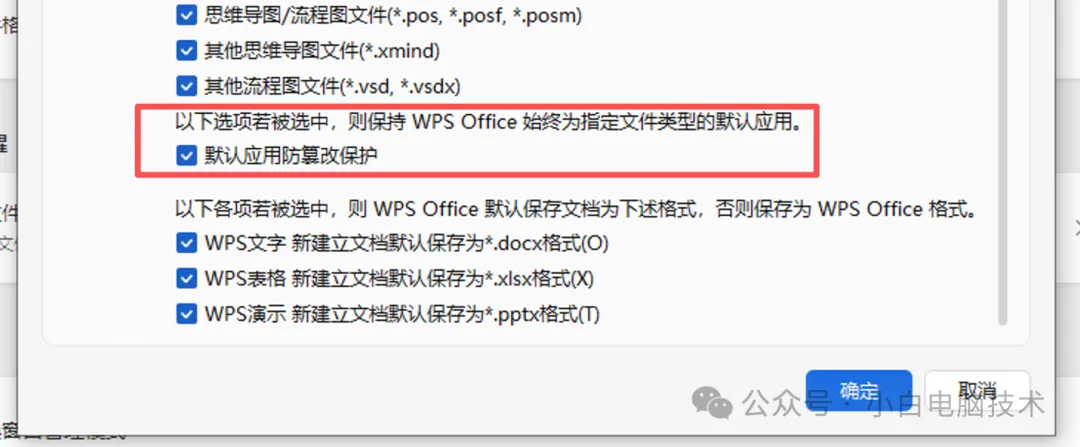
这样基本上就可以了。 02. 针对单一类型格式文件修改默认打开方式 这种修改方式适合单一一种类型的文件单独修改默认打开软件的方式,比如.docx用WPS打开,但不修改其他文档格式的打开方式。 这种方法需要先找一个对应格式的文件,比如.docx(如果临时没找到对应格式的文件,就先新建一个) 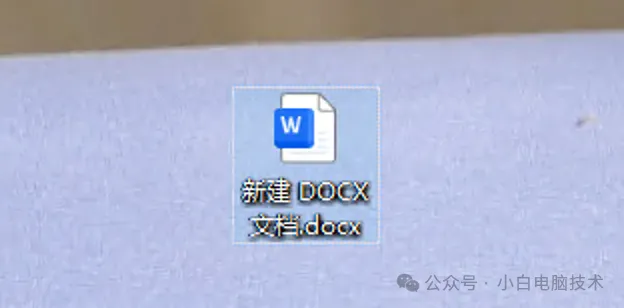
接着在这个文件上点击【鼠标右键】-【打开方式...】或者【打开方式>】(有时候会有多个软件选择,需要点击【选择其他应用】) 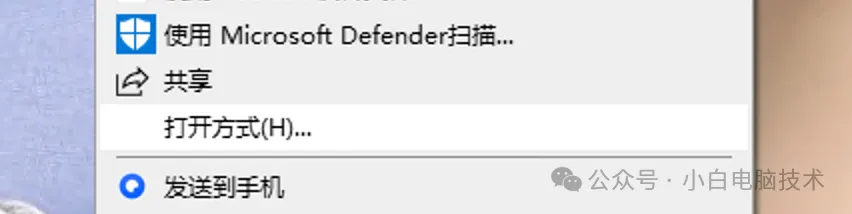
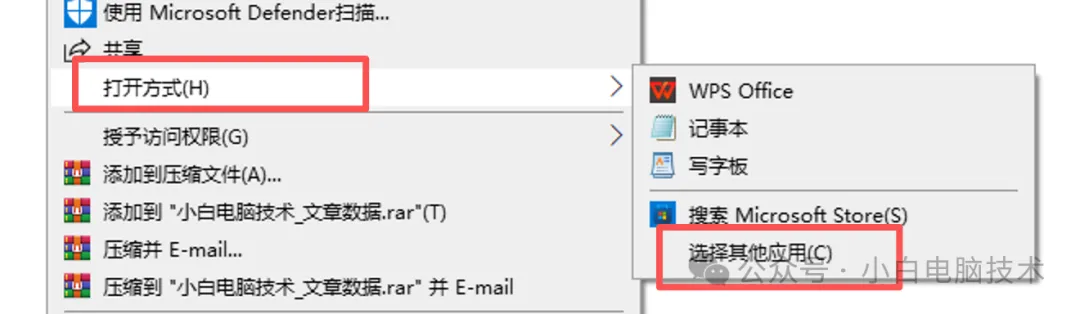
在列表上找到对应想要使用的软件打开方式,接着记得勾选【始终水用此应用打开.xxx文件】,最后点击【确定】即可。 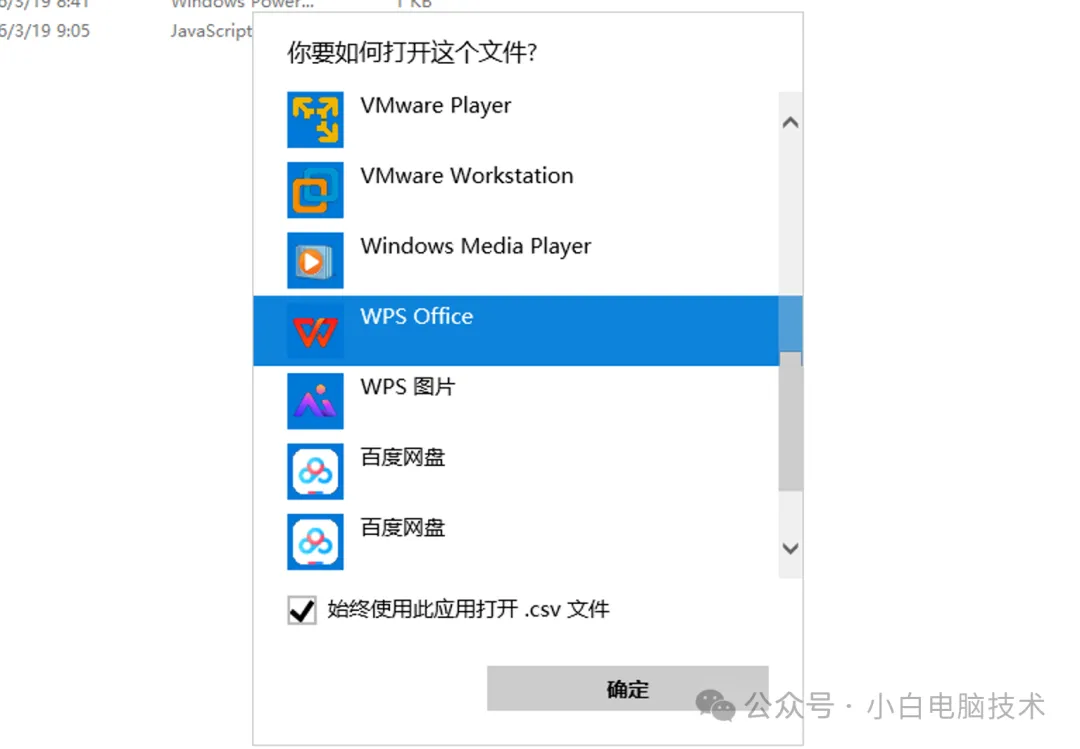
03. 已修改了默认打开方式,但还是没变 现在部分软件比较流máng,咱们明明已经手动修改了打开方式,但有时候打开文件,默认的打开方式又变了。 这种明明修改了默认打开方式,却没有成功的原因是某些软件会检测到用户修改了默认打开方式,但它会在后台偷偷修改回用它的方式打开。 还有一种是在这种软件更新之后,它又重新关联了一次默认打开方式。 面对这种情况,如果后续还需要用到这个软件的,那就只能自己手动再修改一次。 如果有同类型的软件,且这个流máng软件是自己安装上去的,则建议卸载它! 卸载软件位置是:【设置】-【应用】(Windows10) 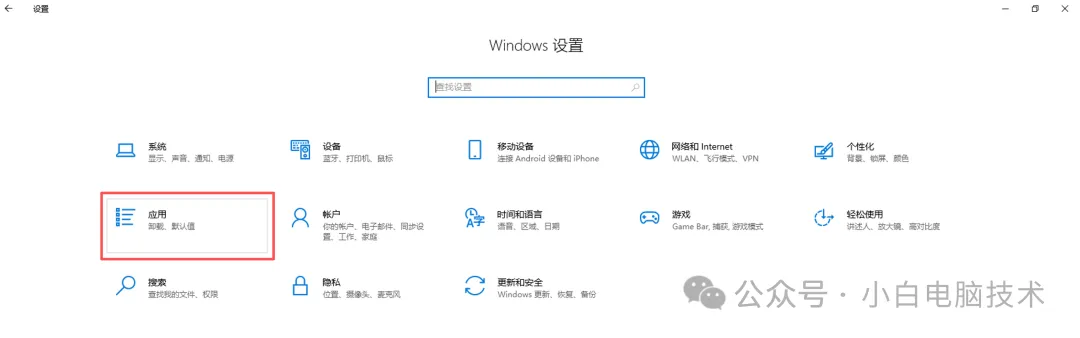
Windows7的软件卸载位置是在控制面板 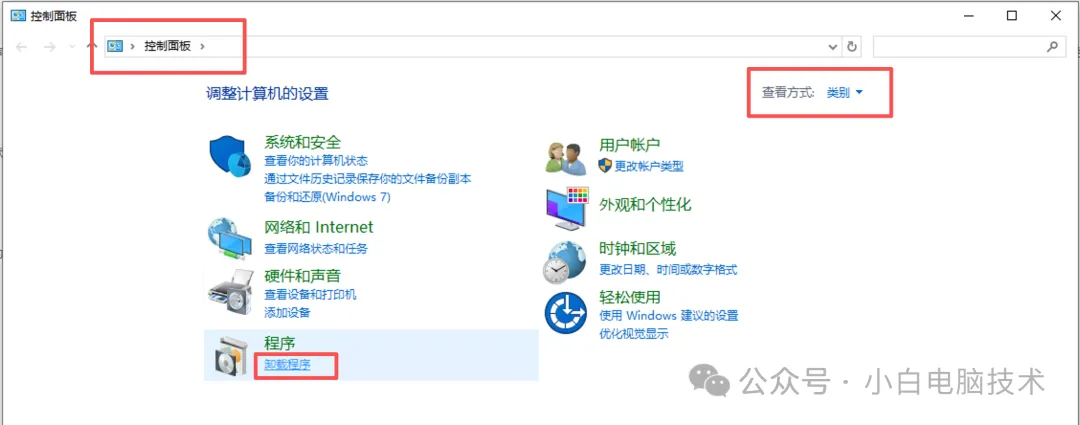
卸载之后,世界就安静了。 --End-- 现在的软件真的是无奇不有,感觉都在抢占那些不懂电脑的人群资源:一个输入法里为什么会偷偷安装PDF打开软件还有解压软件?而且还要用户付费才能使用…… 小白见过有些小伙伴的电脑上面别的软件不多,解压软件就有四五个,打开就提示要开会员…… 推荐阅读 解压/压缩一个文件居然提示收费?怎么解决? 伴随快播的消失,万能播放器已经不存在了吗? 你知道吗?你下载的软件大部份都是下崽软件! 想不到电脑软件也有刺客了!难怪家里网络这么差……弄它!