ARTICLE · 1256115
Excel|年终统计报表,SUMIFS 函数,HR 统计绩效、部门数据神器

每到年底做绩效汇总,办公室总有同事对着表格发愁。
上个月我隔壁桌的姑娘,为了统计各部门不同绩效等级的人数,
手动筛了又筛,下拉计数,忙了整整一上午,眼睛都看花,
最后交上来的数字还和总表对不上。
我凑过去看了一眼,跟她说,其实一个函数就能搞定,她半信半疑,学完之后第二天就提前下班了。
很多人一听到函数就发怵,觉得 Excel 公式都是程序员用的东西。
做人事这些年,我最深的感受是,大部分行政、HR 岗位,根本不需要学多么复杂,
日常报表统计,SUMIFS 这一个函数就够了。
它解决的就是我们最高频的痛点 —— 按好几个条件,把符合要求的数字加总。
我举个最常见的年末场景。
你手上有一张全员绩效台账,一列是部门,一列是岗位等级,一列是今年的绩效分数,还有一列是出勤天数。
领导临时让你统计:销售部里,绩效等级是 A 的,一共有多少人?
如果你用老办法,手动筛选销售部,再筛选绩效 A,然后看计数,步骤很繁琐。
要是领导紧接着又问,市场部 B 级有几个人?研发部 C 级呢?你就得反复筛、反复数,稍不留神就出错。
SUMIFS 干的就是这件事。
它的写法拆开其实很好理解:
你要把哪一列的数字加起来,然后依次列出你的筛选条件。
第一个参数是求和区域,后面每两组参数,对应一个条件 —— 条件区域是哪一列、条件是什么。
比如统计销售部绩效 A 的人数,求和区域选绩效分数列,条件区域一选部门列,条件写 "销售部",
条件区域二选绩效等级列,条件写 "A",回车就出结果。
最容易踩的坑,就是参数顺序。
很多人用 SUMIFS 报错,不是函数写错了,是把求和区域和条件区域的位置搞反了。
记住一个口诀就行:先写你要算什么,再写你按什么筛。
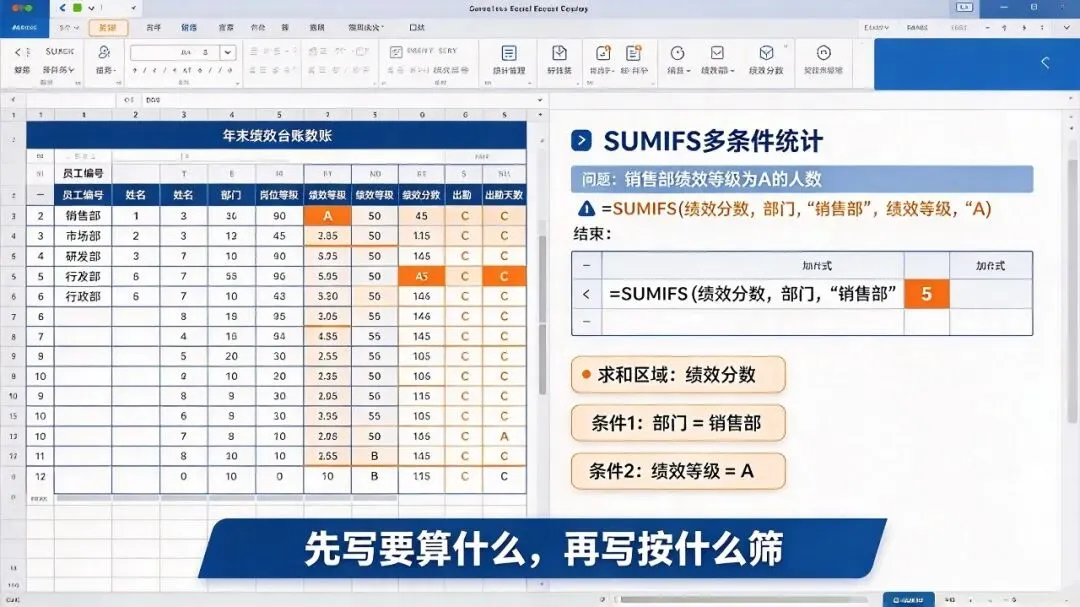
和 SUMIF 只有一个条件不一样,SUMIFS 可以无限叠加条件,部门、岗位、月份、绩效等级,想加几个筛选项都可以。
除了统计人数,我自己用得最多的还有按月度加岗位核算工时。
每个月各部门报上来加班时长,要统计行政岗十一月总共多少工时,不用一张张表翻,SUMIFS 条件一卡,数字立刻出来。
年底做人员流动分析,按入职月份统计新增人数,也是同理。
我从来不主张为了学函数而学函数。
那些嵌套十几层、花里胡哨的公式,对普通行政人事岗位来说,一年也用不上两次。
但 SUMIFS 不一样,它解决的是你每个月、每个季度都在重复做的体力活。
学会这一个,年底报表效率至少翻倍,不用再熬到深夜手动对数。
工具的意义,从来不是把简单事情搞复杂,而是把重复的事,一次做完。