ARTICLE · 1293917
电脑下载的文件都去哪了?教你改默认下载位置,文件不再乱糟糟
前几天有个老朋友给我打电话,急得不行:他在网上给孙子下载了一份学习资料,下完愣是找不着了。桌面没有,文档里也没有,翻来翻去急出一头汗。我让他打开浏览器,按下 Ctrl+J,下载记录里一点「打开所在文件夹」,文件就躺在那儿了。
一、先弄明白:下载的文件默认藏在哪?
咱们常用的浏览器,不管是 Edge 还是 Chrome,下载的文件默认都放在一个叫「下载(Downloads)」的文件夹里。这个文件夹就在「此电脑」里面,打开文件资源管理器,左侧一列就能看到它。
为什么大家老是找不到?因为很多人下载的时候根本没看保存路径,下完顺手把浏览器一关,回头就忘了。还有一个原因:有的软件下载时会自作主张存到别的地方,比如微信收到的文件存在微信自己的文件夹里,跟系统「下载」文件夹完全是两码事。
教你两个快速定位下载文件的办法:
•按 Ctrl+J 打开浏览器的下载记录,点「打开所在文件夹」,文件马上现形;
•打开文件资源管理器,点左侧的「此电脑」,再双击「下载」文件夹,按时间排个序,最新的就是刚下的。
二、动手改:把默认下载位置改成你习惯的地方
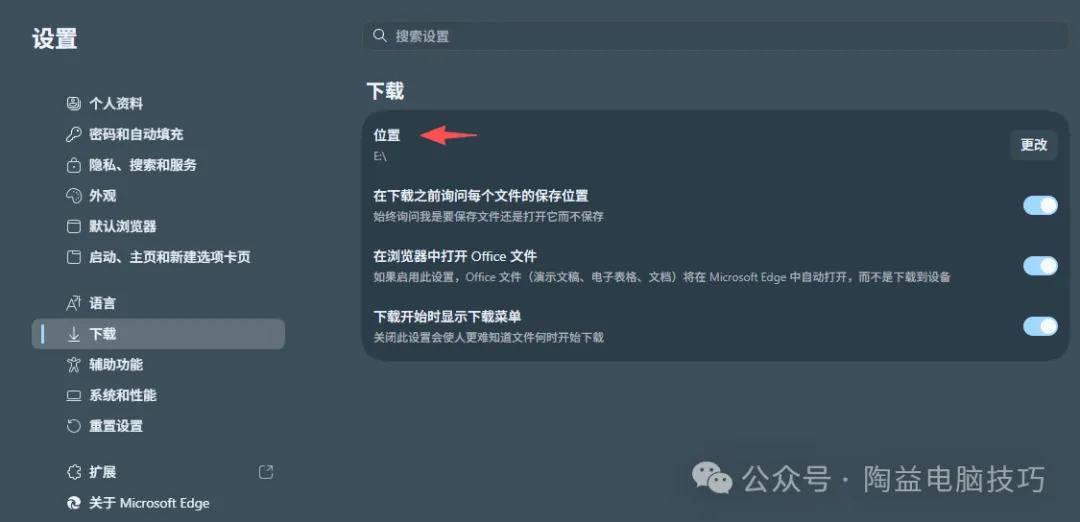
老是去「下载」文件夹翻,不如直接把下载位置改到你常用的地方,比如桌面。这样每下载一个东西,它就明晃晃地摆在桌面上,一眼就能看到。以 Edge 浏览器为例,跟着下面的步骤操作:
1.打开 Edge 浏览器,点右上角的「…」菜单,选「设置」;
2.在左侧点「下载」这一项;
3.点「位置」旁边的「更改」按钮,在弹出的窗口里选中你想用的文件夹(比如桌面),点「选择文件夹」就搞定了。
Chrome 浏览器的操作也差不多:右上角「⋮」菜单 → 设置 → 下载内容 → 位置 → 更改,路径一模一样。
三、加一道保险:下载前先问我要存哪
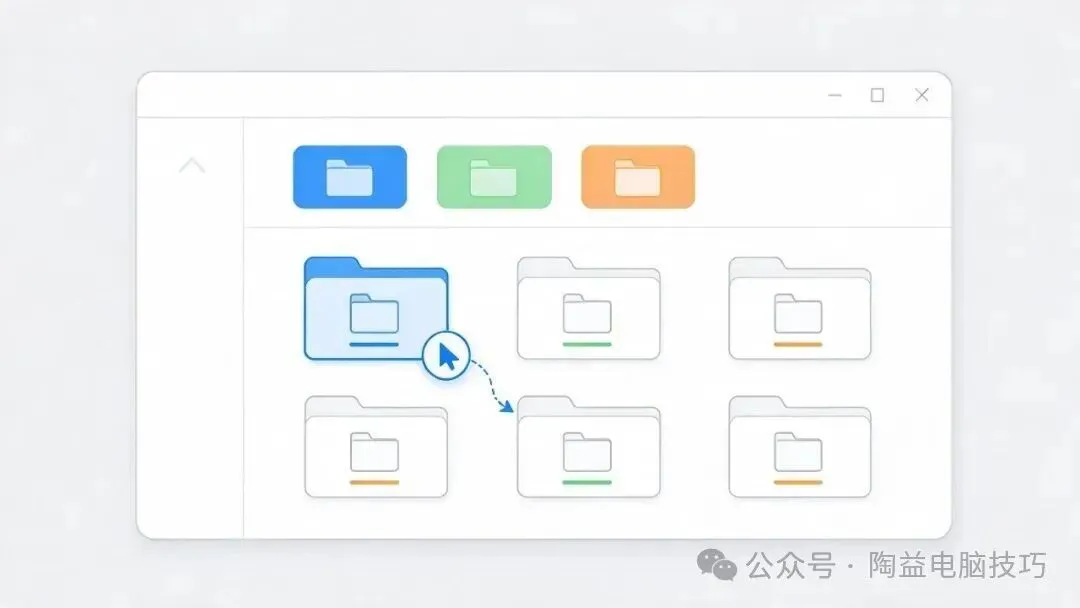
光改默认位置还不够,我再教你一个小开关,特别适合文件多、分类细的朋友。还是在刚才那个下载设置页面,找到「每次下载前询问我每个文件的保存位置」这个选项,把它打开。
打开之后,每下载一个文件,浏览器都会先弹个窗口问你:这文件想存哪儿?你当场选好,文件直接落进对应的文件夹,省得下完再搬来搬去。桌面、D盘的资料夹、孩子的学习文件夹,随点随到。
不过我也提醒一句:如果你平时下载比较随意,嫌每次都弹窗麻烦,那就别开这个开关,老老实实用固定文件夹更省心。
四、常见疑问,一次说清
问:改了下载位置,原来下载的文件会跟着搬走吗?
不会。改位置只对以后的下载生效,以前下的文件还在老的「下载」文件夹里,想搬就自己手动挪过去。
问:C盘空间紧张,把下载位置改到D盘有用吗?
有用。下载的文件默认也占C盘空间,改到D盘能给系统盘减负。不过要注意,改完之后记得清理一下原来「下载」文件夹里的旧文件,那才是真正把空间腾出来。
问:桌面上的文件太多了,能不能把下载位置改成D盘的某个文件夹?
完全可以。「更改」那个窗口里,你想选哪个盘、哪个文件夹都行。我的建议是:专门在D盘建一个叫「下载」的文件夹放下载的文件,桌面就留给真正常用的东西,这样桌面清爽,找文件也快。
问:微信、QQ 收到的文件也在「下载」文件夹里吗?
不在。它们存在自己专门的文件夹里,比如微信电脑版的文件一般在「文档WeChat Files」里。在聊天窗口点开文件,右下角有个文件夹图标,点一下就能直接打开所在位置。
写在最后
你看,就这么两个小设置,几分钟的事儿,从此下载的文件就不会找不到 了。玩电脑这么多年,我越来越觉得,很多所谓的电脑高手,无非就是把这种小设置一个一个摸透了而已。
如果这篇文章帮到了你,别忘了点个「在看」,再顺手转发给那个老找不着文件的朋友。咱们明天见。