ARTICLE · 1296386
EXCEL-目录索引制作
EXCEL-目录索引制作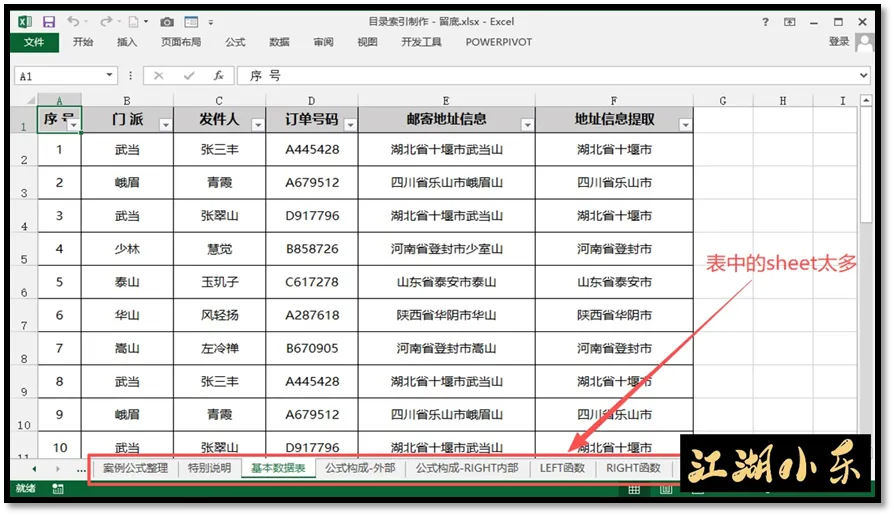
相信很多小伙伴都有这样的经历,在EXCEL工作薄中,由于创建了多份分项表(太多的sheet),导致寻找数据时,总是无法快速定位目标表单,那如遇此景,您可采用创建EXCEL【目录索引】的方式,进行相关操作。
●什么是EXCEL中的【目录索引】?
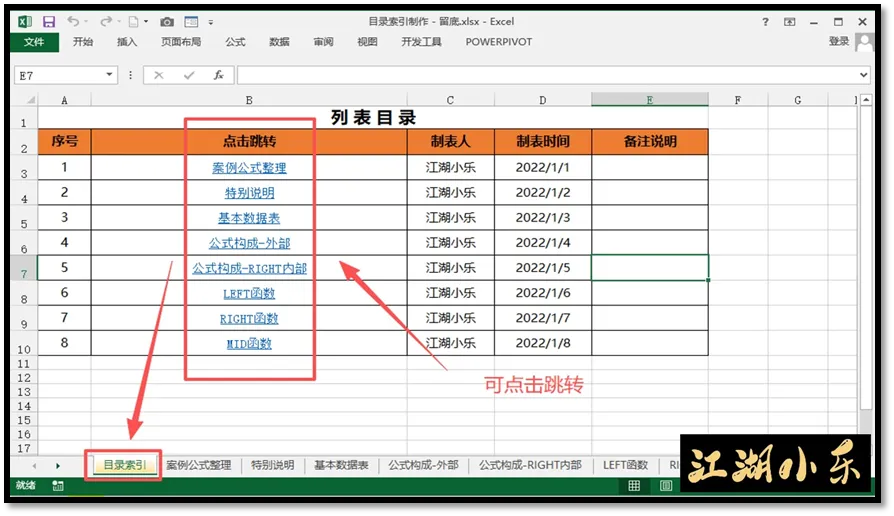
简单来说,就是在原有工作薄的基础上,为其创建一份,单独的【目录】页面,并通过设置对应表内的【超链接】,让每个【文字标签】变成一个【导航指引】,之后,便可通过点击标签文字,实现快速转到分项列表的【跳转效果】!
●具体的【操作流程】是什么?
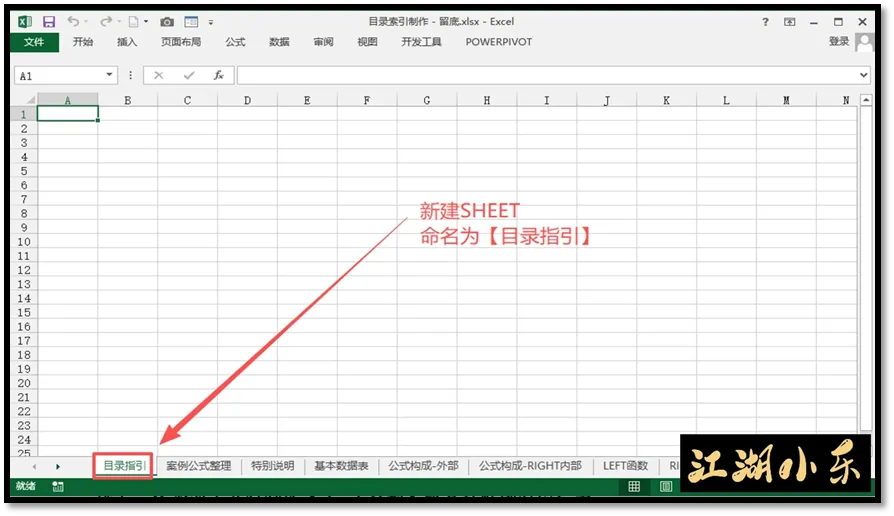
首先,在打开的EXCEL中,新建一份工作表,将其调整至【所有列表】的最前方,并将其命名为【目录索引】(目录指引)。
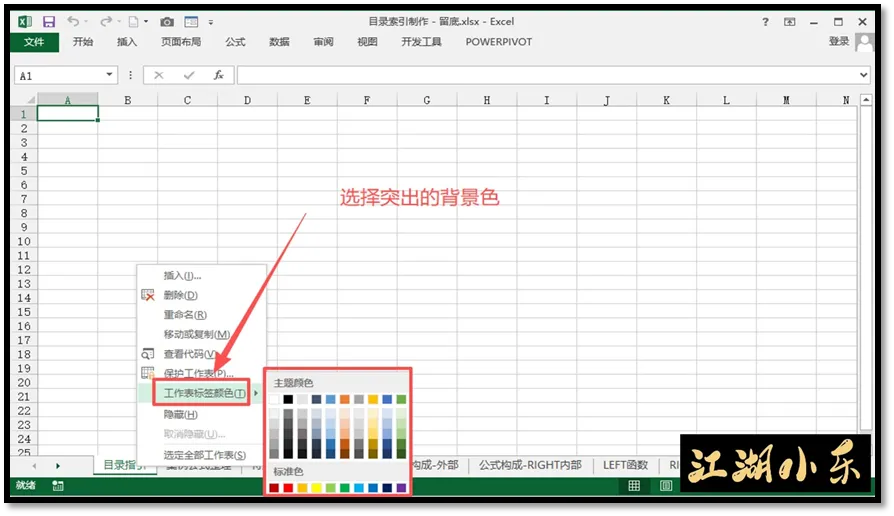
之后,右键【目录表】,为其设定突出的背景色。
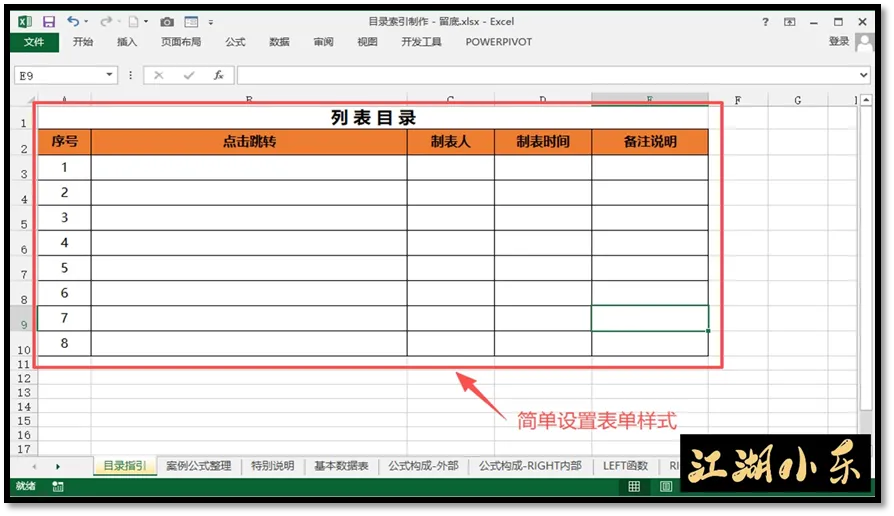
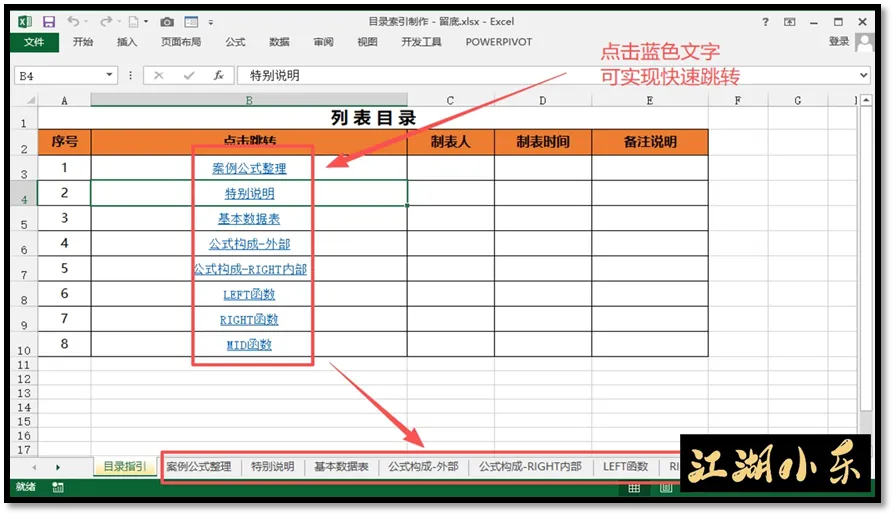
再之后,在此表中,设计目录的具体显示内容,具体样式可参考如下:
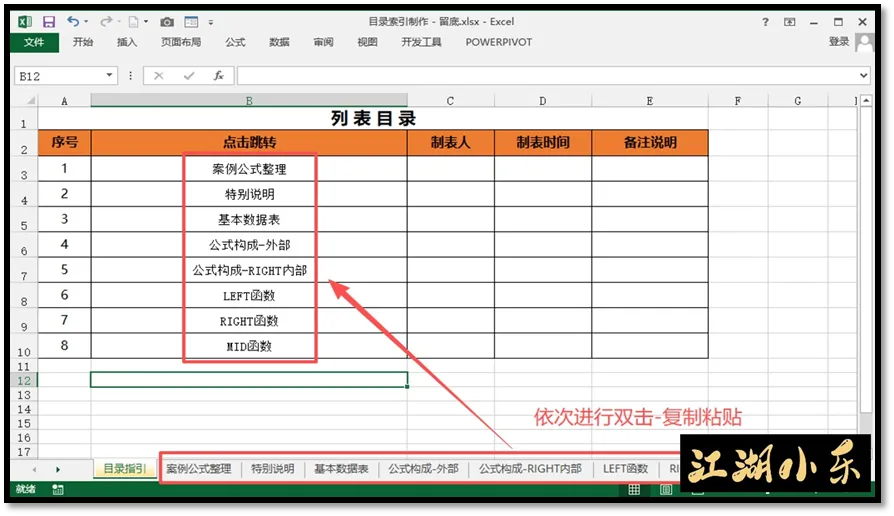
接着,依次双击并复制各【sheet名称】,将其粘贴到对应位置。
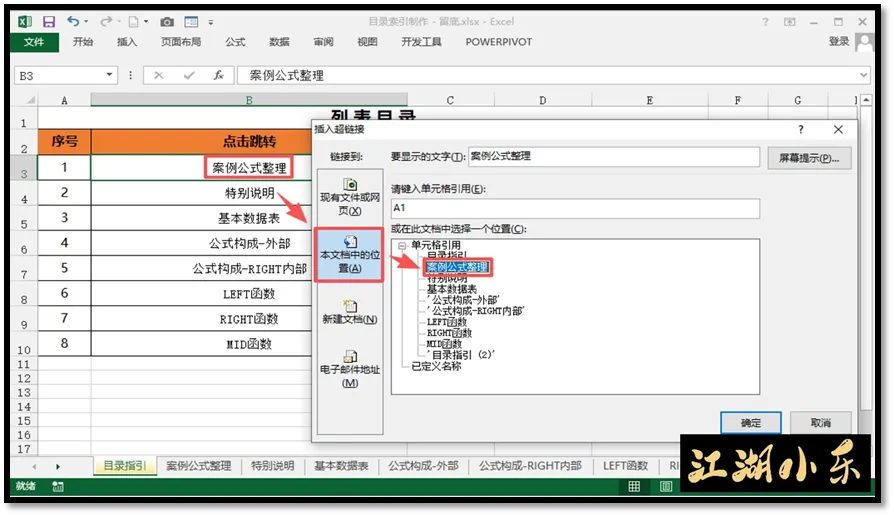
成功后,右键此列的首个单元格,选择【超链接】,在弹出的界面左侧,选择【本文档中的位置】,在界面右侧,选择【对应列表名称】,点击确定即可!
全部完成后,设定好的单元格,将被标注为【带下划线的蓝色字体】,此时,用鼠标【单击】其中文字,即可快速的切换至【目标列表】。
特别说明
●若觉得【带下划线的蓝色字体】不太美观,可以将其变更为想要的样式,只要【不取消超链接】,跳转功能依旧可以实现。
●每次使用完表单后,可通过标记色,将界面切换至【目录表】,以方便下次使用。